

Observação
Os passos listados neste artigo serão atualizados em breve para refletir a nova experiência Microsoft Planner, que está atualmente a ser disponibilizada para os clientes. Saiba mais sobre o novo Planner em Perguntas frequentes sobre o Planner.
Se você estiver trabalhando em um ambiente da Nuvem da Comunidade Governamental (GCC), GCC High ou Departamento de Defesa (DOD), continue consultando as instruções neste artigo.
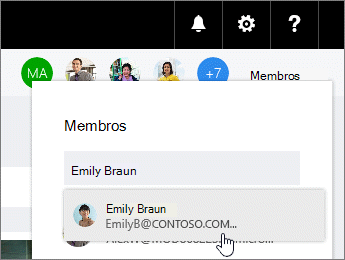
No Planner, selecione Membros e, em seguida, introduza o nome da pessoa que pretende adicionar. Cada membro receberá uma notificação por e-mail a informar que foi adicionado ao seu plano. Saiba mais sobre as notificações do Planner
Observação
Deseja adicionar um contato externo à sua organização? Confira Acesso de convidado no Microsoft Planner.
Depois de adicionar pessoas ao plano, você pode atribuí-las às tarefas.
Precisa remover alguém?
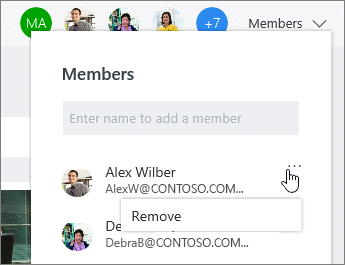
Se já não precisar de alguém no seu plano, selecione a seta junto aos membros do plano, aponte para a pessoa que pretende remover, selecione as reticências e, em seguida, selecione Remover.
Importante
Não pode remover o único proprietário do plano. Primeiro, tem de criar um segundo proprietário. Consulte a secção seguinte neste artigo para obter informações sobre como criar um novo proprietário.
Precisa de tornar outra pessoa proprietária de um plano?
A pessoa que cria o plano é o proprietário do mesmo. Cada pessoa que é adicionada ao plano a partir do Planner é um membro. Se quiser tornar outra pessoa o proprietário, tem de editar a associação a partir dos Grupos no Outlook.
- No Outlook, localize o Grupo que tem o mesmo nome do seu plano.
- No cabeçalho, selecione Configurações> do grupoEditar grupo.
- Na lista Membros , clique em Tornar proprietário para a pessoa que pretende que seja proprietário.
- Enquanto estiver aqui, também pode Remover status de proprietário, adicionar membros e remover membros.
- Clique em OK.