Um arquivo .gif pode ser uma imagem estática ou uma imagem animada. Se você tiver GIF animado, este artigo descreve como inseri-lo em um slide.
Se você tiver um GIF que seja uma imagem estática, ela não poderá ser convertida em um GIF animado.
Pode adicionar um GIF animado (ou meme) a um diapositivo do PowerPoint tal como faria com qualquer outro ficheiro de imagem.
É possível adicionar arquivos de GIF armazenados no disco rígido do computador ou no OneDrive.
- Selecione o diapositivo ao qual pretende adicionar o GIF animado.
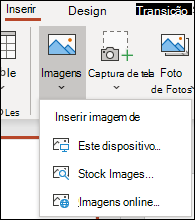
- Na guia Inserir da faixa de opções, clique em Imagens.
- Na caixa de diálogo Inserir Imagem De , navegue até à localização do GIF animado que pretende adicionar.
- Selecione o ficheiro e, em seguida, clique em Inserir.
- Para reproduzir a animação, selecione o separador Apresentação de Diapositivos no friso e, em seguida, no grupo Iniciar Apresentação de Diapositivos , selecione A Partir do Diapositivo Atual Iniciar

Procure GIFs animados na Web
Também pode procurar GIFs na Web utilizando Inserir Imagens Online ou Inserir ClipArt, consoante a sua versão do PowerPoint. Na guia Inserir da Faixa de Opções, escolha Inserir Imagens Online ou Inserir Clip-art. Digite "gif animado" na caixa de pesquisa.
Veja Também
Fazer um GIF animado a partir de uma apresentação de slides
Animar texto ou objetos
Pode adicionar um GIF animado a um diapositivo do PowerPoint como faria com qualquer outro ficheiro de imagem. É possível inserir arquivos de GIF armazenados no disco rígido do computador ou no armazenamento em nuvem, como o OneDrive.
Selecione o diapositivo ao qual pretende adicionar o GIF animado.
No separador Base do friso, em Inserir, clique em Imagema partir de Ficheiro>.
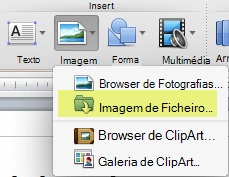
Navegue até o local do GIF animado que você deseja adicionar, verifique se o nome do arquivo termina com uma extensão .gif, selecione o arquivo e clique em Inserir.
Para reproduzir a animação, selecione o menu Apresentação de Slides e Reproduzir Do Slide Atual.
Veja Também
Fazer um GIF animado a partir de uma apresentação de slides
Animar texto ou objetos
Pode adicionar um GIF animado a um diapositivo utilizando PowerPoint para a Web, tal como faria com qualquer outro ficheiro de imagem, mas o GIF não será reproduzido quando a apresentação for visualizada na apresentação de diapositivos. PowerPoint para a Web não consegue reproduzir GIFs animados.
Se a reprodução de GIFs for uma funcionalidade que gostaria de ver no PowerPoint para a Web, recomendamos que sugira funcionalidades ao clicar em Ajuda>Feedback>Tenho uma sugestão.
Inserir uma imagem de seu computador em um slide
Selecione o slide em que você deseja inserir uma imagem.
Na guia Inserir, clique em Imagem.
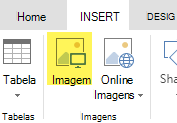
Navegue até a imagem que você deseja inserir, selecione-a e clique em Inserir.
Depois que a imagem estiver em seu slide, você pode redimensioná-la e movê-la onde desejar.
Confira também
Animar texto ou objetos