Pode animar o texto, imagens, formas, tabelas, gráficos SmartArt e outros objetos na sua apresentação do PowerPoint.
Os efeitos podem fazer um objeto aparecer, desaparecer ou se mover. Eles poderão alterar o tamanho ou a cor do objeto. Os efeitos podem responder a cliques do rato ou a outras ações, dando um aspeto interativo à sua apresentação.
Adicione animações de texto, imagens, formas e muito mais à apresentação.
- Selecione o objeto ou texto que você deseja animar.
- Selecionar Animações e escolha uma animação.
- Selecionar Opções de Efeito e escolha um efeito.
Gerenciar animações e efeitos
Existem diferentes maneiras de iniciar animações na apresentação:
-
Ao Clicar: inicie uma animação quando você clicar em um slide.
-
Com o Anterior: reproduza uma animação ao mesmo tempo que a animação anterior na sequência.
-
Após a Anterior: inicie uma animação logo após a anterior ocorrer.
-
Duração: aumente ou reduza um efeito.
-
Atraso: adicione o tempo antes de executar um efeito.
Adicionar mais efeitos a uma animação
- Selecione um objeto ou texto com uma animação.
- Selecionar Adicionar Animação e escolha uma.
Alterar a ordem de animações
Selecione um marcador de animação.
Escolha a opção desejada:
-
Mover Antes: faça com que uma animação seja exibida antes na sequência.
-
Mover Mais Tarde: faça com que uma animação ocorra mais tarde na sequência.
Adicionar animação a objetos agrupados
Você pode adicionar uma animação a objetos agrupados, texto e muito mais.
- Pressione Ctrl e selecione os objetos desejados.
- Grupo Selecione o grupo Formato da Forma>>para agrupar os objetos.
- Selecionar Animações e escolha uma animação.
Adicione animação ao texto, objeto ou gráfico
Selecione o item que pretende animar, selecione o separador Animações e, em seguida, selecione uma das seguintes opções:
|
Se quiser que um item |
Selecione a opção no separador Animações do friso |
| Apareça no slide |
 (Selecione a seta lateral para obter mais opções)
 |
| Receba ênfase |

|
| Saia do slide |

|
| Siga um caminho definido |

|
Você pode aplicar mais de uma animação a um único objeto. Selecione o objeto novamente e aplique um efeito adicional.
Cada efeito de animação é representado no diapositivo por um número  junto ao objeto, que indica a ordem em que é reproduzido. Se dois efeitos de animação estiverem definidos para serem reproduzidos ao mesmo tempo, serão representados por uma pilha
  .
.
Editar efeitos de animação
Para alterar, remover ou reorganizar os efeitos de animação:
Selecione o diapositivo que pretende e, em seguida, selecione o número do efeito de animação que pretende rever.
O painel Animações na lateral mostra todas as animações no diapositivo.
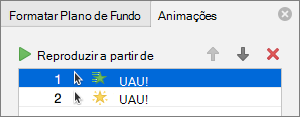
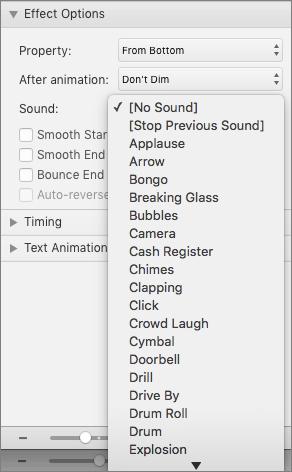
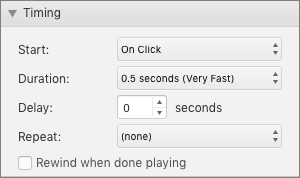
Nessa seção você pode:
Reordenar ou remover animações no Reproduzir a partir de
Alterar a forma como a animação funciona ou adicionar um som nas Opções de Efeito
Alterar a forma como a animação começa e quanto tempo dura no intervalo
Escolha Reproduzir a partir de para visualizar suas alterações.
Adicione animações de texto, imagens, formas e muito mais à apresentação.
- Selecione o objeto ou texto que você deseja animar.
- Selecione o separador Animações e, em seguida, escolha um efeito de animação.
- Selecione Opções de Efeito e, em seguida, escolha um efeito.
Gerenciar animações e efeitos
A opção Iniciar no separador Animações oferece-lhe várias formas de iniciar efeitos de animação na sua apresentação:
-
Ao clicar: o efeito de animação começa quando você clica no slide.
-
Com Anterior: O efeito de animação é reproduzido ao mesmo tempo que a animação anterior na sua sequência.
-
Depois de Anterior: o efeito de animação começa imediatamente após a ocorrência do anterior.
Existem mais duas opções relacionadas com a temporização no separador Animações :
-
Duração: permite-lhe prolongar ou reduzir um efeito de animação.
-
Atraso: permite-lhe adicionar tempo antes de um efeito de animação ser executado.
Adicionar mais efeitos a um objeto
- No separador Animações , selecione
 Painel de Animação.
- Selecione o objeto ao qual pretende adicionar um efeito.
- Na parte superior do painel Animação, selecione Adicionar.
O novo efeito é adicionado ao final da lista de efeitos. O nome da mesma deve-se ao objeto. O PowerPoint atribui-lhe automaticamente um efeito predefinido, como Desvanecer.
- Selecione o novo efeito para o abrir. Em seguida, selecione o efeito de animação que lhe pretende atribuir e ajuste o Início, a Duração e o Atraso, conforme necessário.
Alterar a ordem de animações
No separador Animações , selecione Painel de Animação.
Os efeitos de animação são listados por ordem.
Selecione o efeito de animação que pretende mover.
Selecione e mantenha premido o efeito, em seguida, arraste-o para cima ou para baixo para o posicionar na lista.
Uma linha horizontal fina e vermelha mostra onde pode colocar o efeito na lista. Liberte o botão do rato para colocar o item nessa ranhura.
Dica
Prima Ctrl+Z para anular uma jogada inadvertida.
Adicionar animação a objetos agrupados
Pode adicionar um efeito de animação a texto, objetos agrupados e muito mais.
- Pressione Ctrl e selecione os objetos desejados.
- No separador Forma , selecione
 Grupo>Agrupar para agrupar os objetos.
- Selecione o separador Animações e, em seguida, selecione um efeito de animação.
Artigos relacionados
Alterar ou remover efeitos de animação
Exibir palavras uma linha por vez
Animar marcadores um por vez
Fazer o texto aparecer uma linha, uma palavra ou uma letra por vez
Adicionar um GIF animado a um slide
Aplicar vários efeitos de animação a um único objeto
Adicionar um efeito de trajetória de animação
Efeitos de animação 3D no PowerPoint
Transições entre slides
A diferença entre animações e transições

