

Você pode usar listas numeradas ou com marcadores para ajudar a organizar o texto ou mostrar um processo sequencial na apresentação do PowerPoint.
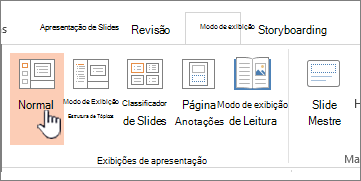
Na guia Exibir, no grupo Modos de Exibição de Apresentação, clique em Normal.
No lado esquerdo da janela do PowerPoint, clique em uma miniatura de slide à qual você deseja adicionar texto numerado ou com marcadores.

No slide, selecione as linhas de texto em uma tabela ou em um espaço reservado para texto a que você queira adicionar marcadores ou numeração.
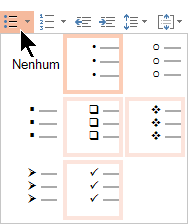
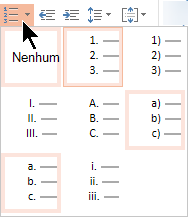
Na guia Página Inicial, no grupo Parágrafo, clique em Marcadores
 ou
ou  do botão Numeração .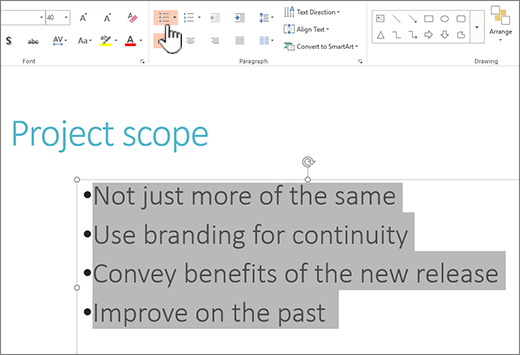
Observação
- Para alterar todas as linhas de texto, selecione a estrutura de tópicos do objeto de texto e aplique o marcador ou a numeração.
- Para aumentar ou diminuir o recuo e alterar o espaçamento entre um marcador ou número e o texto, consulte Como fazer para aumentar ou diminuir o espaço entre um marcador ou número e o texto em uma linha? neste artigo.
Altere a cor e o estilo dos marcadores e entenda as limitações
Você pode alterar a cor, o estilo ou o tamanho dos marcadores ou números em sua apresentação do PowerPoint e pode alterar o número do qual deseja iniciar.
Para alterar um marcador ou número, coloque o cursor no início da linha que deseja alterar. Para alterar vários marcadores ou números, selecione o texto em todos os marcadores ou números a serem alterados.
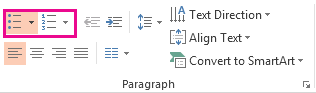
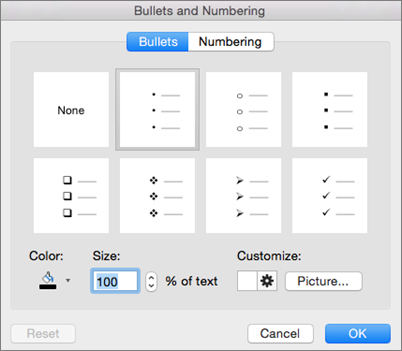
Clique em Página Inicial, clique na seta ao lado do botão Marcadores ou Numeração e clique em Marcadores e Numeração.
Dica
Para alterar rapidamente o estilo de uma lista numerada ou com marcadores, basta clicar no estilo desejado na lista que aparece quando você clica na seta ao lado de Marcadores ou Numeração.
Na caixa Marcadores e Numeração , na guia com marcadores ou numerada (dependendo do tipo de lista com a qual você está trabalhando), escolha as alterações de estilo que deseja fazer, como:
- Estilo de marcador ou número
- Cor
- Tamanho (para redimensionar um marcador ou número para que tenha um tamanho específico em relação ao seu texto, clique em Tamanho e insira uma porcentagem)
- Número inicial (na guia Numerado , insira o número desejado na caixa Iniciar em )
- Imagens (para usar uma imagem como marcador, na guia com marcadores , clique em Imagem e role para localizar uma imagem)
- Símbolos (para adicionar temporariamente um caractere da lista de símbolos à guia com marcadores , na guia com marcadores , clique em Personalizar, clique em um símbolo e clique em OK. Você pode aplicar o símbolo aos slides nas listas de estilo)
- Elementos gráficos SmartArt (para converter uma lista numerada ou com marcadores existente em um elemento gráfico SmartArt, clique em Página Inicial>Converter em SmartArt)
Dica
- Para alterar o formato de apenas um ou alguns dos estilos de marcadores ou números em uma lista, como a cor ou o tamanho, coloque o cursor no início da linha que deseja alterar antes de abrir a caixa Marcadores e Numeração . Suas alterações serão aplicadas somente às linhas selecionadas.
- Para ajustar o alinhamento dos itens em uma lista, confira Como fazer para aumentar ou diminuir o espaço entre um marcador ou número e o texto em uma linha? neste artigo.
Aplicar estilos personalizados a vários slides
A melhor maneira de aplicar estilos de lista personalizados a todos os slides de sua apresentação é modificando o slide mestre. Qualquer personalização de lista que você fizer no slide master será salva e aplicada a todos os slides. Você também pode editar ou criar um ou mais layouts de slide que incluam os estilos de lista personalizados e adicionar esses layouts à sua apresentação onde quer que queira usar os estilos de lista.
Listar limitações no PowerPoint
Existem algumas coisas que você não pode fazer com listas no PowerPoint que você pode fazer em outros programas do Microsoft 365, como o Word. Por exemplo, o PowerPoint não dá suporte a:
- Listas numeradas decimais (1.1, 1.2 e assim por diante).
- Definir novos formatos de número (você deve escolher entre o conjunto padrão de estilos oferecido na guia Numerado na caixa Marcadores e Numeração ).
- Aplicar formatação em negrito, itálico ou sublinhado para marcadores ou números (qualquer formatação será aplicada em toda lista ou linha selecionada).
- Listas aninhadas (você pode pressionar Tab ou clicar no
 Aumentar Recuo do Nível da Lista para criar o mesmo efeito, mas um novo estilo de marcador ou número recuado não é definido automaticamente pelo PowerPoint).
Perguntas frequentes
Selecione o título de uma seção abaixo para abri-la e conferir as instruções detalhadas.
Por que estou vendo apenas um único marcador, não importa quantas linhas eu adicione?
Verifique se você está colocando marcadores ou números em uma caixa de texto , e não em uma caixa de título . Em uma caixa de texto , você recebe um número ou marcador sempre que pressiona Enter. Se você pressionar Ctrl + Enter, obterá linhas adicionais sem marcadores (bom para detalhes ou notas em uma linha com marcadores ou numeração).
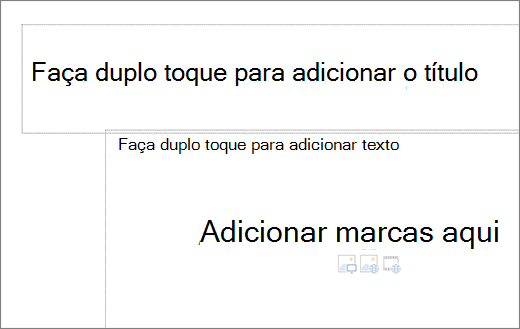 Em uma caixa Título , espera-se que o texto tenha um título ou título de linha única. Você pode usar números ou marcadores, mas ele trata todas as linhas de texto como uma única linha, resultando em um único marcador ou número.
Como fazer para parar de criar marcadores toda vez que adiciono uma linha?
Para parar de criar marcadores ou números e retornar ao texto, clique em Marcadores ou do botão Numeração novamente para desativá-lo.
Você também pode pressionar Enter e Backspace para apagar o marcador ou o número. Em seguida, você pode começar a adicionar texto ou pressionar Enter para adicionar linhas vazias extras.
Como fazer para marcar marcadores de vários níveis?
Para criar uma lista recuada (subordinada) dentro de uma lista, coloque o cursor no início da linha que você deseja recuar e, em seguida, na guia Página Inicial , no grupo Parágrafo , clique em Aumentar Nível da Lista .

1. Diminuir nível de lista (recuo)
2. Aumentar nível de lista (recuo)
Para mover o texto de volta para um nível menos recuado na lista, coloque o cursor no início da linha e, na guia Página Inicial , no grupo Parágrafo , clique em Diminuir Nível da Lista.
Como fazer aumentar ou diminuir o espaço entre um marcador ou número e o texto em uma linha?
Para aumentar ou diminuir o espaço entre um marcador ou número e o texto em uma linha, coloque o cursor no início da linha de texto. Para exibir a régua, na guia Exibir, no grupo Mostrar, clique na caixa de seleção Marcar Régua. Na régua, clique no recuo deslocado (conforme mostrado no diagrama a seguir) e arraste para alterar o espaço entre o marcador ou número e o texto correspondente.
Há três marcadores diferentes que aparecem na régua para indicar o recuo definido para uma caixa de texto.
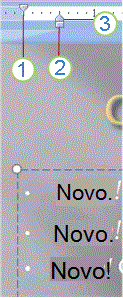
1. primeiro recuo de linha – Indica a posição do caractere de marcador ou número real. Se o parágrafo não tiver marcadores, isso indica a posição da primeira linha de texto.
2. recuo à esquerda – Ajusta os marcadores de recuo de primeira linha e deslocado e mantém o espaçamento relativo.
3. recuo deslocado – Indica a posição das linhas reais de texto. Se o parágrafo não tiver marcadores, isso indicará a posição da segunda linha (e linhas subsequentes) do texto.
Como fazer alterar os marcadores padrão para outro símbolo?
Para alterar os marcadores padrão no PowerPoint em seu computador Windows, siga estas etapas.
Na guia Exibição, clique em Slide Mestre.

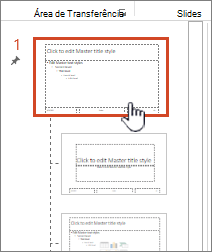
Selecione o Slide mestre (o primeiro slide maior no painel de miniaturas).
Clique na guia Página Inicial.
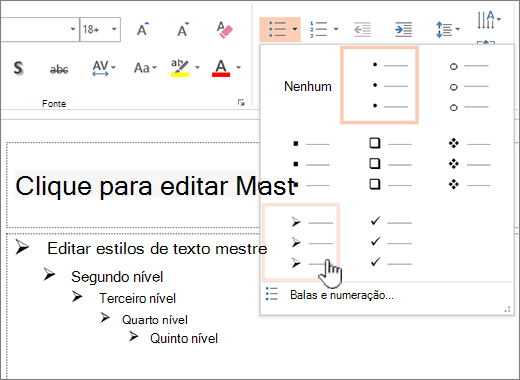
Selecione uma ou mais linhas com marcadores nas amostras.
Clique na seta para baixo no botão Marcador e escolha o estilo desejado como padrão.
Repita se você tiver marcadores diferentes para linhas diferentes.
Quando terminar de atualizar os estilos de marcador, clique na guia Slide Mestre e clique em Fechar Modo de Exibição Mestre.
Quando você insere um slide ou uma caixa de texto para marcadores, ela reflete seus novos padrões de marcadores.
Para obter mais informações sobre como trabalhar com mestres, consulte Alterar um slide master.



 .
.Veja Também
Exibir palavras uma linha por vez no PowerPoint