Todos os temas do PowerPoint incluem um conjunto de layouts de slide, disposições predefinidas para o conteúdo do slide. As caixas "Espaço reservado" fornecem locais para conectar seu conteúdo com pouca ou nenhuma formatação e organização manual. Você escolhe um layout de um menu no PowerPoint e, em seguida, insere suas palavras e gráficos.
Os layouts predefinidos incluem um slide de título para começar, um layout geral de título e conteúdo, um layout de comparação lado a lado e um layout de imagem com legenda..
Confira mais informações sobre layouts de slide em O que é um layout de slide?
Organize o conteúdo do slide com diferentes layouts de acordo com sua preferência ou para melhorar a clareza e a forma de leitura do conteúdo.
Selecione o slide cujo layout você deseja alterar.
Selecioneo Layout do Slide Inicial>.
Selecione o layout desejado.
Os layouts contêm espaços reservados para texto, vídeos, imagens, gráficos, formas, clip-arts, tela de fundo e muito mais. Os layouts também contêm a formatação para esses objetos, como cores de tema, fontes e efeitos.
Observação
Selecione Redefinição da Página Inicial> se você fez alterações de layout que não gostou e deseja reverter para o layout original. Usar o recurso Redefinir não exclui o conteúdo adicionado.
Alterar a orientação dos slides
Outro artigo de Ajuda descreve como alternar entre as orientações em retrato e em paisagem:
 paisagem
 retrato
Confira também
Escolher um modelo padrão de slide
No modo de exibição Normal, na guia Início, clique em Layout.
Escolha o layout mais adequado para o conteúdo do seu slide.
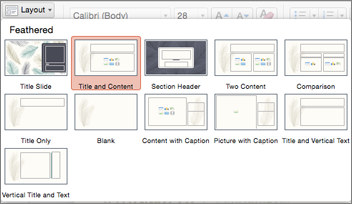
Personalizar um layout de slide
Na guia Exibição, clique em Slide Mestre.

Os layouts de slide são exibidos como miniaturas no painel esquerdo abaixo do slide mestre.
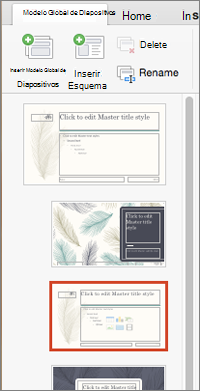
Siga um destes procedimentos ou ambos:
- Clique no layout desejado e personalize-o. Você pode adicionar, remover ou redimensionar espaços reservados, e pode usar a guia Página Inicial para fazer alterações em fontes, cores e outros elementos de design.
- Clique em Inserir Layout para adicionar um novo slide e formatá-lo.
Clique em Fechar Mestre para interromper a edição de layouts.
Seu layout de slide revisado estará disponível para ser inserido como um novo slide em qualquer lugar na sua apresentação.
Salvar suas alterações como um novo tema
- Clique em Design e aponte para qualquer tema.
- Clique na seta para baixo que é exibida no painel de temas.
- Clique em Salvar Tema Atual, dê um nome para o tema e clique em Salvar. Seu novo tema conterá seu slide recentemente revisado e estará disponível na galeria Temas.
Alterar a orientação dos slides
paisagem
retrato
Cada layout de slide contém espaços reservados para texto, imagens, gráficos, formas e muito mais. Ao organizar o conteúdo nos slides, o primeiro passo é selecionar o layout de slide mais adequado ao conteúdo.
Escolha um layout quando adicionar um novo slide:
- Na guia Página Inicial, clique em Novo Slide.
- Escolha um layout para o novo slide e o novo slide será exibido ou clique em Adicionar Slide.
Altere o layout de um slide existente:
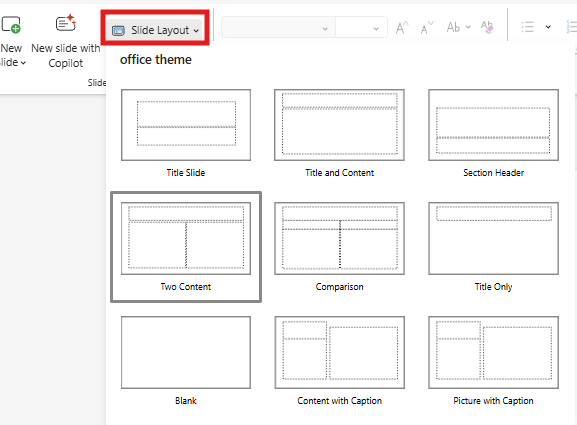
- Na guia Página Inicial , clique em Layout do Slide.
- Escolha o layout que melhor corresponda ao conteúdo no slide e o novo layout será exibido ou clique em Alterar layout.
Alterar a orientação dos slides
paisagem
retrato
Em seu telefone ou tablet:
- toque no slide cujo layout você deseja definir.
- Na barra de ferramentas flutuante na parte inferior da janela, toque emLayout da Página Inicial>:
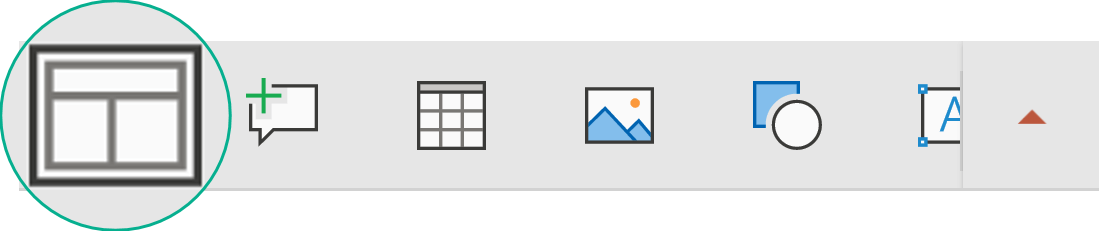
- Toque para selecionar o layout de slide desejado.
O layout é aplicado. Você pode continuar editando o slide ou ir para outro.
Em seu telefone ou tablet:
- toque no slide cujo layout você deseja definir.
- Na barra de ferramentas flutuante na parte inferior da janela, toque emLayout da Página Inicial>:
- Toque para selecionar o layout de slide desejado.
O layout é aplicado. Você pode continuar editando o slide ou ir para outro.
Em seu tablet:
- toque no slide cujo layout você deseja definir.
- Na guia Página inicial, toque em Layout.
- Toque para selecionar o layout de slide desejado.
O layout é aplicado. Você pode continuar editando o slide ou ir para outro.

