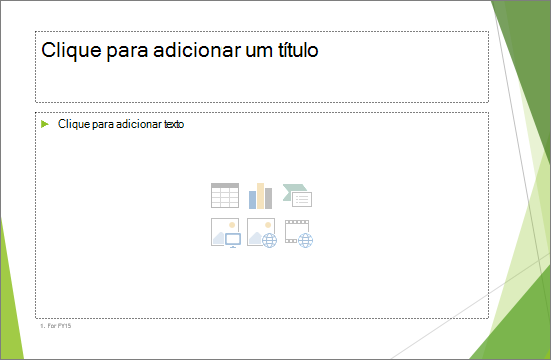
No PowerPoint, um marcador de posição é um contentor pré-formatado num diapositivo para conteúdo (texto, gráficos ou vídeo). A formatação predefinida facilita a formatação consistente dos diapositivos.
Formatar um marcador de posição na vista do Modelo Global de Diapositivos. Em seguida, utilize o marcador de posição — adicione conteúdo ao mesmo — na vista Normal.
O diapositivo retratado tem dois marcadores de posição retangulares:
- O marcador de posição Título (superior) pede ao utilizador texto e formata-o no tipo de letra, tamanho e cor predefinidos do Cabeçalho
- O marcador de posição de Conteúdo (inferior) aceita texto ou uma tabela, gráfico, gráfico SmartArt, imagem ou vídeo, tal como indicado pelos ícones selecionáveis no centro.
Alterar o texto do pedido num marcador de posição
Pode alterar o texto de pedido genérico ("Clique para adicionar ...") para um marcador de posição.
No separador Ver , no grupo Vistas de Modelos Globais , selecione Modelo Global de Diapositivos.
Na vista de master de diapositivos, no painel de miniaturas, selecione o esquema que pretende rever.
No painel principal, no layout, selecione o texto de prompt atual (como Clique para editar estilos de texto mestre e, em seguida, digite o texto que deseja usar.
Quando concluir as alterações na vista master diapositivos, no separador Modelo Global de Diapositivos, selecione Fechar a Vista do Modelo Global para regressar à vista Normal.
Dica
As modificações no slide mestre e nos layouts de slide correspondentes são temporariamente adicionadas ao tema aplicado à sua apresentação. Se você aplicar um tema diferente, as alterações do slide mestre serão descartadas. Se quiser guardar as alterações para utilização futura, no grupo Editar Tema, selecione Temas e, em seguida, selecione Guardar Tema Atual.
Redimensionar ou reposicionar um marcador de posição
Na guia Exibir, selecione Slide Mestre.
No esquema de diapositivos que pretende alterar, selecione o marcador de posição que pretende alterar e, em seguida, efetue um dos seguintes procedimentos:
- Para a redimensionar, aponte para uma das respetivas alças de redimensionamento e, quando o ponteiro se transformar numa seta de duas pontas,
 a alça.
- Para o reposicionar, aponte para um dos limites e, quando o ponteiro se transformar numa seta de quatro pontas,
 , arraste o marcador de posição para uma nova posição.
Na guia Slide Mestre, clique em Fechar Modo de Exibição Mestre.
Na Vista Normal, no painel de miniaturas, selecione todos os diapositivos que utilizam o esquema de diapositivo que acabou de rever.
Para selecionar vários diapositivos, mantenha premida a tecla Ctrl e, em seguida, selecione cada diapositivo.

No separador Base , clique em Esquema e, em seguida, selecione o esquema que contém os marcadores de posição que acabou de alterar.
Este passo finaliza a alteração do marcador de posição ao reaplicar o esquema de diapositivo alterado a um diapositivo real.
Adicionar um marcador de posição a um esquema de diapositivo
Os marcadores de posição só podem ser adicionados a esquemas de diapositivos e não a diapositivos individuais numa apresentação. Se ainda não trabalhou com esquemas de diapositivos, marcar O que é um esquema de diapositivos? e O que é uma master de diapositivos? para saber mais antes de continuar a ler.
Na guia Exibir, selecione Slide Mestre.
No painel de miniaturas esquerdo, clique no esquema de diapositivo ao qual pretende adicionar um ou mais marcadores de posição.
No separador Modelo Global de Diapositivos , selecione Inserir Marcador de Posição e, em seguida, selecione o tipo de marcador de posição que pretende adicionar.
Selecione uma localização no esquema de diapositivo e, em seguida, arraste para desenhar o marcador. Pode adicionar os marcadores de posição que pretender.
Se adicionar um marcador de posição de texto, pode personalizar o texto de pedido ("Clicar para adicionar...") que nele aparece:
Selecione o texto predefinido no marcador de posição e substitua-o pelo seu próprio texto de pedido.
Alterne para o guia Home para Formatar o texto de aviso, como você desejar exibi-lo.
Com o texto selecionado, você pode alterar afonte ou tamanho da fonte. Se aparecer uma marca de lista indesejada antes do seu texto de pedido de informação personalizado, no grupo Parágrafo , selecione a seta para baixo junto a Marcas e, em seguida, selecione Nenhum.
Quando terminar, no separador Modelo Global de Diapositivos , selecione Fechar a Vista do Modelo Global.
Na Vista Normal, no painel de miniaturas, selecione todos os diapositivos que utilizam o esquema de diapositivo que acabou de rever.
(Para selecionar vários diapositivos, mantenha premida a tecla Ctrl e, em seguida, selecione cada diapositivo.)
No separador Base , selecione Esquema e, em seguida, escolha o esquema que contém os marcadores de posição que acabou de alterar.
Este passo finaliza a alteração do marcador de posição ao reaplicar o esquema de diapositivo alterado a um diapositivo real.
Remover um marcador de posição
Recomendamos que não remova um marcador de posição de um esquema de diapositivo previamente concebido. Se quiser fazer uma alteração como esta, duplique esse esquema, atribua-lhe um nome diferente e, em seguida, edite essa cópia.
- Na guia Exibir, selecione Slide Mestre.
- No painel de miniaturas esquerdo, selecione o esquema de diapositivo que pretende rever.
- Selecione o marcador de posição no esquema e, em seguida, prima a tecla Delete.
Alterar o texto do pedido num marcador de posição
Pode substituir o texto de pedido genérico ("Clique para adicionar...") por um marcador de posição.
No menu Ver , aponte para Vistas de Modelos Globais e, em seguida, selecione Modelo Global de Diapositivos.
Na vista master diapositivos, selecione o primeiro esquema de diapositivo abaixo do diapositivo master no painel de navegação. (Os esquemas de diapositivos estão abaixo do master de diapositivos, que é o primeiro item no painel de navegação.)
Selecione o texto Clique para editar o estilo de título do Modelo Global e, em seguida, escreva o texto personalizado pelo qual pretende substituí-lo.
Quando concluir as alterações na vista do Modelo Global de Diapositivos, no separador Modelo Global de Diapositivos , selecione Fechar Modelo Global para voltar à vista Normal (de edição).
Dica
As modificações no slide mestre e nos layouts de slide correspondentes são temporariamente adicionadas ao tema aplicado à sua apresentação. Se você aplicar um tema diferente, as alterações do slide mestre serão descartadas. Se quiser guardar as alterações para utilização futura, no grupo Editar Tema, selecione Temas e, em seguida, selecione Guardar Tema Atual.
Redimensionar ou reposicionar um marcador de posição
Na guia Exibir, selecione Slide Mestre.
No esquema de diapositivos que pretende alterar, selecione o marcador de posição que pretende alterar e, em seguida, efetue um dos seguintes procedimentos:
- Para a redimensionar, aponte para uma das respetivas alças de redimensionamento e, quando o ponteiro se transformar numa seta de duas pontas, a alça.
- Para o reposicionar, aponte para um dos limites e, quando o ponteiro se transformar numa seta de quatro pontas, , arraste o marcador de posição para uma nova posição.
No separador Modelo Global de Diapositivos , selecione Fechar a Vista do Modelo Global.
Na Vista Normal, no painel de miniaturas, selecione todos os diapositivos que utilizam o esquema de diapositivo que acabou de rever.
Para selecionar múltiplos diapositivos, prima sem soltar a tecla Comando ⌘ e, em seguida, selecione cada diapositivo.
No separador Base , selecione Esquema e, em seguida, escolha o esquema que contém os marcadores de posição que acabou de alterar.
Este passo finaliza a alteração do marcador de posição ao reaplicar o esquema de diapositivo alterado a um diapositivo real.
Adicionar marcadores de posição a um esquema de diapositivo
Os marcadores de posição são caixas num esquema de diapositivos que seleciona para adicionar conteúdos quando estiver a criar os seus diapositivos. Na vista de master de diapositivos, pode adicionar marcadores de posição a um novo esquema de diapositivo ou alterar o aspeto de um esquema de diapositivo existente.
No menu Ver , selecione Modelo Global de Diapositivos, no grupo Vistas de Modelos Globais .
No painel de navegação, selecione o esquema de diapositivo que pretende alterar. Os layouts de slide ficam abaixo do slide mestre, que é o slide superior do painel de navegação.
No grupo Esquema do Modelo Global, selecione a seta junto a Inserir Marcador de Posição e, em seguida, selecione o tipo de marcador de posição que pretende inserir.
No diapositivo, arraste o seu cursor para desenhar o marcador de posição no diapositivo.
Siga um destes procedimentos:
|
Para |
Faça isto |
| Redimensionar o marcador de posição |
Selecione o marcador de posição, posicione o ponteiro sobre uma alça de redimensionamento e, em seguida, arraste a alça até o marcador de posição ter o tamanho que pretende. |
| Mover o marcador de posição |
Selecione o marcador de posição e, em seguida, arraste-o para a nova localização. |
| Formatar o marcador de posição |
Selecione o marcador de posição, selecione o separador Formato da Forma e, em seguida, efetue as alterações pretendidas. Por exemplo, para alterar a cor de preenchimento do marcador de posição, em Estilos de Formas, selecione Preenchimento da Forma. |
Quando concluir as alterações na vista master diapositivos, no separador Modelo Global de Diapositivos, selecione Fechar Modelo Global para voltar à vista normal.
Dica
As modificações no slide mestre e nos layouts de slide correspondentes são temporariamente adicionadas ao tema aplicado à sua apresentação. Se você aplicar um tema diferente, as alterações do slide mestre serão descartadas. Se você quiser manter as alterações para uso futuro, no grupo Editar Tema , selecione Temas e escolha Salvar Tema Atual.
No modo de exibição Normal, no painel de miniaturas, selecione todos os slides que usam o layout de slide que você acabou de revisar.
(Para selecionar vários slides, pressione e segure a tecla Command ⌘ e selecione cada slide.)
Na guia Página Inicial , selecione Layout e, em seguida, selecione o layout que contém os espaços reservados que você acabou de alterar.
Esta etapa finaliza a alteração do espaço reservado reaplicando o layout de slide alterado a um slide real.
Os espaços reservados de rodapé são incluídos por padrão quando você adiciona um novo layout de slide. O rodapé é composto por três elementos: data e hora, texto de rodapé e número do slide. A formatação, o tamanho e a posição dos espaços reservados de rodapé são herdados dos elementos de rodapé no slide master, exceto se você editar o espaço reservado de rodapé diretamente no layout do slide.
Importante
Mesmo que os elementos de rodapé sejam representados no slide mestre e nos layouts de slide no modo de exibição de slide mestre, você deve ativá-los para que eles possam aparecer nos slides da sua apresentação. Para ativar cabeçalhos e rodapés, selecione o menu Inserir e escolha Cabeçalho e Rodapé.
No menu Exibir , aponte para Modos de Exibição Mestres e selecione Slide Mestre.
No painel de navegação, selecione o layout de slide que você deseja alterar. Os layouts de slide ficam abaixo do slide mestre, que é o slide superior do painel de navegação.
Na guia Slide Mestre, no Layout Mestre, desmarque a caixa marcar Rodapés.
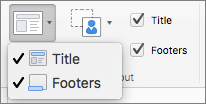
Quando você concluir as alterações no modo de exibição de master de slides, na barra de mensagens, selecione Fechar Mestre para retornar ao modo de exibição normal.
Dica
As modificações no slide mestre e nos layouts de slide correspondentes são temporariamente adicionadas ao tema aplicado à sua apresentação. Se você aplicar um tema diferente, as alterações do slide mestre serão descartadas. Se você quiser manter as alterações para uso futuro, no grupo Editar Tema , selecione Temas e, em seguida, selecione Salvar tema atual.