
Os layouts de slide contêm formatação, posicionamento e caixas de espaço reservado para todo o conteúdo que aparece em um slide. Os espaços reservados são os contêineres de linha pontilhada em layouts de slide que contêm conteúdo como títulos, corpo de texto, tabelas, gráficos, elementos gráficos SmartArt, imagens, clip-arts, vídeos e sons. Os layouts de slide também contêm as cores, fontes, efeitos e o plano de fundo (coletivamente conhecido como tema) de um slide.
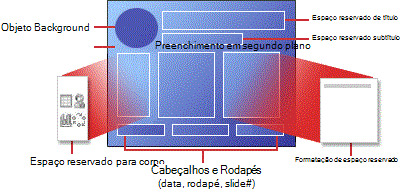 Figura 1: Todos os elementos de layout que você pode incluir em um slide do PowerPoint
O PowerPoint inclui layouts de slide internos, e você pode modificá-los para atender às suas necessidades específicas e compartilhar seus layouts personalizados com outras pessoas que criam apresentações no PowerPoint.
 Figura 2: Layouts de slides Standard no PowerPoint, mostrando o posicionamento de vários espaços reservados para texto ou elementos gráficos
No modo de exibição de Slide Mestre, você pode alterar os layouts de slide padrão internos do PowerPoint. A figura abaixo mostra o slide master e dois dos layouts mestres de um tema no modo de exibição Slide Mestre.
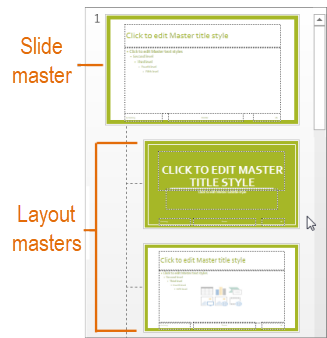
Figura 3: No modo de exibição Slide Mestre, no painel de miniaturas à esquerda, um slide master aparece na parte superior, seguido por layouts mestres que definem layouts que você pode usar, como o slide Título e o slide Título e Conteúdo.
Para saber mais sobre slides mestres, confira O que é um slide mestre?
Onde posso encontrar layouts de slide?
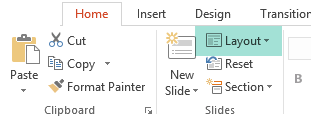
Para aplicar um layout definido a um determinado slide, selecione o slide. Em seguida, na faixa de opções da barra de ferramentas, selecioneLayout Página Inicial> (ou Layout de Slide) e escolha um layout na galeria de opções exibida.
Se você quiser personalizar a definição de um layout de slide que você aplica posteriormente a slides individuais, na faixa de opções da barra de ferramentas, selecione Exibir>Slide Mestre. (Este recurso não está disponível no PowerPoint para a Web.)

Os layouts mestres são exibidos como miniaturas no painel de miniaturas abaixo do slide master. Clique em um layout master no painel de miniaturas e comece a personalizar.