
As citações ou referências de apresentação no corpo do texto num diapositivo são explicadas em notas de rodapé na parte inferior de um diapositivo ou em notas de fim após a apresentação. Ao adicionar uma nota de rodapé a um slide, você precisa adicionar manualmente um número de referência para o slide e a nota de rodapé.
Adicionar o texto da nota de rodapé
Veja um exemplo de uma nota de rodapé no PowerPoint. Siga as etapas abaixo para adicionar uma nota de rodapé. Depois de adicioná-la, você pode formatar os indicadores da nota de rodapé com sobrescrito.
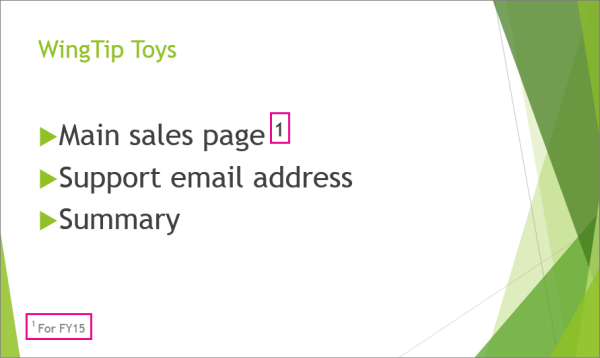
Coloque o cursor onde pretende adicionar uma nota de rodapé e escreva um número ou símbolo, como "1".
Selecione Inserir>Cabeçalho & Rodapé.
No separador Diapositivo , selecione Rodapé e, na caixa Rodapé , escreva o número ou símbolo que adicionou no passo 1 e, em seguida, escreva o texto que pretende que seja apresentado na nota de rodapé na parte inferior do seu diapositivo.

Observação
A caixa Pré-visualizar realça a área no diapositivo onde a sua nota de rodapé será apresentada.
Selecione Aplicar.
Formatar os indicadores da nota de rodapé com sobrescrito
O atalho de teclado para superior à linha é Ctrl+Shift+=. Pode selecionar cada símbolo que adicionou ao diapositivo e, em seguida, aplicar esse atalho. Em alternativa, pode seguir este procedimento:
Selecione o número ou símbolo que você adicionou ao texto da nota de rodapé na parte inferior do slide.
Clique em Base e, no grupo Tipo de Letra, selecione o botão caixa de diálogo Iniciador de caixa de diálogo
 .
.No separador Tipo de Letra , em Efeitos, selecione Superior à Linha. A formatação de sobrescrito torna o número ou símbolo menor e ligeiramente acima da linha normal do texto.

Dica
Pode aumentar o número ou símbolo ao introduzir uma percentagem superior na caixa Desvio . Por exemplo, o seguinte mostra a nota de rodapé com formato superior à linha aplicado e um desvio de 70%.

Agora, selecione o número ou símbolo que adicionou ao corpo do diapositivo e siga os passos 2 e 3 para aplicar formatação superior à linha.

Remover uma nota de rodapé
- Vá até o slide com o rodapé que deseja remover. (Se aplicou uma nota de rodapé em todos os slides, vá para qualquer um deles.)
- Clique em Inserir>Cabeçalho & Rodapé.
- Desmarque a caixa de seleção Rodapé.


