

No PowerPoint, você pode adicionar ou remover números de slide automáticos, ocultar a numeração no slide de título e mover números de slide. Você também pode adicionar a data e hora aos slides.
Se você quiser sugerir melhorias no recurso de numeração de slides, poderá fazer isso selecionando Ajuda>Comentários>Fazer uma sugestão.
Selecione o título de uma seção abaixo para abri-la e conferir as instruções detalhadas.
Adicionar números de slide à sua apresentação
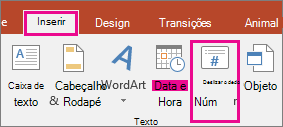
- Na guia Inserir, selecione Número do Slide.
- Na guia Slide, marque a caixa Número do Slide.
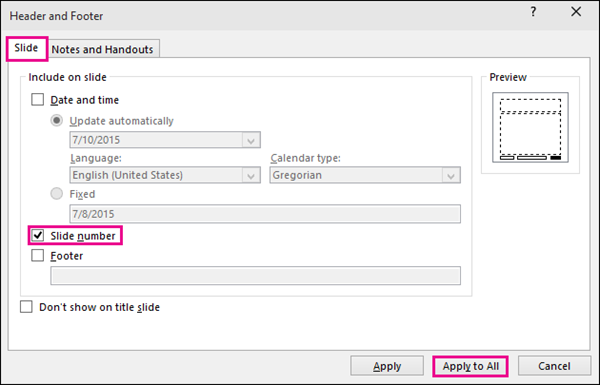
Se você não quiser que um número apareça no slide de título, também marque a caixa Não mostrar no slide de título. - Selecione Aplicar a Todos.
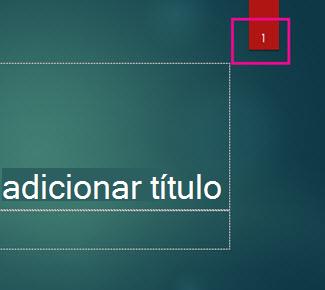
O tema aplicado à apresentação tem um local padrão para exibir os números nos slides, conforme ilustrado pela imagem de dois temas abaixo. Para alterar o local, confira abaixo "Alterar o local onde os números de página aparecem nos slides".

Remover números de slide da sua apresentação
- Na guia Inserir, selecione Número do Slide.
- Na guia Slide, desmarque a caixa chamada Número do Slide.
- Selecione Aplicar a Todos.
Ocultar os números de slide no slide de título
- Na guia Inserir, selecione Número do Slide.
- Na guia Slide, marque a caixa Não mostrar no slide de título.
- Selecione aplicar a todos.
Reposicionar os números dos slides
- Na guia Exibir, selecione Slide Mestre.

- Na parte superior do painel de miniaturas, selecione a miniatura do Slide Mestre .
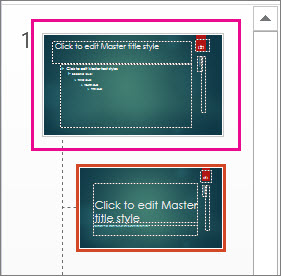
- No painel Slide, selecione e segure o espaço reservado de número de página até ver a seta de quatro pontas, e arraste-a para um novo local.

Quando tiver terminado, selecioneFechar o Modo de Exibição Mestre.
Iniciar a numeração dos slides com um número específico
Na guia Design, selecione Tamanho do Slide e Personalizar Tamanho do Slide.
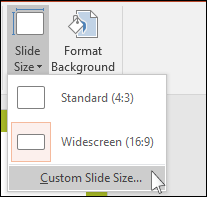
Em Slides de número de, selecione a seta para cima ou para baixo para alternar para o número do qual você deseja começar:
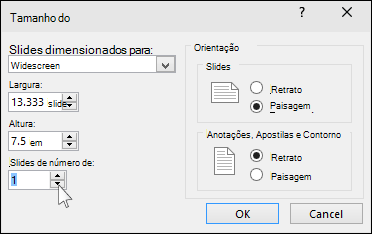
Selecione OK.
Adicionar a data e hora
Na guia Exibir , no grupo Modos de Exibição de Apresentação , selecione Normal.
À esquerda da tela, no painel que contém as miniaturas dos slides, selecione a primeira miniatura do slide da sua apresentação.
Na guia Inserir , no grupo Texto , selecione Data & Hora.
A caixa de diálogo Cabeçalho e Rodapé é aberta.Na guia Slide, marque a caixa de seleção Data e hora e escolha o tipo de data desejada:
- Se você quiser que a data e a hora reflitam a data e a hora atuais sempre que abrir ou imprimir a apresentação, selecione Atualizar automaticamente e selecione o formato de data e hora desejado.
- Se você quiser definir a data e a hora para uma data específica, selecione Fixa e, na caixa Fixa , digite a data desejada.
Definindo a data em sua apresentação para que seja Fixa, você pode acompanhar facilmente a última hora em que fez alterações nela.
Se você quiser adicionar a data e a hora a todos os slides da apresentação, selecione Aplicar a todos.
Adicionar texto ao rodapé
- Na guia Inserir, selecione Cabeçalho e Rodapé.
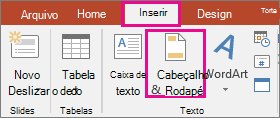
- Na guia Slide, marque a caixa Rodapé.
- Na caixa abaixo de Rodapé, digite o texto desejado, como "Corporativo da Empresa".
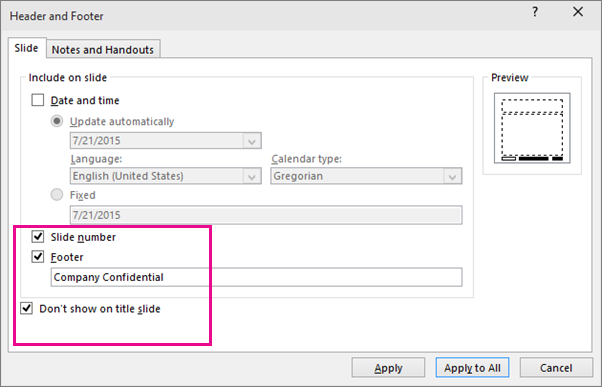
- Para evitar que o rodapé apareça no slide de título, marque a caixa Não mostrar no slide de título.
- Selecione Aplicar a Todos para que o rodapé apareça em todos os slides ou selecione Aplicar para que ele apareça apenas no slide selecionado no momento.
Excluir um cabeçalho
- Na guia Inserir, selecione Cabeçalho e Rodapé.
- Na guia Slide, desmarque a caixa Rodapé.
- Selecione Aplicar a todos para remover o rodapé de todos os slides na apresentação. Caso contrário, selecione Aplicar para remover apenas o rodapé do slide selecionado no momento.
Solucionar problemas para fazer rodapés aparecerem em seus slides
Para obter detalhes, consulte Solucionar problemas de rodapés.