

Essencialmente, você pode marcar um subconjunto de slides em um arquivo de apresentação com a finalidade de mostrar esse subconjunto para um público específico. Você pode pensar nisso como uma lista de reprodução. O PowerPoint chama isso de show personalizado.
Ao criar uma apresentação personalizada no PowerPoint, você pode adaptar uma apresentação para diferentes públicos. Use uma apresentação personalizada para apresentar apenas alguns slides de sua apresentação ou para criar um hiperlink para um grupo de slides em sua apresentação.
Existem dois tipos de programas personalizados: básico e hiperlinkado. Uma apresentação personalizada básica é uma apresentação separada ou que inclui alguns dos slides do original. Uma apresentação personalizada com hiperlinks é uma maneira rápida de navegar para uma ou mais apresentações separadas.
Apresentações personalizadas básicas
Use uma apresentação personalizada básica para apresentar um subconjunto dos slides em um arquivo de apresentação. Por exemplo, se sua apresentação contiver um total de cinco slides, uma apresentação personalizada chamada "Site 1" poderá conter apenas os slides 1, 3 e 5. Uma segunda apresentação personalizada chamada "Site 2" pode incluir os slides 1, 2, 4 e 5. Ao criar uma apresentação personalizada a partir de uma apresentação, você também pode executar toda a apresentação em sua ordem sequencial original.
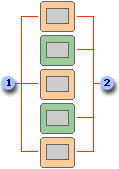
1 Slides para o Site 1
2 Slides para o Site 2
Apresentações personalizadas com hiperlinks
Use uma apresentação personalizada com hiperlinks para organizar o conteúdo de uma apresentação. Por exemplo, se você cria uma apresentação personalizada principal sobre a nova organização geral da sua empresa, pode depois criar uma apresentação personalizada para cada departamento da organização e vincular a essas apresentações a partir da principal.
Você também pode usar uma apresentação personalizada com hiperlinks para criar um slide de sumário. Um slide de sumário permite que você navegue para diferentes seções da sua apresentação, possibilitando escolher quais seções mostrar à sua audiência em um determinado momento.
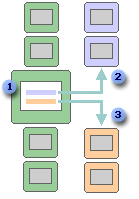
1 Slide com hiperlinks
2 Show personalizado para o Departamento A
3 Show personalizado para o Departamento B
Criar uma apresentação personalizada e apresentá-la
Criar uma apresentação personalizada básica
Vá para Apresentação>de Slides Apresentação de Slides Personalizada e selecione Apresentações Personalizadas.
Na caixa de diálogo Apresentações Personalizadas , selecione Novo.
Dica
Para visualizar uma apresentação personalizada, clique no nome da apresentação na caixa de diálogo Apresentações Personalizadas e clique em Mostrar.
Em Slides na apresentação, escolha os slides que você deseja incluir na apresentação personalizada e selecione Adicionar.
Para alterar a ordem na qual os slides aparecem, em Slides em apresentação personalizada, selecione um slide e clique em uma das setas para mover o slide para cima ou para baixo na lista.
Digite um nome na caixa Nome da apresentação de slides e clique em OK.
Criar uma apresentação personalizada com hiperlinks
Vá para Apresentação>de Slides Apresentação de Slides Personalizada e selecione Apresentações Personalizadas.
Na caixa de diálogo Apresentações Personalizadas , selecione Novo.
Em Slides na apresentação, clique nos slides que você deseja incluir na apresentação personalizada principal e clique em Adicionar.
Dica
Para alterar a ordem na qual os slides aparecem, em Slides em apresentação personalizada, selecione um slide e clique em uma das setas para mover o slide para cima ou para baixo na lista.
Digite um nome na caixa Nome da apresentação de slides e clique em OK.
Para criar um hiperlink para uma apresentação de apoio na apresentação, selecione o texto ou objeto que você deseja que seja o link.
Na guia Inserir , no grupo Links , selecione Ação.
Na caixa de diálogo Configurações de Ação , na guia Clique do Mouse , selecione Hiperlink para.
Abra a lista de destinos abaixo de Hiperlink para e selecione Apresentação Personalizada.
Na caixa de diálogo Apresentação Personalizada, selecione o nome da apresentação personalizada à qual deseja vincular e selecione OK.
Ative Mostrar e retornar se, após a conclusão da apresentação personalizada com hiperlinks, você quiser que o PowerPoint volte a mostrar a apresentação de slides principal.Selecione OK e, em seguida, selecione OK novamente.
Iniciar uma apresentação personalizada no PowerPoint
- Na guia Apresentação de Slides, no grupo Configuração, clique em Configurar Apresentação de Slides.
- Na caixa de diálogo Configurar Apresentação, em Mostrar slides, clique em Apresentação personalizada e clique na apresentação personalizada desejada.
- Clique em OK.
- Na guia Apresentação de Slides, no grupo Iniciar Apresentação de Slides, clique em Apresentação de Slides Personalizada e clique em Apresentações Personalizadas.
- Na lista Apresentações personalizadas, selecione uma apresentação e clique em Mostrar.


