Adicione transições de slides para dar vida à sua apresentação.
- Escolha o slide ao qual deseja adicionar uma transição.
- Selecione a guia Transições e escolha uma transição. Selecione uma transição para ver uma visualização.
- Selecione Opções de Efeito para escolher a direção e a natureza da transição.
- Selecione Visualização para ver como a transição é exibida.
Selecione Aplicar a todos para adicionar a transição à apresentação inteira.
Remover uma transição
Uma transição determina como um slide entra e como sai o slide anterior. Portanto, se (por exemplo) você não quiser um efeito de transição entre os slides 2 e 3, remova a transição do slide 3.
- Selecione o slide que contém a transição que você deseja remover.
- Na guia Transições, na galeria Transições, selecione Nenhum.
Se você quiser remover todas as transições da apresentação, depois de selecionar Nenhum, selecione Aplicar a Todos.
Alterar uma transição
Somente um efeito de transição pode ser aplicado a um slide de cada vez. Portanto, se um slide já tiver um efeito de transição aplicado, você poderá alterar para um efeito diferente acessando a guia Transições e simplesmente selecionando o efeito de sua preferência.
Se você quiser alterar um efeito existente modificando o intervalo ou a direção dele, use as opções da guia Transições da faixa de opções, na extremidade oposta:
- Selecione o slide que contém a transição que você deseja modificar.
- Na guia Transições , selecione Opções de Efeito e escolha uma opção no menu exibido.
- No grupo Tempo na guia Transições , você pode alterar a duração do efeito. Você também pode especificar se o efeito ocorre após um clique do mouse ou após um determinado período de tempo. Também há opções para adicionar um som ao efeito de transição ou aplicar a transição a todos os slides na apresentação de slides.
Confira também
Definir o intervalo e a velocidade de uma transição
Vídeo: Adicionar um efeito sonoro a uma transição
Usar a transição Morph no PowerPoint (somente no Microsoft 365 ou PowerPoint 2019/2021)
A diferença entre animações e transições
Adicionar uma transição a um slide
No painel de Miniatura, clique no slide ao qual deseja adicionar uma transição. A configuração da transição determina como um slide entrará na tela e como o anterior a ele sai. No exemplo abaixo, aplicar uma transição Fade ao slide 3 significa que o slide 2 desaparece em fade out e o slide 3 aparece em fade in.
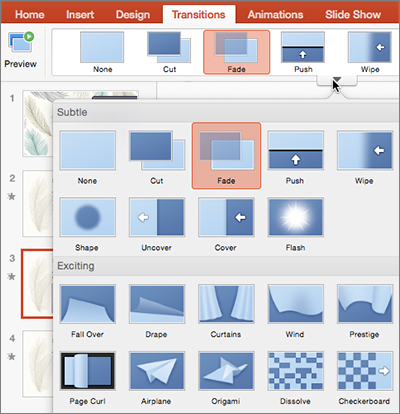
Na guia Transições, localize o efeito desejado na galeria de Transições. Clique na seta para baixo para ver a galeria inteira. Clique no efeito que você deseja aplicar a esse slide e para obter uma visualização.
Clique em Opções de Efeito de>Transições para alterar o modo como a transição ocorre – por exemplo, a partir de qual direção o slide entrará.
Insira um tempo em Duração para definir a velocidade da transição. A definição de um número mais alto tornará a transição mais lenta.
Clique em Visualizar para ver a aparência da transição com todas as configurações.

Dica
Para aplicar o mesmo efeito de transição a todos os slides da apresentação, clique em Aplicar a Tudo na faixa de opções.

Remover uma transição
Clique no slide com a transição que você deseja remover. Depois, na guia Transições, na galeria de Transições, clique em Nenhum.
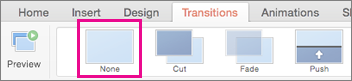
Lembre-se de que uma transição determina como um slide entrará na tela e como o anterior sairá. Portanto, se (por exemplo) você não quiser que o slide 2 tenha um efeito de saída, deverá remover a transição do slide 3.
Dica
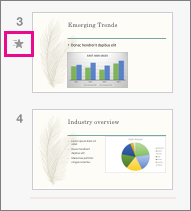
Você pode saber quais slides têm um efeito de transição aplicado olhando para o ícone de transição no painel de Miniatura.
Veja Também
Usar a transição Transformar no PowerPoint
Gravar sua apresentação de slides
A diferença entre animações e transições
Adicionar ou alterar uma transição de slides
No Painel de Miniatura, selecione o slide ao qual deseja aplicar ou alterar uma transição.
A transição começará no slide anterior e concluída no slide que você selecionar.

Na guia Transições, localize o efeito desejado na galeria de Transição.
Clique em Opções de Efeito para especificar como a transição ocorre.
Opcional:
- Para ver a velocidade da transição, insira um tempo na caixa Duração na faixa de opções. A definição de um número mais alto tornará a transição mais lenta. Para saber mais sobre o intervalo de transições, veja Definir a velocidade e o intervalo de transições.
- Para aplicar o mesmo efeito de transição a todos os slides da apresentação, clique em Aplicar a Todos.
Para ver a transição em ação, selecione o slide que inicia a transição e clique no ícone Apresentação de  no canto inferior direito da janela do navegador.
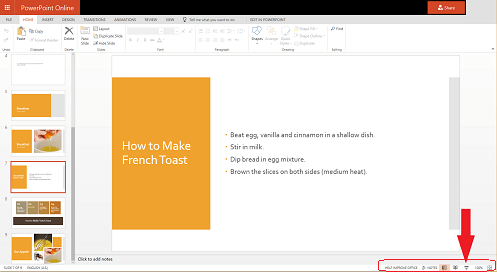
Esse botão inicia a apresentação de slides no slide selecionado no momento, em vez de iniciar a apresentação de slides desde o início da apresentação.
Remover uma transição
Lembre-se de que uma transição se aplica à entrada de um slide, e não à sua saída. Portanto, se quiser remover os efeitos de saída do Slide 2, remova a transição do Slide 3.
- Clique no slide ao qual não deseja aplicar qualquer transição. Depois, na guia Transições, na galeria de Transições, clique em Nenhuma.
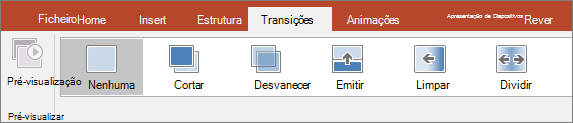
No exemplo, se nenhum efeito de transição for aplicado ao slide 3, ele aparecerá instantaneamente quando o slide 2 desaparecer.
Se você quiser remover as transições de todos os slides, clique em Aplicar a Todos na faixa de opções depois de clicar em Nenhuma.
Alterar uma transição
Somente um efeito de transição pode ser aplicado a um slide de cada vez. Portanto, se um slide já tiver um efeito de transição aplicado, você poderá alterar para um efeito diferente acessando a guia Transições e simplesmente selecionando o efeito de sua preferência.
Se você quiser alterar um efeito existente modificando o intervalo ou a direção dele, use as opções da guia Transições da faixa de opções, na extremidade oposta:
- Selecione o slide que contém a transição que você deseja modificar.
- Na guia Transições , selecione Opções e escolha uma opção no menu exibido.
- Você também pode alterar a duração do efeito. O tempo é medido em segundos.
Adicionar um efeito de animação em um slide
Se você estiver procurando por informações sobre como adicionar animação em elementos de texto ou objetos em um slide, veja Animar textos ou objetos.
Veja Também
A diferença entre animações e transições
Adicionar uma transição
- Abra sua apresentação.
- No seu tablet Android, toque na guia Transições.

Em seu telefone Android, toque no ícone Editar ícone  no canto superior direito da tela, toque em Página Inicial e, em seguida, toque em Transições.
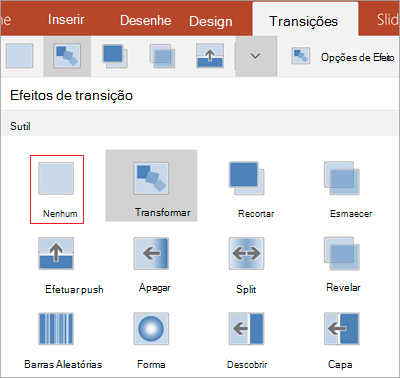
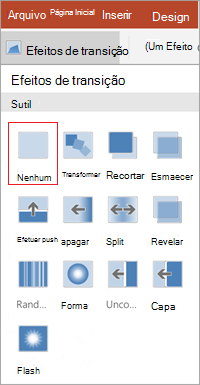
- Toque na seta para baixo para expandir os Efeitos de Transição. Você verá uma galeria de efeitos de transição agrupados nas categorias Sutil, Empolgante, e Dinâmico..
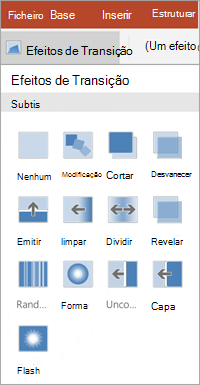
- Escolha uma transição; Por exemplo, toque em Transformar para que um slide gradualmente se transforme no próximo slide.
- Toque em Opções de Efeito para escolher a direção da transição.
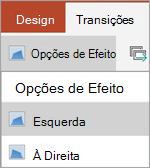
- (Opcional) Toque em Aplicar a Todos para aplicar a mesma transição em todos os slides na apresentação.
Remover uma transição
- No seu tablet Android, toque na guia Transições . Em seu telefone Android, toque no ícone Editar ícone no canto superior direito da tela, toque em Página Inicial e, em seguida, toque em Transições.
- Expandir Efeitos de Transição.
- Toque em Nenhum.
Adicionar uma transição
- Abra sua apresentação.
- Em seu iPad, toque na guia Transições.

No seu iPhone, toque no ícone Editar ícone  , toque em Página Inicial e depois toque em Transições.
- Toque em Efeito de Transição. Você verá uma galeria de efeitos de transição agrupados nas categorias Sutil e Empolgante.
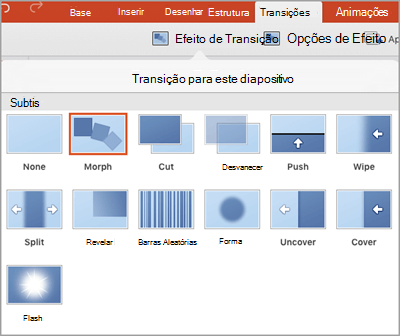
- Escolha uma transição; Por exemplo, toque em Transformar para que um slide gradualmente se transforme no próximo slide.
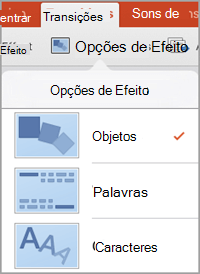
- Toque em Opções de Efeito e escolha um efeito. (Essas opções disponíveis variam dependendo transição que você escolher).
- (Opcional) Toque em Aplicar a Todos para aplicar a mesma transição em todos os slides na apresentação.
Remover uma transição
- Em seu iPad, toque na guia Transições . No seu iPhone, toque no ícone Editar ícone , toque em Página Inicial e depois toque em Transições.
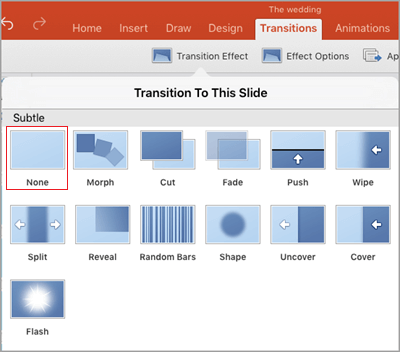
- Toque em Efeito de Transição.
- Toque em Nenhum.
Adicionar uma transição
- Abra sua apresentação.
- Toque ns guia transições.

No Windows Phone, dê um toque duplo no slide desejado e toque em Mais na parte inferior direita da tela, toque em Página Inicial e, em seguida, toque em Transições.
- Toque na seta para baixo para expandir os Efeitos de Transição. Você verá uma galeria de efeitos de transição agrupados nas categorias Sutil, Empolgante, e Dinâmico..
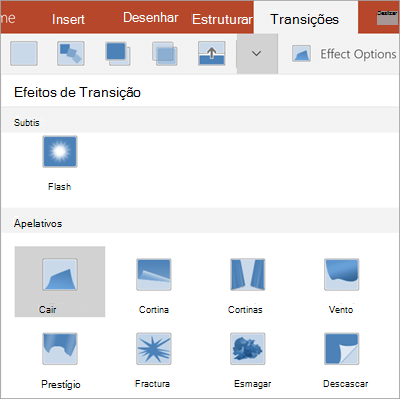
- Escolha uma transição; Por exemplo, toque em Transformar para que um slide gradualmente se transforme no próximo slide.
- Toque em Opções de Efeito para escolher a direção da transição.
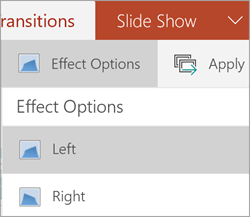
- Toque em Visualização para ver o efeito aplicado ao seu slide.

- (Opcional) Toque em Aplicar a Todos para aplicar a mesma transição em todos os slides na apresentação.
Remover uma transição
- Toque na guia Transições . No Windows Phone, dê um toque duplo no slide desejado e toque em Mais na parte inferior direita da tela, toque em Página Inicial e, em seguida, toque em Transições.
- Expandir Efeitos de Transição.
- Toque em Nenhum.