

Insira o conteúdo do Word diretamente na sua apresentação do PowerPoint. Você pode importar um documento do Word como um objeto, o que insere um snapshot estático do documento. Isso é útil quando o documento do Word é de uma única página e contém imagens. Outra opção consiste em usar uma estrutura de tópicos do Word como base para uma apresentação.
Neste artigo:
- Inserir um documento do Word como objeto
- Usar um documento do Word como uma estrutura de tópicos para criar sua apresentação
Inserir um documento do Word como objeto
A maneira mais fácil de inserir um documento do Word é primeiro criar seu documento no Word e, em seguida, adicioná-lo à sua apresentação.
Selecione o slide no qual você deseja colocar o documento do Word.
Selecione Inserir Objeto>.
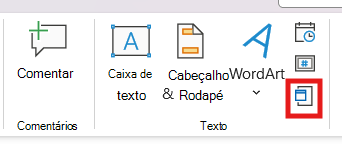
Se o documento do Word já existir, na caixa de diálogo Inserir Objeto, selecione Criar a partir do arquivo.
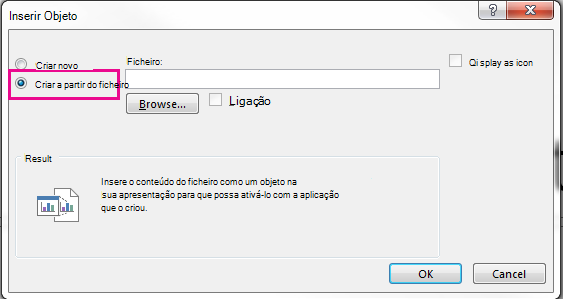
Selecione Procurar para localizar o documento do Word que você deseja inserir. Selecione seu documento do Word e selecione OK.
Verifique se as caixas de seleção Vínculo e Exibir como ícone estão desmarcadas. Selecione OK para inserir o conteúdo do documento do Word como um objeto.
Observação
- Se você preferir que o documento Word seja aberto no Word vez de no PowerPoint, marque a caixa Exibir como ícone marcar para inserir um ícone na apresentação. Selecionar o ícone abrirá o documento no Word.
- Você também pode inserir um objeto vinculado. Marque a caixa Link marcar para tornar o objeto um atalho para o documento Word que você importou.
Usar um documento do Word como uma estrutura de tópicos para criar sua apresentação
Confira também
Compreenda as diferenças entre objetos vinculados e objetos incorporados