

Pode importar conteúdos de outros programas para a sua apresentação. Isto inclui ficheiros criados por outros programas do Microsoft Office, bem como ficheiros de outros programas que suportam OLE (Ligação e Incorporação de Objetos).
Observação
Só pode inserir conteúdos de programas que suportem OLE e estejam instalados no seu computador. Para ver que tipos de conteúdo pode inserir, no separador Inserir , no grupo Texto , clique em Objeto. A caixa Inserir Objeto lista os tipos de objeto que pode utilizar.
Existem duas formas de inserir objetos de conteúdo numa apresentação do PowerPoint:
- Objetos ligados Um objeto ligado é atualizado se o respetivo ficheiro de origem for alterado. Por exemplo, um gráfico ligado criado a partir de dados no Microsoft Excel é alterado se os dados de origem do Excel forem alterados. O ficheiro de origem tem de estar disponível no seu computador ou rede para manter a ligação entre o objeto inserido e os dados de origem. A inserção de um objeto ligado é recomendada se o conjunto de dados de origem for grande ou complexo.
- Objetos incorporados Os dados de origem são incorporados na apresentação. Pode ver o objeto incorporado noutro computador, uma vez que os dados de origem fazem parte do ficheiro de apresentação. Os objetos incorporados normalmente requerem mais espaço em disco do que os objetos ligados.
Ligar ou incorporar conteúdos copiados de outro programa
Num programa que não seja o PowerPoint, selecione e copie as informações que pretende inserir como um objeto.
No PowerPoint, clique onde pretende que o objeto seja apresentado.
Na guia Página Inicial, no grupo Área de Transferência, clique na seta abaixo de Colar e, em seguida, clique em Colar Especial.
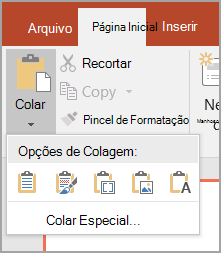
Na caixa de diálogo Colar Especial , efetue um dos seguintes procedimentos:
Para colar as informações como um objeto vinculado, clique em Colar link.
Para colar as informações como um objeto incorporado, clique em Colar. Na caixa Como , clique na entrada com a palavra "objeto" no nome. Por exemplo, se copiou as informações de um documento Word, clique em Microsoft Word Document Object.
Observação
Se a sua seleção for muito pequena, por exemplo, algumas palavras de um documento Word ou um número de uma célula de uma folha de cálculo do Excel, poderá não ter de a guardar como um objeto. Neste caso, clique numa das opções fornecidas na caixa Como ou cole o conteúdo diretamente.
Inserir um objeto ligado
Clique no diapositivo onde pretende colocar o objeto.
Na guia Inserir, no grupo Texto, clique em Objeto.
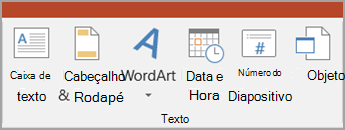
Clique em Criar a partir do Ficheiro.
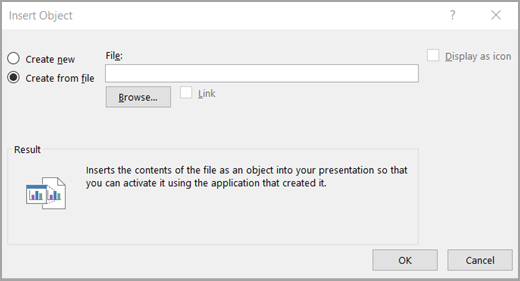
Na caixa Arquivo , digite o nome do arquivo ou clique em Procurar para selecionar em uma lista.
Selecione a caixa marcar Ligação.
Siga um destes procedimentos:
- Para apresentar o conteúdo na sua apresentação, desmarque a caixa de marcar Mostrar como ícone.
- Para apresentar um ícone que é clicado para ver o objeto, selecione a caixa Mostrar como ícone marcar.
Para alterar a imagem ou etiqueta de ícone predefinida, clique em Alterar Ícone e, em seguida, clique no ícone pretendido a partir da Lista de Ícones . Se quiser, pode escrever uma etiqueta na caixa Legenda .
Inserir um objeto incorporado
Clique no diapositivo onde pretende colocar o objeto.
Na guia Inserir, no grupo Texto, clique em Objeto.
Siga um destes procedimentos:
- Se o objeto ainda não existir, clique em Criar novo. Na caixa Tipo de objeto , clique no tipo de objeto que você deseja criar.
- Se o objeto já existir, clique em Criar a partir do arquivo. Na caixa Arquivo , digite o nome do arquivo ou clique em Procurar para selecionar em uma lista. Desmarque a caixa marcar Ligação.
Siga um destes procedimentos:
- Para apresentar o conteúdo na sua apresentação, desmarque a caixa de marcar Mostrar como ícone.
- Para apresentar um ícone que é clicado para ver o objeto, selecione a caixa Mostrar como ícone marcar.
Para alterar a imagem ou etiqueta de ícone predefinida, clique em Alterar Ícone e, em seguida, clique no ícone pretendido a partir da Lista de Ícones . Se quiser, pode escrever uma etiqueta na caixa Legenda .