

Você pode criar um pacote para sua apresentação e salvá-lo em uma unidade de CD ou USB para que outras pessoas possam assistir à sua apresentação na maioria dos computadores. Criar um pacote garante que todos os elementos externos da apresentação, como fontes e arquivos vinculados, sejam transferidos para o disco ou unidade flash. Isso também é chamado de "publicar uma apresentação em um arquivo".
Salvar seu pacote em um CD
Insira um CD gravável em branco (CD-R), um CD regravável em branco (CD-RW) ou um CD-RW (que contenha conteúdo existente que possa ser substituído) na unidade de disco.
No PowerPoint, clique em Arquivo, em Exportar, em Apresentação de Pacote para CD e em Pacote para CD.
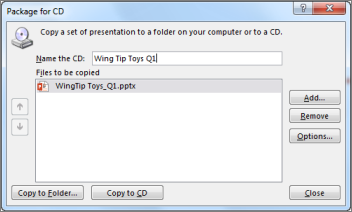
Na caixa de diálogo Pacote para CD , digite um nome para o CD na caixa Nomear o CD .
Para adicionar uma ou mais apresentações ao pacote, clique em Adicionar, selecione a apresentação e clique em Adicionar. Repita esta etapa para cada apresentação que você deseja adicionar.
Dica
Se você adicionar mais de uma apresentação, elas serão reproduzidas na ordem em que estão listadas na lista Files to be copy. Use os botões de seta no lado esquerdo da caixa de diálogo para reordenar a lista de apresentações.
Para incluir arquivos suplementares, como fontes TrueType ou arquivos vinculados, clique em Opções.
Em Incluir estes arquivos, marque as caixas de marcação aplicáveis:
Para inspecionar sua apresentação em busca de dados ocultos e informações pessoais, marque a caixa marcar Inspecionar apresentação em busca de informações inadequadas ou privadas.
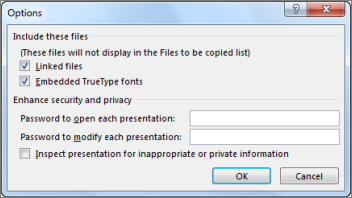
Clique em OK para fechar a caixa de diálogo Opções.
Na caixa de diálogo Pacote para CD , clique em Copiar para CD.
Salve seu pacote em uma unidade flash USB
Insira um pen drive em um slot USB no computador.
No PowerPoint, clique em Arquivo, em Exportar, em Apresentação de Pacote para CD e em Pacote para CD.
Na caixa de diálogo Pacote para CD , digite um nome para o CD na caixa Nomear o CD .
Para adicionar uma ou mais apresentações ao pacote, clique em Adicionar, selecione a apresentação e clique em Adicionar. Repita esta etapa para cada apresentação que você deseja adicionar.
Dica
Se você adicionar mais de uma apresentação, elas serão reproduzidas na ordem em que estão listadas na lista Files to be copy. Use os botões de seta no lado esquerdo da caixa de diálogo para reordenar a lista de apresentações.
Para incluir arquivos suplementares, como fontes TrueType ou arquivos vinculados, clique em Opções.
Em Incluir estes arquivos, marque as caixas de marcação aplicáveis:
Para inspecionar sua apresentação em busca de dados ocultos e informações pessoais, marque a caixa marcar Inspecionar apresentação em busca de informações inadequadas ou privadas.
Clique em OK para fechar a caixa de diálogo Opções.
Na caixa de diálogo Pacote para CD , clique em Copiar para Pasta.
Na caixa de diálogo Copiar para Pasta , selecione Procurar.
Na caixa de diálogo Escolher Local , navegue até a unidade flash USB, selecione-a ou uma subpasta nela e clique em Selecionar.
A pasta e o caminho escolhidos são adicionados à caixa Local na caixa de diálogo Copiar para Pasta .O PowerPoint faz uma pergunta sobre arquivos vinculados. É melhor responder Sim para garantir que todos os arquivos necessários para a apresentação sejam incluídos no pacote salvo na unidade flash USB.
O PowerPoint começa a copiar arquivos e, quando termina, abre uma janela mostrando o pacote completo na unidade flash USB.