

Muitas das opções menos utilizadas do PowerPoint encontram-se no painel Avançadas , na caixa de diálogo Opções do PowerPoint . Acesse Arquivo>Opções>Avançado.
Opções de edição
Selecionar automaticamente toda a palavra Selecione esta caixa marcar para selecionar a palavra inteira quando clicar numa palavra ou desmarque esta caixa marcar para selecionar uma letra individual numa palavra quando clicar numa palavra.
Permitir que o texto seja arrastado e largado Selecione esta caixa de marcar para mover ou copiar texto numa apresentação ou do PowerPoint para outro programa do Microsoft Office arrastando o texto ou desmarque esta caixa de marcar para impedir que arraste texto para o mover ou copiar.
Captura de ecrã Não criar uma hiperligação automaticamente Quando utiliza Inserir>Captura de Ecrã e captura uma imagem da Internet Explorer browser, o PowerPoint pode transformar a imagem numa hiperligação que aponta para a página Web da qual efetuou a captura de ecrã. Selecione esta opção se não pretender que essas imagens sejam hiperligadas.
Número máximo de anulações Na Barra de Ferramentas de Acesso Rápido, o comando Anular permite-lhe anular uma ou mais das alterações recentes efetuadas à sua apresentação. Nesta caixa, introduza o número de vezes que pode clicar em Anular para anular as alterações a qualquer altura.
Recortar, copiar e colar
Utilizar funções de cortar e colar inteligentes Selecione esta caixa marcar se quiser que o PowerPoint ajuste o espaçamento de palavras e objetos que cola na sua apresentação. As funções de cortar e colar inteligentes garantem que os conteúdos colados não se chocam com outras palavras ou objetos que aparecem antes ou depois dos conteúdos colados. Desmarque esta caixa de marcar se não quiser que o PowerPoint ajuste automaticamente o espaçamento de palavras ou objetos.
Mostrar o botão Opções de Colagem quando conteúdo é colado Selecione esta caixa marcar para mostrar os botões Opções de Colagem ou desmarque esta caixa de marcar para ocultar os botões Opções de Colagem. Os botões Opções de Colagem aparecem ao lado do texto que colar. Ao utilizar estes botões, pode escolher rapidamente entre manter a formatação original ou colar apenas texto.
Observação
Quando desseleciona a caixa de marcar Mostrar botões Opções de Colagem, desativa esta funcionalidade em todos os programas do Office em que constitui uma opção.
Caneta
Utilizar a caneta para selecionar e interagir com os conteúdos por predefinição Se não quiser entrar automaticamente no modo de tinta digital quando o Office detetar a sua caneta ou estilete ativo, selecione esta caixa marcar para utilizar a sua caneta para selecionar objetos por predefinição.
Tamanho e qualidade da imagem
As opções definidas nesta secção aplicam-se apenas ao ficheiro de apresentação que tiver aberto na altura.
Eliminar a edição de dados Caso tenha recortado uma imagem ou efetuado outras alterações à imagem, como aplicar um efeito artístico ou alterar a luminosidade, o contraste ou a nitidez de uma imagem, as informações para reverter essas alterações estão armazenadas no seu ficheiro. Pode reduzir o tamanho do ficheiro ao eliminar estes dados de edição. Selecionar esta opção irá reduzir o tamanho do seu documento, no entanto, se quiser anular as suas edições ou quaisquer alterações que tenha efetuado, terá de voltar a introduzir a imagem no seu documento. Para saber mais, veja Reduzir o tamanho do arquivo de uma imagem.
Não comprimir imagens no ficheiro Comprimir imagens num ficheiro poupa espaço, mas reduz a qualidade da imagem. Se a qualidade da imagem for mais importante do que o tamanho do ficheiro, selecione esta caixa marcar. Para comprimir uma imagem individual ou definir outras opções de qualidade ou resolução de imagem, consulte Reduzir o tamanho de ficheiro de uma imagem no Microsoft Office.
Resolução predefinida Definir saída de destino padrão para PPI (pixels por polegada) é uma medida de resolução de imagem. Quanto maior o valor do PPI, mais rica a imagem. A resolução de alta fidelidade preserva a qualidade da imagem, mas pode aumentar o tamanho do ficheiro da sua apresentação.
Opções de gráfico
As propriedades seguem o ponto de dados do gráfico para todas as novas apresentações Selecione esta caixa marcar para que a formatação personalizada e as etiquetas de dados do gráfico sigam os pontos de dados à medida que se movem ou alteram no gráfico. Esta definição aplica-se a todas as apresentações criadas a seguir.
As propriedades seguem o ponto de dados do gráfico para a apresentação atual Selecione esta caixa marcar para que a formatação personalizada e as etiquetas de dados do gráfico sigam os pontos de dados à medida que se movem ou alteram no gráfico. Esta definição só é aplicável à apresentação atual.
Exibição
Mostrar este número de Apresentações Recentes Introduza o número de apresentações abertas ou editadas recentemente que pretende que apareçam na lista Documentos Recentes .
- Para exibir a lista Apresentações recentes, selecione Abrir arquivo>.
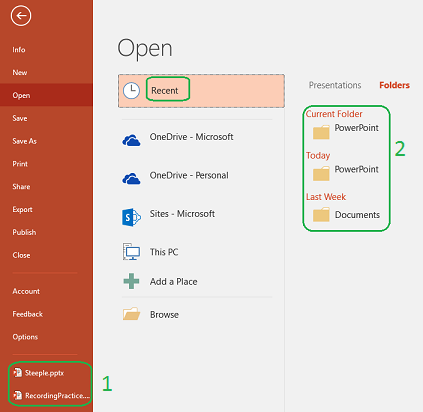
Aceda rapidamente a este número de Apresentações Recentes Uma lista de acesso rápido de apresentações recentes é exibida no canto inferior esquerdo da janela, após o comando Opções , conforme mostrado na imagem a seguir, rotulada 1.
Mostrar este número de Pastas Recentes removidas Uma lista de acesso rápido de pastas recentes aparece na guia Recentes na caixa de diálogo Abrir , conforme mostrado na imagem a seguir, rotulada 2. Especifique o número de pastas que pretende que sejam listadas quando selecionar uma origem específica, como o OneDrive ou Este PC.
 Mostrar teclas de atalho nas Descrições Selecione esta caixa marcar para mostrar os atalhos de teclado em todas as Descrições ou desmarque esta caixa marcar para ocultar os atalhos de teclado em todas as Descrições
Mostrar régua vertical Selecione esta caixa de marcar para mostrar a régua vertical ou desmarque esta caixa de marcar para ocultar a régua vertical. A régua vertical é uma barra que aparece junto à sua apresentação do PowerPoint e que pode utilizar para medir e alinhar objetos.
Observação
Se selecionar a caixa Mostrar marcar régua vertical e, no separador Ver, no grupo Mostrar selecionar a caixa marcar Régua, as réguas vertical e horizontal são apresentadas. Se desmarcar a caixa Mostrar régua vertical marcar e, em seguida, no separador Ver, no grupo Mostrar, selecionar a caixa marcar Régua, apenas a régua horizontal será apresentada.
Desativar aceleração de gráficos por hardware da Apresentação de Diapositivos Se estiver a utilizar transições entre diapositivos e estas não estiverem a comportar-se como esperado (ou seja, se vir ecrãs pretos a piscar em vez das transições que escolheu), experimente selecionar esta caixa de marcar.
Expandir automaticamente o ecrã ao fazer uma apresentação num portátil ou tablet Para desativar a utilização da vista do apresentador, desmarque esta caixa marcar. Por predefinição, o PowerPoint utiliza a Vista do Apresentador para apresentações de diapositivos. Este modo "estende" o ambiente de trabalho do computador, criando dois monitores separados no computador do apresentador. Um monitor é o ecrã incorporado no portátil ou tablet do apresentador. O outro monitor é o dispositivo de visualização, ou projetor, ligado ao portátil ou tablet do apresentador.
Mostrar sinalizadores de presença nos itens selecionados Esta opção tem efeito quando estiver a trabalhar numa apresentação partilhada com outras pessoas. Se selecionar um item que outra pessoa está a editar, é apresentado um pequeno sinalizador a indicar quem está atualmente a editar esse item.
Abrir todos os documentos com esta vista Selecione uma opção na lista para especificar que todas as apresentações abrem numa vista específica sempre que inicia o PowerPoint.
Apresentação de Slides
Mostrar menu com clique direito do rato Selecione esta caixa marcar para apresentar um menu de atalho quando clica com o botão direito do rato num diapositivo na vista Apresentação de Diapositivos ou desmarque esta caixa marcar para impedir que o menu de atalho seja apresentado.
Mostrar barra de ferramentas pop-up Selecione esta caixa de marcar para apresentar uma barra de ferramentas na parte inferior de uma apresentação em ecrã inteiro que lhe permita navegar entre diapositivos e aplicar anotações à sua apresentação ou desmarque esta caixa de marcar para ocultar a barra de ferramentas.
Pedir para manter anotações a tinta ao sair Selecione esta caixa marcar para ser pedido para guardar as suas alterações quando desenhar ou realçar diapositivos durante uma apresentação ou desmarque esta caixa de marcar para sair sem que lhe seja pedido para guardar as suas anotações a tinta digital.
Terminar com um diapositivo preto Selecione esta caixa de marcar para inserir um diapositivo preto no final da sua apresentação ou desmarque esta caixa de marcar para terminar a sua apresentação sem um diapositivo preto. Se desmarcar esta caixa marcar, a última coisa que a sua audiência vê é o último diapositivo da sua apresentação em vez de um diapositivo preto.
Imprimir
Imprimir em segundo plano Selecione esta caixa de marcar para trabalhar no PowerPoint enquanto imprime a sua apresentação (a impressão pode diminuir o tempo de resposta no PowerPoint) ou desmarque esta caixa de marcar para desativar a impressão em segundo plano quando quiser um tempo de resposta rápido enquanto trabalha no PowerPoint.
Imprimir tipos de letra TrueType como gráficos Selecione esta caixa de marcar para transformar os seus tipos de letra em gráficos vetoriais, de modo a que os seus tipos de letra sejam impressos de forma clara e em qualquer tamanho (ou escala) ou desmarque esta caixa marcar se a qualidade de impressão ou escalabilidade não for importante para si.
Imprimir objetos inseridos com a resolução da impressora Selecione esta caixa marcar quando quiser obter impressões de qualidade de objetos inseridos, como gráficos circulares ou tabelas, ou desmarque esta caixa de marcar para ignorar objetos distorcidos ou verticalmente esticados ao imprimir.
Alta qualidade Selecione esta caixa marcar quando quiser ver melhorias nas suas tarefas de impressão, tais como maior resolução, gráficos transparentes combinados ou sombreados impressos. Ao selecionar esta opção, obtém a melhor saída possível, mas a impressão pode demorar mais tempo.
Alinhar gráficos transparentes na resolução da impressora Selecione esta caixa marcar para garantir que o seu conteúdo transparente fica alinhado corretamente com todos os outros conteúdos. Ao selecionar esta opção, o PowerPoint utiliza a resolução da impressora para imprimir, o que pode abrandar o desempenho se a impressora tiver uma resolução muito alta.
Imprimir números de diapositivos em folhetos (Apenas no PowerPoint para Microsoft 365, a partir da versão 1810) Por predefinição, os números dos diapositivos são apresentados abaixo das imagens em miniatura dos diapositivos nas páginas de folhetos impressos. Ative ou desative esta funcionalidade ao selecionar ou desmarcar esta caixa marcar.
Ao imprimir este documento
Ao imprimir este documento Nesta lista, selecione a apresentação à qual pretende aplicar as definições e, em seguida, clique numa das seguintes opções:
Utilizar as definições de impressão utilizadas mais recentemente Para imprimir a apresentação de acordo com as opções que utilizou anteriormente na caixa de diálogo Imprimir , clique neste botão.
Utilize as seguintes definições de impressão Para escolher novas definições de impressão para a apresentação, clique neste botão e faça o seguinte:
- Imprimir o quê Nesta lista, selecione o que pretende imprimir.
- Cor/tons de cinzento Nesta lista, selecione a definição que pretende. Para obter informações sobre como imprimir a cores, em tons de cinzento ou a preto e branco, consulte o artigo Imprimir os seus folhetos, notas ou diapositivos.
- Imprimir diapositivos ocultos Selecione esta caixa de marcar para imprimir diapositivos que ocultou anteriormente ou desmarque esta caixa de marcar para imprimir apenas diapositivos que não estejam ocultos. Para obter informações sobre por que motivo gostaria de ocultar um diapositivo e como ocultar um diapositivo, consulte Ocultar ou mostrar um diapositivo.
- Dimensionar para ajustar ao papel Selecione esta caixa de marcar para dimensionar os conteúdos de um diapositivo, folheto ou página de notas de forma a que se ajustem ao tamanho do papel em que está a imprimir ou desmarque esta caixa marcar para imprimir o tipo de letra e os tamanhos de objeto predefinidos com o tamanho predefinido do papel.
- Moldura dos diapositivos Selecione esta caixa marcar para adicionar uma moldura semelhante a um limite à volta de cada diapositivo ou desmarque esta caixa marcar se não quiser uma moldura em torno de cada diapositivo.
Geral
Responder com som (PowerPoint 2016) Selecione esta caixa marcar para emitir um som quando aparecer um erro ou desmarque esta caixa marcar se não quiser ouvir um som quando surgir um erro.
Observação
Para utilizar esta funcionalidade, o computador tem de ter um card de som, microfone e altifalantes.
Mostrar erros da interface do utilizador do suplemento Se for programador, selecione esta caixa de marcar para mostrar os erros no seu código de personalização da interface de utilizador ou desmarque esta caixa de marcar para ocultar os erros.