
Você pode apresentar com dois monitores: Usar o Modo de Exibição do Apresentador é uma ótima maneira de exibir sua apresentação com as anotações do orador em um monitor (seu laptop, por exemplo), enquanto o público exibe a apresentação sem anotações em um monitor diferente (como uma tela maior para a qual você está projetando).
Observação
Verifique se o dispositivo que você está usando para a sua apresentação dá suporte ao uso de vários monitores. Verifique com o fabricante do seu dispositivo para obter informações atualizadas sobre o suporte a vários monitores.
Para fazer este procedimento e dividir a visão entre os projetores dessa maneira, você deve estar conectado à segunda tela.
Configurar o PowerPoint para usar o modo de exibição do Apresentador com dois monitores
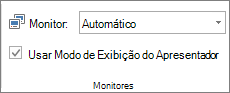
- Na guia Apresentação de Slides, no grupo Monitores, selecione Usar Modo de Exibição do Apresentador.
Configurar o monitor em seu sistema
Para Windows 10:
- Selecione Iniciar>Configurações>Exibição do Sistema>
- Na parte superior, em Selecione um vídeo para alterar as configurações para ele , selecione o menu suspenso Duplicar esses monitores e, em seguida, selecione Estender esses monitores.
Para o Windows 8:
- Clique com o botão direito do mouse no botão Iniciar do Windows, selecione Painel de Controle>Ajuste>da resolução.
- Na lista Múltiplas exibições , selecione Estender estas telas.
- Selecione o monitor no qual você deseja exibir as anotações do orador e selecione Tornar esta minha tela principal.
Você pode usar o PowerPoint no smartphone como um controle remoto para executar sua apresentação e exibir as anotações do orador. Para obter mais informações, incluindo um breve vídeo, consulte Usando um apontador laser no smartphone durante uma apresentação no PowerPoint.
Exibir sua apresentação em dois monitores
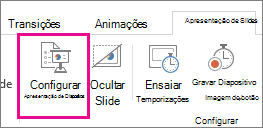
- Na guia Apresentação de Slides, no grupo Configuração, clique em Configurar Apresentação de Slides.
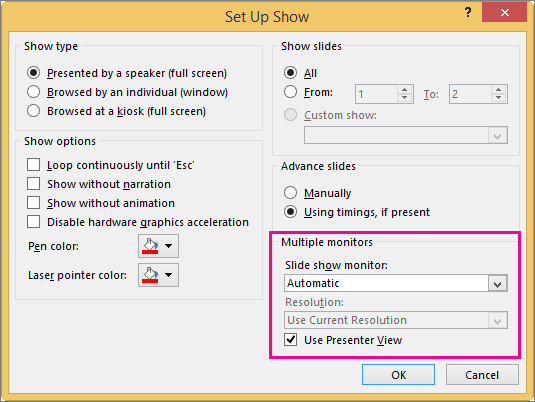
- Na caixa de diálogo Configurar Apresentação, escolha as opções desejadas e clique em OK. Se você escolher Automático, o PowerPoint exibirá anotações do orador no monitor do laptop, se disponível. Caso contrário, o PowerPoint exibirá notas do orador na tela principal identificada em suas Configurações de exibição (Telade configurações>).
- Para começar a fazer sua apresentação, na guia Apresentação de Slides, clique em Do Começo ou clique no botão Apresentação de Slides
 na parte inferior da janela do PowerPoint.
Estender versus duplicar: o que acontece após o término da apresentação de slides
O PowerPoint faz algo nos bastidores para tornar o processo de iniciar uma apresentação de slides em um segundo monitor o mais suave e rápido possível. Quando você entra em Apresentação de Slides, o PowerPoint altera automaticamente as configurações de exibição (também conhecidas como topologia de exibição) para Estender.
O que pode ser confuso é o que acontece após a conclusão da apresentação de slides:
- Nas versões mais recentes do PowerPoint, quando a apresentação de slides termina, o PowerPoint volta para a configuração padrão, retornando para Duplicar, se for isso que você escolheu.
Confira também
Iniciar a apresentação e ver suas anotações no Modo de Exibição do Apresentador
Ampliar um slide no modo de exibição de Apresentação de Slides
Imprimir slides, folhetos ou anotações do PowerPoint
Criar uma apresentação de autoexecução
Iniciar a apresentação e ver suas anotações no Modo de Exibição do Apresentador
Vídeos do PowerPoint 2016 não estão sendo reproduzidos no monitor secundário