

Você altera ou remove um tema fazendo uma seleção na galeria da guia Design no PowerPoint.

Selecione o título de uma seção abaixo para abri-la e conferir as instruções detalhadas.
Alterar o tema atual
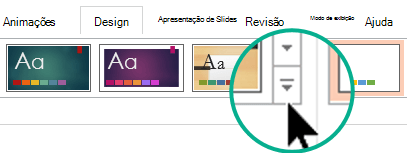
Na guia Design , no grupo Temas , selecione o botão Temas para abrir toda a galeria de temas:
Siga um destes procedimentos:
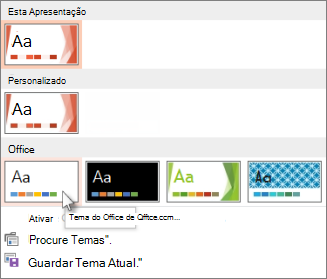
- Para aplicar um tema interno, no Office, selecione o tema desejado.
- Para aplicar um tema personalizado ou um documento com tema armazenado em um local diferente, selecione Procurar Temas e, em seguida, localize e selecione o tema desejado.
Remover um tema colorido
Para remover um tema colorido, aplique um Tema do Office para ter um projeto simples com um fundo branco.
Na guia Design , no grupo Temas , selecione o botão Temas para abrir toda a galeria de temas:
No Office, localize e selecione o tema do Office, que tem um plano de fundo branco.
Editar um tema
Vá para Criar seu próprio tema no PowerPoint.
Aplicar um tema a todos os slides
Digamos que você tenha vários slides de fontes diferentes que não correspondem visualmente. Você pode unificar a aparência dos slides com apenas alguns cliques:
No painel de miniaturas à esquerda, selecione um slide.
Na guia Design , no grupo Temas , selecione o botão Temas para abrir toda a galeria de temas:
Aponte o mouse para o tema a aplicar. Clique nele e escolha Aplicar a Todos os Slides.
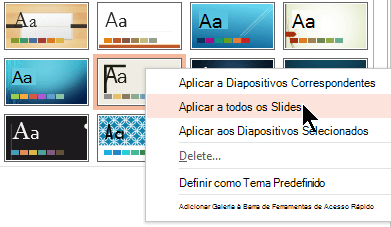
Se você mudar de ideia, pode desfazer imediatamente pressionando Alt+Backspace ou pode repetir a etapa 3 com um tema diferente.
Aplicar um tema somente a slides selecionados
- No painel de miniaturas à esquerda, selecione um ou mais slides aos quais você deseja aplicar um tema.
Para selecionar vários slides, mantenha pressionada a tecla Ctrl enquanto clica nos slides individuais. - Na guia Design , no grupo Temas , selecione o botão Temas para abrir toda a galeria de temas:
- Aponte o mouse para o tema a aplicar. Clique nele com o botão direito do mouse e escolha Aplicar aos Slides Selecionados.
Se você mudar de ideia, pode desfazer imediatamente pressionando Alt+Backspace ou pode repetir a etapa 3 com um tema diferente.
Iniciar uma nova apresentação sem um tema
- Selecione Arquivo>Novo.
- Selecione Apresentação em Branco.
Uma apresentação com um fundo branco é aberta.