No PowerPoint, você controla o momento de início dos efeitos de animação e a velocidade na qual eles ocorrerem. É possível também repetir ou retroceder o efeito para aplicar a aparência ideal na apresentação. Este artigo mostra-lhe algumas maneiras de aperfeiçoar as animações nas suas apresentações.
Definir a hora de início de um efeito de animação
Você pode definir um efeito de animação para iniciar quando clica no mouse, ou em coordenação com outros efeitos de animação no slide.
No slide, clique no texto ou objeto que contém o efeito de animação para o qual você deseja definir o intervalo de início.
Selecione o separador Animações e, em seguida, selecione a seta para baixo Iniciar e selecione uma das seguintes opções:
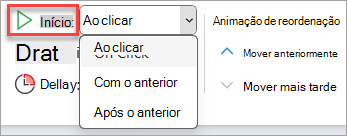
- Para iniciar a animação ao clicar no slide, selecione Ao Clicar.
- Para iniciar a animação na mesma hora que o efeito anterior na lista (ou seja, um clique executa vários efeitos de animação), selecione Com Anterior.
- Para iniciar o efeito de animação imediatamente após a conclusão do efeito anterior na lista, selecione Após o Anterior.
Definir a velocidade de um efeito
Para executar um efeito de animação a um ritmo mais rápido ou mais lento, altere a definição de Duração .
- No diapositivo, selecione o texto ou objeto que contém o efeito de animação para o qual pretende definir a velocidade.
- Selecione o separador Animações e, na caixa Duração , introduza o número de segundos durante o qual pretende que o efeito seja executado.
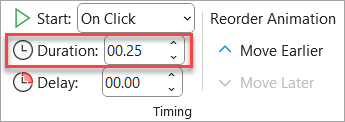
Dica
Números menores significam que o efeito é executado mais rapidamente e termina mais cedo, enquanto números maiores significam que o efeito é executado mais lentamente e leva mais tempo para terminar.
Atrasar a hora de início
Se você quer atrasar a hora de início ou pausar entre os efeitos de animação de um slide, é possível definir um atraso em um ou mais efeitos.
- No slide, clique no texto ou objeto que contém o efeito de animação para o qual você deseja definir um atraso ou outra opção de intervalo.
- Selecione o separador Animações e, na caixa Atrasar , introduza o número de segundos que pretende que o efeito seja colocado em pausa antes de ser reproduzido.
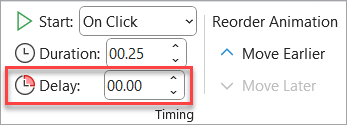
Dica
O início do período de atraso de um efeito é controlado pela definição Iniciar . Por exemplo, se um efeito está definido para Iniciar após Anterior com um atraso de 1,5 segundos, seu atraso de 1,5 segundos começará quando o efeito anterior terminar.
Repetir ou recuar um efeito
Normalmente, quando um objeto de animação termina, ele permanece em seu ponto de extremidade e aparece em sua forma final. Você pode fazer um efeito de animação (ou sequência de efeitos) retornar ao estado original ou ser repetido.
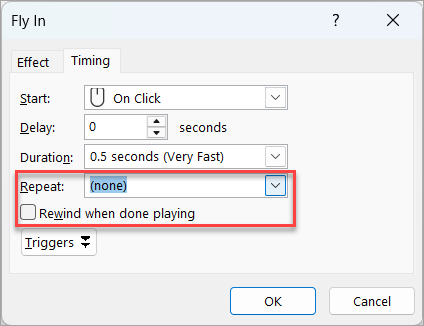
No separador Animações , selecione o ícone do  Iniciador Mostrar Iniciador de Caixa de Diálogo Opções de Efeitos Adicionais no canto inferior direito.
No separador Temporização , efetue um ou ambos os seguintes procedimentos:
- Para reproduzir um efeito de animação mais do que uma vez, selecione uma opção na lista Repetir .
- Para devolver automaticamente um efeito de animação ao seu estado e localização originais depois de ser reproduzido, selecione Rebobinar quando terminar a reprodução.
Confira também
Para obter mais informações sobre como usar efeitos de animação do PowerPoint, consulte:
No PowerPoint, você controla o momento de início dos efeitos de animação e a velocidade na qual eles ocorrerem. É possível também repetir ou retroceder o efeito para aplicar a aparência ideal na apresentação. Este artigo mostra-lhe algumas maneiras de aperfeiçoar as animações nas suas apresentações.
Definir a hora de início de um efeito de animação
Você pode definir um efeito de animação para iniciar quando clica no mouse, ou em coordenação com outros efeitos de animação no slide.
Com o diapositivo selecionado, selecione o separador Animações e, em seguida, selecione Painel de Animação e escolha a animação para a qual pretende definir a temporização de início.
No painel, em Temporização, selecione Iniciar lista pendente e, em seguida, escolha uma das seguintes opções:
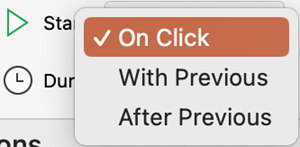
- Para iniciar a animação ao clicar no slide, selecione Ao Clicar.
- Para iniciar a animação na mesma hora que o efeito anterior na lista (ou seja, um clique executa vários efeitos de animação), selecione Com Anterior.
- Para iniciar o efeito de animação imediatamente após a conclusão do efeito anterior na lista, selecione Após o Anterior.
Definir a velocidade de um efeito
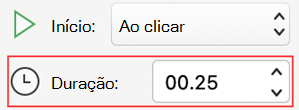
Para executar um efeito de animação a um ritmo mais rápido ou mais lento, altere a definição de Duração .
- Com o diapositivo selecionado, selecione o separador Animações e, em seguida, selecione Painel de Animação e escolha a animação cuja duração quer definir.
- Na caixa Duração , introduza o número de segundos durante o qual pretende que o efeito seja executado.
Dica
Números menores significam que o efeito é executado mais rapidamente e termina mais cedo, enquanto números maiores significam que o efeito é executado mais lentamente e leva mais tempo para terminar.
Atrasar a hora de início
Se você quer atrasar a hora de início ou pausar entre os efeitos de animação de um slide, é possível definir um atraso em um ou mais efeitos.
- Com o diapositivo selecionado, selecione o separador Animações e, em seguida, selecione Painel de Animação e escolha a animação para a qual pretende configurar um atraso ou outra opção de temporização.
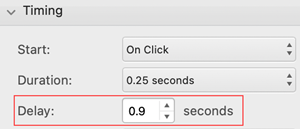
- Em Temporização, na caixa Atraso , introduza o número de segundos que pretende que o efeito seja colocado em pausa antes de ser executado.
Dica
O início do período de atraso de um efeito é controlado pela definição Iniciar . Por exemplo, se um efeito está definido para Iniciar após Anterior com um atraso de 1,5 segundos, seu atraso de 1,5 segundos começará quando o efeito anterior terminar.
Repetir ou recuar um efeito
Normalmente, quando um objeto de animação termina, ele permanece em seu ponto de extremidade e aparece em sua forma final. Você pode fazer um efeito de animação (ou sequência de efeitos) retornar ao estado original ou ser repetido.
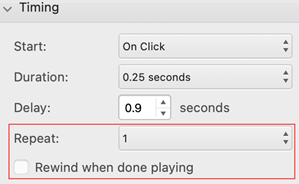
No painel Animações , expanda a secção Temporização e, em seguida, efetue um ou os dois procedimentos que se seguem:
- Para reproduzir um efeito de animação mais do que uma vez, selecione uma opção na lista Repetir .
- Para um efeito de animação regressar automaticamente ao aspeto e localização originais depois de ser reproduzido, marcar a caixa de reprodução Rebobinar quando terminar a reprodução.
Confira também
Para obter mais informações sobre como usar efeitos de animação do PowerPoint, consulte:
No PowerPoint, você controla o momento de início dos efeitos de animação e a velocidade na qual eles ocorrerem. É possível também repetir ou retroceder o efeito para aplicar a aparência ideal na apresentação. Este artigo mostra-lhe algumas maneiras de aperfeiçoar as animações nas suas apresentações.
Definir a hora de início de um efeito de animação
Você pode definir um efeito de animação para iniciar quando clica no mouse, ou em coordenação com outros efeitos de animação no slide.
No diapositivo, selecione o texto ou objeto que contém o efeito de animação para o qual pretende definir a temporização de início.
Selecione o separador Animações e, em seguida, selecione a seta para baixo Iniciar e selecione uma das seguintes opções:
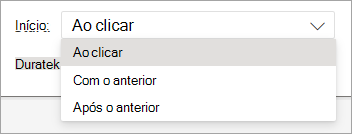
- Para iniciar a animação ao clicar no slide, selecione Ao Clicar.
- Para iniciar a animação na mesma hora que o efeito anterior na lista (ou seja, um clique executa vários efeitos de animação), selecione Com Anterior.
- Para iniciar o efeito de animação imediatamente após a conclusão do efeito anterior na lista, selecione Após o Anterior.
Definir a velocidade de um efeito
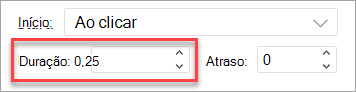
Para executar um efeito de animação a um ritmo mais rápido ou mais lento, altere a definição de Duração .
- No diapositivo, selecione o texto ou objeto que contém o efeito de animação para o qual pretende definir a velocidade.
- Selecione o separador Animações e, na caixa Duração , introduza o número de segundos durante o qual pretende que o efeito seja executado. (Em alternativa, utilize as setas para cima e para baixo no lado direito da caixa Duração para ajustar a temporização de forma incremental.)
Dica
Números menores significam que o efeito é executado mais rapidamente e termina mais cedo, enquanto números maiores significam que o efeito é executado mais lentamente e leva mais tempo para terminar.
Atrasar a hora de início
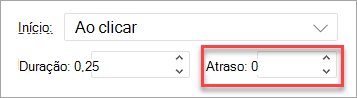
Se você quer atrasar a hora de início ou pausar entre os efeitos de animação de um slide, é possível definir um atraso em um ou mais efeitos.
- No diapositivo, selecione o texto ou objeto que contém o efeito de animação para o qual pretende configurar um atraso ou outra opção de temporização.
- Selecione o separador Animações e, na caixa Atrasar , introduza o número de segundos que pretende que o efeito seja colocado em pausa antes de ser reproduzido. (Em alternativa, utilize as setas para cima e para baixo no lado direito da caixa Atraso para ajustar a temporização de forma incremental.)
Dica
O início do período de atraso de um efeito é controlado pela definição Iniciar . Por exemplo, se um efeito está definido para Iniciar após Anterior com um atraso de 1,5 segundos, seu atraso de 1,5 segundos começará quando o efeito anterior terminar.
Confira também
Para obter mais informações sobre como usar efeitos de animação do PowerPoint, consulte:

