No PowerPoint, pode aplicar múltiplos efeitos de animação a uma única cadeia de texto ou a um objeto, como uma imagem, forma ou gráfico SmartArt.
Dica
Ao trabalhar com vários efeitos de animação, é útil usar o Painel de Animação, onde você pode ver uma lista de todos os efeitos de animação do slide atual.
Adicionar outro efeito de animação a um objeto
- Selecione o objeto do slide que você deseja animar.
- No separador Animações , selecione
 Painel de Animação.
- Selecione Adicionar Animação e escolha um efeito de animação.
- Para aplicar efeitos de animação adicionais ao mesmo objeto, selecione-o, selecione Adicionar Animação e escolha outro efeito de animação.
Importante
Após aplicar o primeiro efeito de animação, se tentar adicionar mais efeitos de uma forma diferente sem ser selecionar Adicionar Animação, não aplicará um efeito adicional . Em vez disso, substituirá o efeito existente pelo que está a adicionar.
Definir o tempo de início e a duração de um efeito de animação
Quando você desejar controlar o intervalo de seus efeitos de animação, faça o seguinte para cada efeito de animação:
No Painel de Animação, selecione a seta para baixo junto ao efeito de animação e, em seguida, selecione Temporização.
No separador Temporização , selecione a seta para baixo Iniciar e escolha uma das seguintes horas de início:
Para que o efeito seja reproduzido ao clicar no rato, selecione Ao Clicar.
Para que o efeito seja reproduzido ao mesmo tempo que o efeito de animação anterior, selecione Com o Anterior.
Para que o efeito seja reproduzido após a reprodução do efeito de animação anterior, selecione Após Anterior.
Dica
O efeito de animação anterior é o que aparece na ordem de reprodução no Painel de Animação (normalmente localizado imediatamente acima da animação para a qual está a definir a temporização).
Para atrasar o efeito de animação do início, selecione a seta para cima Atrasar para o número de segundos que pretende.
Para alterar a velocidade do efeito de animação, defina a Duração para o nível desejado.
Para ver como os efeitos de animação funcionam em conjunto, selecione Pré-visualizar no separador Animação .
Reproduzir vários efeitos de animação ao mesmo tempo
Você pode fazer com que dois ou mais efeitos de animação ocorram ao mesmo tempo para um objeto. Por exemplo, uma imagem pode aparecer gradualmente e flutuar. Para realizar essa sobreposição de dois (ou mais) efeitos ao mesmo tempo, faça o seguinte:
- Utilize
 Adicione uma Animação para adicionar o segundo efeito.
- Para o Intervalo do segundo efeito, defina Iniciar como Com o anterior.
Dicas para trabalhar com vários efeitos de animação
Ao trabalhar com vários objetos num diapositivo, pode ser difícil diferenciar um objeto e os seus efeitos de animação aplicados de outro.
Na imagem abaixo, os nomes de objetos predefinidos não fornecem muita descrição, pelo que é difícil saber qual o objeto que tem que efeito de animação aplicado ao mesmo.
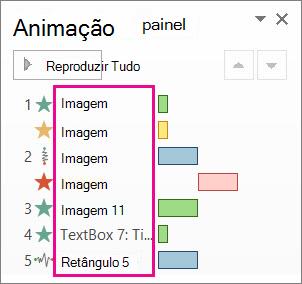
No Painel de Seleção, você pode dar um nome distinto a cada objeto para facilitar o trabalho com eles quando estiver aplicando animações. Veja a seguir:
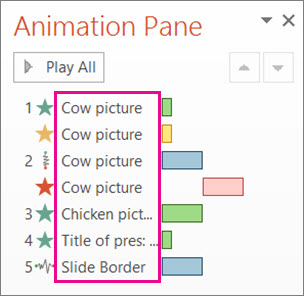
- Para alterar o nome de um objeto, no separador Base , selecione Selecionar e selecione o
 Seleção Painel de Seleção.
- No painel Seleção , clique duas vezes no nome do objeto padrão para abrir a caixa e digite um novo nome para o objeto.
Mais informações sobre como trabalhar com efeitos de animação
Dica
Ao trabalhar com vários efeitos de animação, é útil usar o Painel de Animação, onde você pode ver uma lista de todos os efeitos de animação do slide atual.
Adicionar outro efeito de animação a um objeto
- Selecione o objeto do slide que você deseja animar.
- No separador Animações , selecione Painel de Animação.
- Selecione um efeito de animação das galerias.
- Para aplicar efeitos de animação adicionais ao mesmo objeto, selecione outro efeito de animação.
Importante
Após aplicar o primeiro efeito de animação, se tentar adicionar mais efeitos de uma forma diferente sem ser selecionar Adicionar Animação, não aplicará um efeito adicional . Em vez disso, substituirá o efeito existente pelo que está a adicionar.
Definir o tempo de início e a duração de um efeito de animação
Quando você desejar controlar o intervalo de seus efeitos de animação, faça o seguinte para cada efeito de animação:
No Painel de Animação, selecione o efeito que pretende editar.
Selecione Temporização.
Em Temporização, selecione a lista junto a Início e escolha entre as seguintes opções:
Para que o efeito seja reproduzido ao clicar no rato, selecione Ao Clicar.
Para que o efeito seja reproduzido ao mesmo tempo que o efeito de animação anterior, selecione Com o Anterior.
Para que o efeito seja reproduzido após a reprodução do efeito de animação anterior, selecione Após Anterior.
Dica
O efeito de animação anterior é o que aparece na ordem de reprodução no Painel de Animação (normalmente localizado imediatamente acima da animação para a qual está a definir a temporização).
Para atrasar o efeito de animação do início, selecione a seta para cima Atrasar para o número de segundos que pretende.
Para alterar a velocidade do efeito de animação, defina a Duração para o nível desejado.
Para ver como os efeitos de animação funcionam em conjunto, selecione Pré-visualizar no separador Animação .
Reproduzir vários efeitos de animação ao mesmo tempo
Você pode fazer com que dois ou mais efeitos de animação ocorram ao mesmo tempo para um objeto. Por exemplo, uma imagem pode aparecer gradualmente e flutuar. Para realizar essa sobreposição de dois (ou mais) efeitos ao mesmo tempo, faça o seguinte:
- Escolha uma animação da galeria para adicionar o segundo efeito.
- Para o Intervalo do segundo efeito, defina Iniciar como Com o anterior.
Mais informações sobre como trabalhar com efeitos de animação
Adicionar outro efeito de animação a um objeto
- No separador Animações , selecione Painel de Animação.
- Selecione o objeto ao qual pretende adicionar um efeito.
- Na parte superior do painel Animação, selecione Adicionar.
O novo efeito é adicionado ao final da lista de efeitos. O nome da mesma deve-se ao objeto. O PowerPoint atribui-lhe automaticamente um efeito predefinido, como Desvanecer.
- Selecione o novo efeito para o abrir. Em seguida, selecione o efeito de animação que lhe pretende atribuir e ajuste o Início, a Duração e o Atraso, conforme necessário.
Definir o tempo de início e a duração de um efeito de animação
No painel Animação, selecione o objeto cuja temporização quer definir.
Selecione a lista junto a Início e, em seguida, selecione a opção pretendida:
Para que o efeito seja reproduzido ao clicar no rato, selecione Ao Clicar.
Para que o efeito seja reproduzido ao mesmo tempo que o efeito de animação anterior, selecione Com o Anterior.
Dica
O efeito de animação anterior é o que aparece na ordem de reprodução no Painel de Animação (normalmente localizado imediatamente acima da animação para a qual está a definir a temporização).
Para que o efeito seja reproduzido após a reprodução do efeito de animação anterior, selecione Após Anterior.
Para atrasar o efeito de animação do início, selecione Atrasar e introduza o número de segundos que pretende que o atraso seja (em incrementos de .25 segundos).
Para alterar a velocidade do efeito de animação, defina a Duração para o período de tempo (em segundos) que pretende.
Reproduzir vários efeitos de animação ao mesmo tempo
- No painel de animação , use Adicionar para adicionar o segundo efeito, conforme descrito acima em "Adicionar outro efeito de animação a um objeto".
- Para o Intervalo do segundo efeito, defina Iniciar como Com o anterior.
Veja Também
Animar texto ou objetos

