A maneira mais rápida de criar um hiperlink da Web básico em um slide do PowerPoint é pressionar Enter após digitar o endereço de uma página da Web existente (como http://www.contoso.com).
Você pode adicionar links para acessar uma página da Web, a um local existente em um documento ou a um novo documento, ou iniciar uma mensagem para um endereço de email.
48 segundos
Link para um site
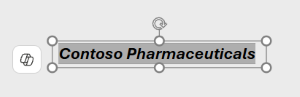
Selecione o texto, a forma ou a imagem a ser usada como hiperlink.
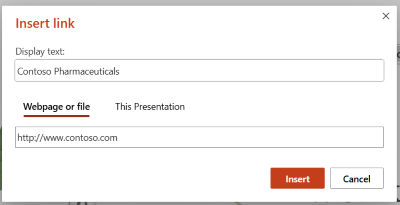
Selecione Inserir Link>> Inserir Link.
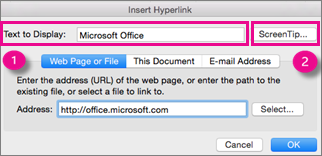
Selecione Arquivo ou Página da Web Existente e adicione:
- Texto para exibição: digite o texto que deseja exibir como hiperlink.
- Dica de tela: digite o texto que deseja exibir quando o usuário passa o mouse sobre o hiperlink (opcional).
- Pasta atual, Páginas navegadas ou Arquivos recentes: selecione o local que deseja que o link abra.
-
Endereço: se ainda não selecionou um local acima, digite a URL do site que deseja acessar.
Se você vincular um arquivo no computador e mover a sua apresentação do PowerPoint para outro computador, também será necessário mover os arquivos vinculados.
Selecione OK.
Link para um local em um documento, novo documento ou endereço de email
Selecione o texto, a forma ou a imagem a ser usada como hiperlink.
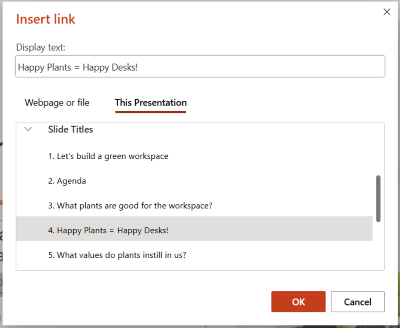
Selecione Inserir Link>>Inserir Link e selecione uma opção:
- Colocar neste documento: link para um slide específico em sua apresentação.
- Criar novo documento: link de sua apresentação para outra apresentação.
- Endereço de email: link de um endereço de email exibido ao abrir o programa de email do usuário.
Preencha o Texto para exibição, Dica de tela e onde você deseja vincular.
Selecione OK.
Alterar a cor de um hiperlink
Selecione o hiperlink cuja cor deseja alterar.
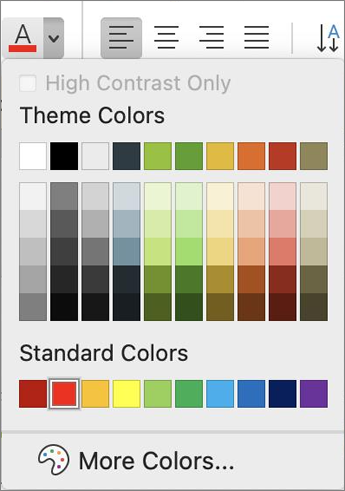
Na guia Página Inicial da faixa de opções, selecione a seta para baixo ao lado do botão Cor da Fonte para abrir o menu de cores.
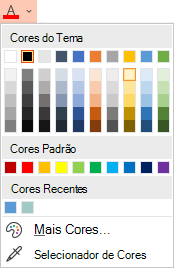
Selecione a cor que deseja aplicar ao hiperlink.
Teste o hiperlink
Depois de inserir o link, você pode testá-lo (no modo de exibição Normal) clicando com o botão direito do mouse no hiperlink e selecionando Abrir Hiperlink.
Mostrar e retornar
A caixa Mostrar e retornar fica esmaecida, a menos que você esteja vinculando a uma Apresentação Personalizada em sua apresentação.
Se você for um assinante do Microsoft 365 e quiser usar um recurso como mostrar e retornar, clique aqui para ler sobre como criar um link para outro slide usando o Zoom para PowerPoint e veja o recurso "Escolher devolver" discutido próximo ao final desse artigo.
Confira também
Remover o sublinhado do texto de um hiperlink
Alterar a cor do texto do hiperlink durante uma apresentação
Marcar um slide e criar um link para ele de outro lugar na apresentação