
Temas
- Selecione a guia Design.
- Selecione um dos Temas.
- Selecione uma das Variantes.

Usar o Designer do PowerPoint
- Insira uma ou mais imagens, uma lista de itens ou uma lista de datas.
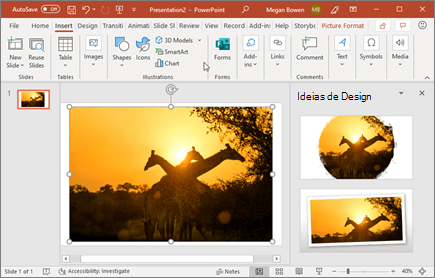
- O painel do Designer será aberto. Selecione o design desejado.
Você também pode exibir o Designer selecionando uma imagem e, em seguida, selecionando DesignDesigner>.
Transições
Para adicionar um efeito especial para fazer a transição de um slide para outro:
- Escolha o slide ao qual deseja adicionar uma transição.
- Na guia Transições, escolha o efeito desejado.
- Escolha Opções de Efeito para alterar a forma como a transição ocorre: Da Direita, Da Esquerda...
Para desfazer uma transição, escolha Nenhuma.

Animações
Para animar textos ou objetos em um slide:
- Escolha o texto ou o objeto que você deseja animar.
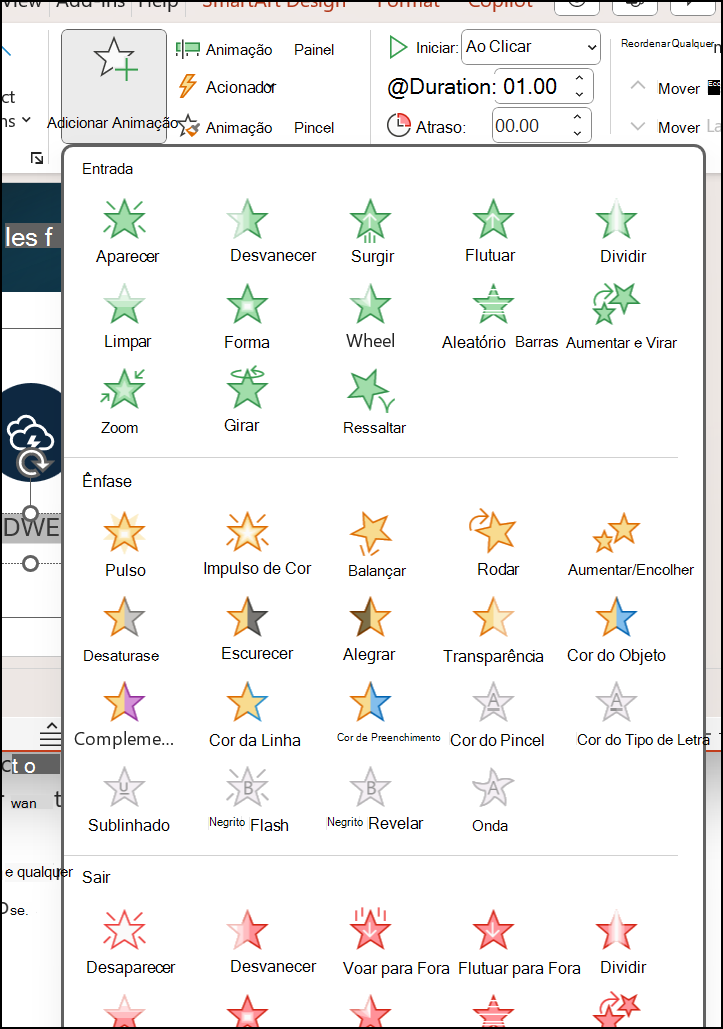
- Na guia Animações, escolha Adicionar Animação e, em seguida, escolha a animação desejada no menu suspenso.
Para animar uma linha de texto por vez, escolha uma linha do texto, escolha uma animação, escolha a próxima linha de texto, escolha uma animação... - Em Iniciar, escolha Quando Clicado, Com o Anterior ou Após o Anterior.
Você também pode escolher a Duração ou o Atraso.
Para saber mais, confira Animar textos ou objetos.
Confira este guia passo a passo de especialistas criativos sobre como criar designs cativantes para apresentações em PowerPoint.