

Sugestão: O vídeo não está no seu idioma? Experimente selecionar o  .
.
Experimente!
- Selecione os objetos. Pressione Shift para selecionar vários objetos.
- Selecione Formatação de Imagem>Alinhar e selecione o tipo de alinhamento:
- Alinhar à Esquerda, Centralizar ou Alinhar à Direita
- Alinhar Parte Superior, Alinhar ao Meio ou Alinhar Parte Inferior
- Distribuir Horizontalmente ou Distribuir Verticalmente
Use guias estáticas e linhas de grade
- Selecione Ver>Guias para mostrar as linhas centrais horizontal e vertical.
- Selecione Ver>Linhas de Grelha para mostrar mais linhas de grelha.
- Use as linhas para alinhar objetos.
- Limpar Linhas de Grade e Guias para desativá-los.
Usar as guias inteligentes.
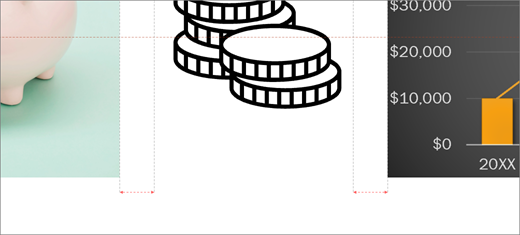
Selecione um objeto e comece a movê-lo.
Linhas tracejadas vermelhas - guias inteligentes - aparecem para que você alinhe os itens verticalmente, horizontalmente ou ambos. As guias inteligentes também aparecem entre objetos ou próximos às bordas do slide para ajudá-lo a espaçar objetos uniformemente.
Pressione Shift para selecionar vários objetos.
Quer mais?
Trabalhar com linhas de grade e usar ajustar à grade no PowerPoint.