
Se você adicionou informações de rodapé (como números de slide ou data) a seus slides, mas eles ainda não aparecem, o problema provável é que os rodapés estão desativados no modo de exibição Slide Mestre. Continue lendo para obter instruções sobre como ativar rodapés no modo de exibição de Slide Mestre.
Ativar a exibição de rodapés para um layout específico
- Selecione o slide com o qual você está tendo problemas.
- Na guia Exibir, selecione Slide Mestre.
No modo de exibição Slide Mestre, o layout do slide é exibido no painel principal. - Na guia Slide Mestre , no grupo Layout Mestre , marque a caixa Rodapés :
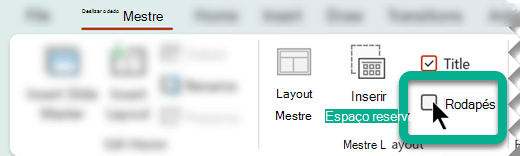
No painel principal, imediatamente você poderá ver os espaços reservados de rodapé no layout do slide. Se isso não acontecer, vá para o próximo procedimento, Ativar a exibição de rodapés para um slide master.
Ativar a exibição de rodapés para um slide master
Na etapa 3 acima, se o PowerPoint não aceitar sua seleção da caixa Rodapé, isso significa que os rodapés estão desativados no pai hierárquico do layout atual, o que é conhecido como slide master. Nesse caso, primeiro precisamos ajustar essa configuração e, em seguida, repetir o procedimento acima.
No procedimento acima, você tentou editar um layout de slide. A imagem a seguir mostra o painel de miniaturas à esquerda no modo de exibição de Slide Mestre. Ele descreve dois layouts que têm um slide pai master:
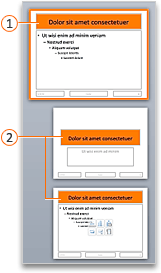
 Slide master
 Layouts de slide
O slide master e seus layouts de slide filho fazem parte do tema aplicado à sua apresentação.
Se você tiver vários temas aplicados a diferentes partes da apresentação, no modo de exibição Slide Mestre, haverá um master de slides correspondente a cada tema.
Como mostra a imagem, os layouts são recuados sob o slide master. Para o procedimento seguinte, você precisará localizar e selecionar o slide master pai do layout que está tentando editar.
- No painel de miniaturas, selecione o slide master.
- Na guia Slide Mestre da faixa de opções da barra de ferramentas, selecione Layout Mestre.
- Na caixa de diálogo, ative as opções Data, Número do slide e Rodapé e selecione OK.
Neste ponto, todos os layouts subordinados a este slide master têm a capacidade de mostrar informações de rodapé. Você só precisa ativar os rodapés para cada layout por vez. Selecione um layout no painel de miniaturas e siga as instruções no primeiro procedimento acima, Ative a exibição de rodapés para um layout específico, começando com a etapa 2.
Informações básicas sobre layouts de slide e slides mestres
Se você não tiver experiência na edição no modo de exibição de Slide Mestre, consulte O que é um layout de slide? e O que é um master de slides? para obter mais informações.