

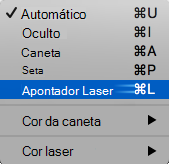
Ao mostrar uma apresentação, você pode transformar o mouse em um apontador laser para chamar a atenção para algo em um slide.
Ligar o apontador laser
Siga um destes procedimentos:
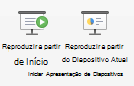
Para usar o apontador laser no modo de exibição Apresentação de Slides: Na guia Apresentação de Slides , clique em Do Início ou Do Slide Atual para iniciar a apresentação de slides.

Para usar o apontador laser no Modo de Exibição de Leitura:Na guia Modo de Exibição , clique em Modo de Exibição de Leitura.

Pressione e segure a tecla Ctrl e, em seguida, clique e arraste o botão esquerdo do mouse para apontar para o conteúdo no slide para o qual você deseja chamar a atenção.
Dica
Se você quiser que o público veja o apontador laser, mas não o ponteiro do mouse, mantenha pressionada a tecla Ctrl antes de mover o mouse para manter o ponteiro do mouse oculto.
Alterar a cor do ponteiro laser
Por padrão, a cor do ponteiro é vermelha, mas verde e azul também estão disponíveis. Para alterar a cor do apontador laser, siga este procedimento:
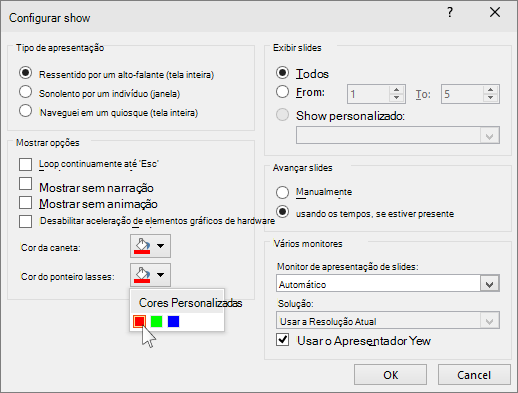
Na guia Apresentação de Slides, no grupo Configuração, clique em Configurar Apresentação de Slides.
Na caixa de diálogo Configurar Apresentação, em Mostrar opções, selecione a cor desejada na lista Cor do apontador laser e clique em OK.
Gravar os movimentos do apontador laser do mouse
(Para obter detalhes completos sobre como gravar e cronometrar suas apresentações de slides, consulte Gravar uma apresentação de slides com narração e intervalos de slides.)
Para gravar os movimentos do apontador laser a fim de aprimorar uma apresentação de slides autoexecutável ou baseada na Web, siga este procedimento:
Na guia Apresentação de Slides , no grupo Configuração , aponte para a seta ao lado de Gravação.
Clique em Do Começo... (Registro do Começo) ou Do Slide Atual... (Gravar a partir deste slide), dependendo de onde você deseja começar a gravar sua apresentação de slides.Na caixa de diálogo Gravar Apresentação de Slides, marque a caixa de marcação Narrações e apontador laser.
Clique em Iniciar a Gravação.
Dica
Para pausar a narração, na caixa Gravação , clique em Pausar. Para retomar, clique em Retomar gravação.
Pressione e segure a tecla Ctrl e clique e arraste o botão esquerdo do mouse para apontar para o conteúdo no slide para o qual você deseja chamar a atenção.
Para ir para o próximo slide, solte a tecla Ctrl e clique com o botão esquerdo do mouse.
Para encerrar a gravação da apresentação de slides, clique com o botão direito do mouse no slide e clique em Encerrar Apresentação de Slides.
Os intervalos da apresentação de slides gravada são salvos automaticamente, e a apresentação de slides aparece no modo de exibição Classificação de Slides com intervalos abaixo de cada slide.Para exibir os movimentos e intervalos do ponteiro que você acabou de gravar, na guia Apresentação de Slides , no grupo Iniciar Apresentação de Slides , clique em Do Início... ou Do Slide Atual.
Para refazer os movimentos do ponteiro ou os intervalos dos slides, basta repetir essas etapas.
Ativar ou desativar o ponteiro
O ponteiro é definido como Automático, o que significa que ele fica oculto automaticamente após três segundos de inatividade. O ponteiro aparece novamente quando você move o mouse.
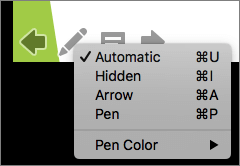
Durante a apresentação de slides, no canto inferior esquerdo do slide, selecione  e selecione uma das seguintes opções:
| Para | Selecionar |
|---|---|
| Mostrar o ponteiro automaticamente | Automático |
| Sempre ocultar o ponteiro | Oculto |
| Sempre mostrar o ponteiro | Opções de seta |
| Escreva nos slides | Caneta |
| Selecionar a cor da tinta para a caneta | Cor da Tinta |



Confira também
Use a caneta digital como um clicker na apresentação de slides