

O PowerPoint não tem a mesma funcionalidade de moldagem de texto que o Word. No entanto, pode esquematizar a sua imagem e moldar texto no Word e, em seguida, incorporar esse esquema num diapositivo do PowerPoint. Continue a ler para obter instruções.
No Word, esquematizar a imagem e moldar texto
Inicie um documento Word em branco.
Introduza o seu texto no documento.
Coloque o cursor num local no meio do texto.
Aceda a Inserir> Imagem e, em seguida, insira a sua imagem.
Selecione a imagem. Perto do canto superior direito, selecione o botão Opções de Esquema :
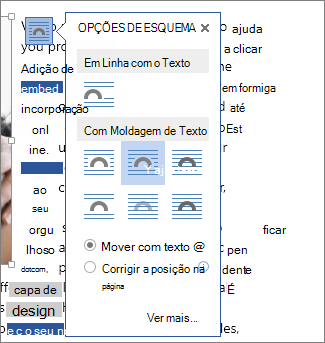
Selecione uma das opções de moldagem de texto.
Se for necessário, arraste a imagem para posicioná-la dentro da moldagem de texto.
Guarde o documento Word e tome nota do local onde está armazenado.
Feche o documento Word.
Importante
Quando tentar inserir o texto e a imagem no seu diapositivo no procedimento seguinte, o documento tem de ser fechado.
Adicione o conteúdo ao seu diapositivo no PowerPoint
- Mude para o PowerPoint e, em seguida, abra o diapositivo onde pretende adicionar a imagem e o texto.
- No separador Inserir , no grupo Texto , selecione Objeto.
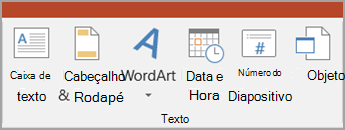
- Na caixa de diálogo Inserir Objeto, selecione Criar do arquivo.
- Selecione Procurar.
- Navegue para o documento Word que guardou no procedimento anterior.
- Selecione-o e, em seguida, selecione OK.
- Na caixa de diálogo Inserir Objeto, selecione OK.
Após a posição do objeto no diapositivo, pode movê-lo ou redimensioná-lo, se necessário. Se quiser mover ou redimensionar a imagem ou editar o texto, basta fazer duplo clique no conteúdo da caixa para editá-la.