Observação
O Microsoft Project para a Web em breve será transformado em Microsoft Planner. Você pode continuar usando a maioria dos recursos do Project para a Web no novo Planner depois que ele for distribuído para sua organização. Saiba mais sobre o novo Planner em Perguntas frequentes sobre o Planner e ajuda do Planner & aprendizagem.
Adicione até dez campos personalizados para o ajudar a gerir e filtrar o seu trabalho no Project.
Criar um campo personalizado
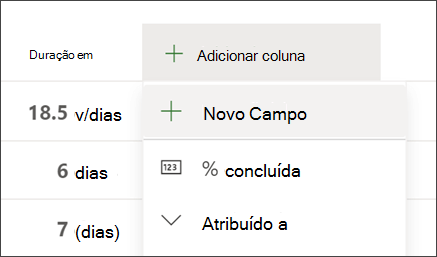
Na vista Grelha , selecione Adicionar coluna > Novo campo.
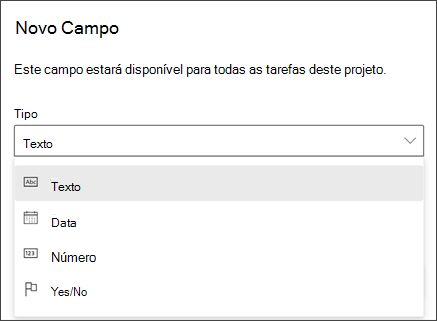
Escolha um tipo de campo:
Importante
O tipo de um campo personalizado não pode ser alterado após a sua criação. Se um campo personalizado for do tipo errado, elimine o campo e, em seguida, crie-o novamente com o tipo correto.
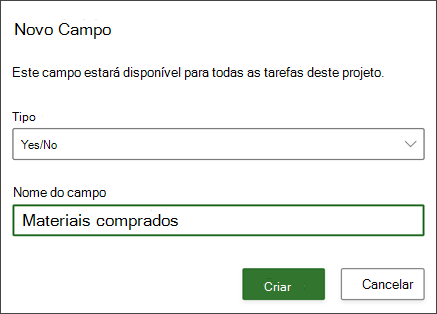
Introduza um nome de Campo e, em seguida, selecione Criar.
Observação
- Para reutilizar campos personalizados, crie uma cópia do projeto. Atualmente, os campos personalizados não podem ser utilizados em projetos ou para relatórios do Power BI.
- De momento, não é possível criar fórmulas com campos personalizados. Se gostaria de ver esta informação, envie-nos o seu feedback para nos ajudar a priorizar novas funcionalidades em atualizações futuras. Confira Como enviar comentários sobre o Microsoft Office? para obter mais informações.
Selecionar um campo personalizado
Existem vários tipos de campos personalizados. Eis como funcionam:
Texto: Pode conter qualquer caractere.
Data: só pode conter uma data. Escreva-o no seu próprio calendário ou escolha a partir de um calendário.
Número: só pode conter números e pode ser simplesmente números ou efetuar fórmulas de "rollup" simples, incluindo Máximo, Mínimo, Soma e Média. Ao criar o campo numérico, pode escolher o seu tipo de Rollup e, em seguida, certificar-se de que todas as tarefas que pretende incluir na função são subtarefas desta tarefa.
Sim/Não: pode escolher entre "Sim" e "Não" numa lista pendente. Por predefinição, é apresentado o "Não".
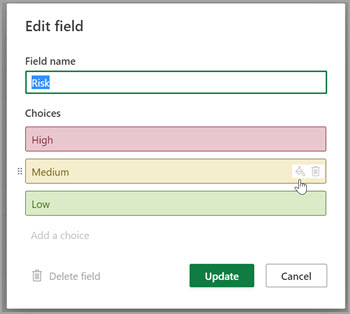
Escolha: Crie uma lista suspensa de 2 a 20 opções que podem incluir personagens e emojis. Pode arrastar e largar as opções para alterar a ordem das mesmas. Tenha em atenção que, se remover uma opção do campo Escolha, qualquer tarefa que tivesse essa opção terá agora um espaço em branco nesse campo Escolha. Além disso, não pode utilizar este campo para criar relatórios.
- Para adicionar emojis, no Windows prima Win + ; (tecla do Windows mais ponto e vírgula) e, no Mac, prima Controlo + do Espaço de Comando + .
- Pode adicionar cores a cada opção para facilitar a revisão do estado do trabalho na vista Grelha. Pode fazê-lo selecionando o ícone do balde de tinta ou pode remover as cores selecionando o ícone do caixote do lixo.
Editar o valor de um campo personalizado
Siga um destes procedimentos:
Na Vista de grelha , selecione o valor do campo personalizado e, em seguida, selecione-o novamente para começar a editar.
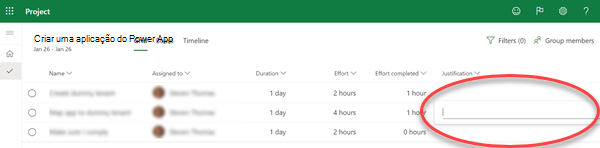
No painel de detalhes de uma tarefa, em Campos personalizados, selecione o valor para começar a editar.
Alterar uma propriedade de campo personalizado
- Na Vista de Grelha , selecione o campo personalizado e, em seguida, no menu que é apresentado, selecione a alteração que pretende efetuar.
Filtrar com campos personalizados
No Project para a Web, pode filtrar qualquer campo por palavra-chave, incluindo campos personalizados.
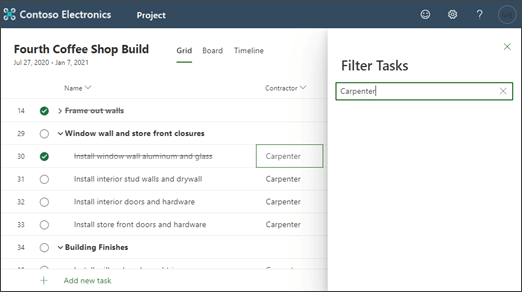
O Project para ambiente de trabalho fornece vários campos personalizados que pode definir para satisfazer as necessidades da sua organização. Pode personalizar um campo e, em seguida, inseri-lo no seu projeto.
O que você deseja fazer?
Personalizar um campo
Abra um ficheiro de projeto no Project para ambiente de trabalho, clique com o botão direito do rato no nome do campo e selecione Campos Personalizados.
Selecione Tarefa se pretender que o campo esteja disponível nas vistas de tarefas ou selecione Recurso se pretender que o campo esteja disponível nas vistas de recursos.
Selecione o tipo de campo que está a personalizar a partir da lista Tipo .
Selecione Mudar o Nome para mudar o nome permanentemente do campo neste projeto. Escreva o novo nome na caixa de diálogo apresentada e, em seguida, selecione OK.
Em Atributos personalizados, selecione como pretende que os dados no campo sejam introduzidos.
- Se quiser que o campo personalizado utilize uma lista (por exemplo, para criar uma lista de diferentes centros de custo na sua organização), selecione Pesquisa. Na caixa de diálogo apresentada, introduza cada item de lista na coluna Valor , selecione se pretende que um dos itens da lista seja apresentado por predefinição e, em seguida, selecione Fechar.
- Se pretender que o campo personalizado seja preenchido com uma fórmula, selecione Fórmula. Na caixa de diálogo apresentada, utilize as caixas Campo e Função para criar uma fórmula e, em seguida, selecione OK.
Em Cálculo para as linhas de resumo da tarefa e do grupo, selecione a forma como pretende acumular os valores no seu campo personalizado. Ou seja, como os valores são resumidos nos níveis de resumo da tarefa e do grupo para este campo personalizado.
Observação
Código de destaque e campos de texto não são acumulados. Adicionalmente, a opção Utilizar fórmula só está disponível se tiver definido uma fórmula para o campo, em Atributos personalizados.
Em Cálculo para linhas de atribuição, selecione a forma como quer distribuir os valores no campo personalizado.
-
Selecione Nenhum se os conteúdos deste campo personalizado não quiserem ser distribuídos pelas atribuições.
- Selecione Deslocar para baixo, a menos que introduzido manualmente , se os conteúdos deste campo personalizado forem distribuídos pelas atribuições, por exemplo, na vista Utilização de Tarefas ou Utilização de Recursos. Neste caso, os dados são divididos entre as atribuições, a menos que os dados sejam introduzidos manualmente numa linha de atribuição.
Em Valores a apresentar, selecione como pretende que os dados no campo personalizado sejam apresentados.
- Selecione Dados para apresentar os dados reais no conteúdo do campo em todas as vistas em que o campo aparece.
- Escolha Indicadores Gráficos para especificar os critérios e imagens de indicadores associados a serem exibidos no campo no lugar dos dados.
Quando o campo tiver sido personalizado, pode inseri-lo nas vistas de tarefas ou de recursos adequadas do seu projeto.
Início da Página
Importar um campo personalizado
Se outro projeto ou modelo tiver um campo personalizado que considere útil no seu projeto, pode importá-lo para poupar o tempo que levaria a criar um novo campo personalizado idêntico.
- Clique com o botão direito do rato no nome do campo e selecione Campos Personalizados.
- Selecione Importar campo.
- Selecione o projeto que contém o campo que você está importando da lista Projeto .
- Na área Tipo de campo , selecione Tarefa, Recurso ou Projeto.
- Selecione o nome do campo que está a importar a partir da Lista de campos .
- Selecione OK e o nome do campo, a lista de valores, a fórmula e os indicadores gráficos são importados para o seu projeto. Pode modificar estes valores conforme adequado e, em seguida, inserir o campo nas vistas do seu projeto.
Inserir um campo personalizado
Depois de personalizar um campo, o passo seguinte é inseri-lo numa vista.
- Clique com o botão direito do rato no cabeçalho da coluna que pretende que seja apresentado à direita do campo personalizado, selecione Inserir Coluna e, em seguida, selecione o nome do campo personalizado na lista.
Se tiver mudado permanentemente o nome do campo quando o personalizou, este será apresentado na indicação com o novo nome. Se não pretender utilizar o nome permanente do campo personalizado, escreva um novo nome no campo.
Criar um campo personalizado
Com o projeto aberto, na guia Tarefas , verifique se a Grade está selecionada.
Na grade, logo após a última coluna, selecione Adicionar coluna>Novo campo.
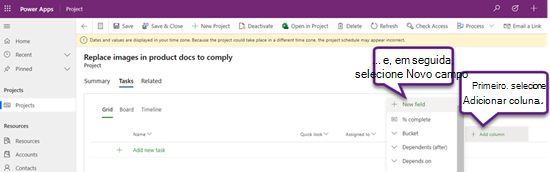
Insira um Tipo e um Nome de campo e selecione Criar.
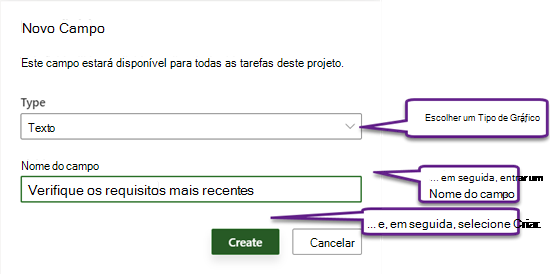
Alterar o nome de um campo personalizado
- Com o projeto aberto, na guia Tarefas , verifique se a Grade está selecionada.
- Na grade, selecione o título da coluna e selecione Editar.
- Na caixa de diálogo Editar campo , insira um novo valor para Nome do campo e selecione Atualizar.
Alterar o valor de um campo personalizado em uma tarefa
- Com o projeto aberto, na guia Tarefas , verifique se a Grade está selecionada.
- Na grade, selecione o valor do campo a ser alterado e selecione-o novamente para editar o valor.
- Para concluir a edição, selecione ENTER.
Veja Também
Introdução ao o Project Power App
Início da Página
