
Um diagrama de rede é uma maneira gráfica de exibir tarefas, dependências e o caminho crítico do seu projeto. Caixas (ou nós) representam tarefas e as dependências aparecem como linhas que conectam essas caixas. Depois de alternar os modos de exibição, você pode adicionar uma legenda, personalizar como suas caixas aparecem e imprimir seu Diagrama de Rede.
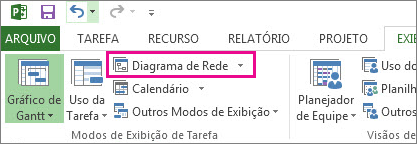
- Para localizar o modo de exibição Diagrama de Rede, escolha Exibir>Diagrama de Rede.
- Adicionar uma legenda
- Altere automaticamente a forma como as caixas são dispostas
- Altere manualmente a forma como as caixas são dispostas
- Alterar o estilo de linha entre as caixas
- Escolha que tipo de informações da tarefa serão mostradas
Adicionar uma legenda
- EscolhaConfiguração da Página de Impressãode>Arquivo>.
- Na guia Legenda , decida a aparência da legenda, em quais páginas ela deve aparecer e os rótulos desejados.
- Selecione OK.
Altere automaticamente a forma como as caixas são dispostas
- Escolha Exibir>Diagrama de Rede.
- Escolha Formatar>Layout.
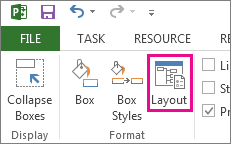
- Em Layout da caixa, escolha a organização, o alinhamento, o espaçamento, a altura e a largura da caixa que funcionam melhor para você. Para espaçar as caixas uniformemente, selecione Fixo nas caixas Altura e Largura .
Lembre-se de que as tarefas agrupadas são posicionadas automaticamente. Você precisará desfazer o agrupamento se quiser alterá-los.
Altere manualmente a forma como as caixas são dispostas
Se você chegou até aqui e ainda não gosta de como suas caixas estão posicionadas, selecione Formatar>Layout, selecione Permitir posicionamento manual da caixa, selecione OK e arraste as caixas para o local desejado.
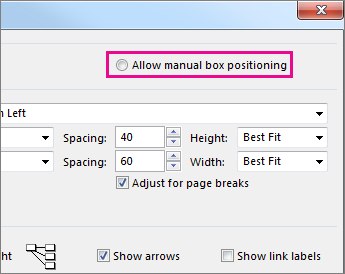
Se você reposicionar manualmente uma tarefa, poderá alterar o layout de todas as tarefas vinculadas ou subtarefas associadas a ela clicando com o botão direito do mouse na tarefa e escolhendo Criar layout de tarefas relacionadas agora.
Alterar o estilo de linha entre as caixas
Se você tiver muitas tarefas vinculadas a tarefas predecessoras ou sucessoras, as ligações entre as caixas podem ser muito difíceis de seguir. Tente alterar o estilo de linha e, em seguida, organizá-los de forma mais fácil de ver.
- Escolha Exibir>Diagrama de Rede.
- Escolha Formatar>Layout.
- Em Estilo do vínculo, selecione Retilíneo ou Reto. Links retilíneos têm esta aparência
 , e links retos têm esta
  .
. - Selecione Mostrar setas para adicionar setas que apontam para tarefas predecessoras e sucessoras. Selecione Mostrar rótulos de link para adicionar dependência e tempo de avanço ou retardo à linha de link.
Escolha que tipo de informações da tarefa serão mostradas
Se as coisas estiverem parecendo confusas (ou você começar a sentir sobrecarga de informações), tente alterar as informações da tarefa em cada caixa para ver apenas o que é mais importante.
- Escolha Exibir>Diagrama de Rede.
- Escolha Formatar>Estilos de Caixa.
- Na lista Configurações de estilo de , selecione a tarefa que você deseja alterar.
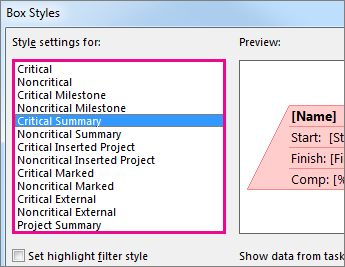
- Em Borda, escolha as opções de forma, cor, largura e linha de grade para criar a aparência desejada.
- Selecione um nome em Modelo de dados para aplicar as alterações a um modelo existente. Para criar um novo modelo que usará suas alterações, escolha Mais modelos e, em seguida, escolha Novo (para criar um novo modelo), Copiar (para basear o novo modelo em um existente), Editar (para alterar um modelo) ou Importar (para importar um modelo de outro projeto).
- Escolha OK.