

Você pode vincular duas tarefas em um projeto para mostrar sua relação (também chamado de dependência de tarefa). As dependências direcionam o cronograma do projeto — depois que você vincular as tarefas, cada mudança que você fizer na predecessora afetará a sucessora, o que afetará a próxima e assim por diante.
O que você deseja fazer?
- Vincular tarefas
- Inserir uma tarefa entre tarefas vinculadas
- Vincular tarefas em um Diagrama de Rede
- Vincular tarefas em um Calendário
- Vincular tarefas agendadas manualmente
- Outras maneiras de vincular tarefas
- Alterar ou remover dependências de tarefas
- Ativar ou desativar a vinculação automática
- Tipos de tarefas
- Solução de problemas
Vincular tarefas
- Escolha Exibir>Gráfico de Gantt.
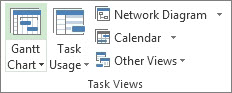
- Mantenha pressionada a tecla Ctrl e selecione as duas tarefas que deseja vincular (na coluna Nome da Tarefa ).
- EscolhaTarefas de Link de Tarefa>.

Para remover um link, selecione as duas tarefas vinculadas e escolha o botão Desvincular Tarefas>
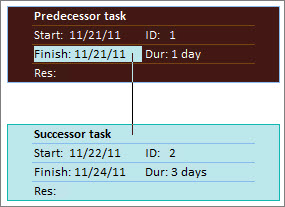
O Project cria um link de tarefa término a início simples por padrão, o que significa que a primeira tarefa (a predecessora) precisa ser concluída antes que a segunda tarefa (a sucessora) possa ser iniciada.
Se você for assinante do Project Online, também poderá selecionar tarefas específicas para vincular usando uma caixa suspensa na coluna Predecessoras ou Sucessoras.
- Escolha Exibir>Gráfico de Gantt.
- Localize a coluna Predecessoras ou Sucessoras e selecione a célula da tarefa que você deseja vincular.
Observação: A coluna Sucessora não é mostrada por padrão. Para mostrá-lo, vá para a última coluna da linha, selecione Adicionar Nova Coluna e, em seguida, Escolher Sucessores. - Na lista hierárquica de todas as suas tarefas, role para cima ou para baixo para encontrar a tarefa desejada, marque a caixa de seleção ao lado dela e clique em qualquer lugar fora da caixa suspensa. A ID da tarefa à qual você está se vinculando aparecerá na célula.
A seleção de links na lista suspensa é especialmente útil se a tarefa à qual você deseja vincular não estiver localizada perto da tarefa da qual você está vinculando.
Inserir uma tarefa entre tarefas vinculadas
Você pode configurar o Project para que quando uma nova tarefa for inserida entre tarefas vinculadas, ela seja automaticamente vinculada às tarefas ao redor.
- EscolhaOpções de Arquivo>.
- Na caixa de diálogo Opções do projeto , escolha Agendar e role até a seção Opções de agendamento para este projeto .
- Marque a caixa de seleção Vincular automaticamente tarefas inseridas ou movidas .
- Selecione OK.
- Insira uma nova tarefa.
Vincular tarefas em um Diagrama de Rede
- Escolha Exibir>Diagrama de Rede.

- Aponte para o centro da caixa da tarefa predecessora.
- Arraste a linha até a caixa de tarefas sucessoras.
Vincular tarefas em um Calendário
- Escolha ViewCalendar>.
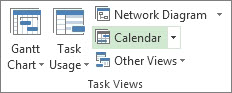
- Aponte para a barra de calendário da tarefa predecessora.
- Arraste a linha até a barra de calendário da tarefa sucessora.
Vincular tarefas agendadas manualmente
Quando você vincula uma tarefa agendada manualmente a outra tarefa, o Project coloca a tarefa agendada manualmente em relação à outra tarefa.
Você pode configurar o Project de forma que uma tarefa agendada manualmente não seja movida quando você a vincular a outra tarefa:
- EscolhaOpções de Arquivo>.
- Na caixa de diálogo Opções do projeto , escolha Agendar e role até a seção Opções de agendamento para este projeto .
- Desmarque a caixa de seleção Atualizar tarefas agendadas manualmente ao editar links .
Saiba mais sobre como o agendamento manual e automático afeta a agenda.
Outras maneiras de vincular tarefas
- Se você tiver tarefas que dependem da conclusão bem-sucedida de um projeto inteiro, considere configurar um projeto mestre.
- Para destacar como uma única tarefa se relaciona a outras tarefas, use caminhos da tarefa.
Alterar ou remover dependências de tarefas
Depois que as tarefas forem vinculadas para criar dependências de tarefas, você poderá alterar ou remover facilmente as dependências, se necessário, fazendo o seguinte:
Alterar o tipo de vínculo de uma dependência de tarefa
Por padrão, o Project vincula tarefas em uma dependência término-a-início. No entanto, você pode alterar facilmente o tipo de dependência da tarefa na guia Avançado da caixa de diálogo Informações da Tarefa . Para abrir a caixa de diálogo Informações da Tarefa , clique duas vezes no nome da tarefa cujo tipo de vínculo você deseja alterar.
Observação
Clicar duas vezes em um link para uma tarefa externa abre o projeto que contém a tarefa, se o projeto estiver disponível. As tarefas vinculadas externamente aparecem esmaecidas na lista de tarefas. Se você quiser modificar o tipo de vínculo de uma tarefa externa, clique duas vezes na tarefa vinculada externamente para abrir o projeto que contém a tarefa e, em seguida, faça o seguinte para modificar a tarefa vinculada. Por exemplo, se você vinculou a Tarefa A no Projeto Z à Tarefa 1 no Projeto 5, poderá modificar o tipo de vínculo nas informações da tarefa para a Tarefa 1.
Escolha Exibir>Gráfico de Gantt.
Clique duas vezes na linha do link que você deseja alterar.
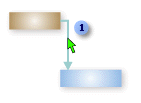

Para alterar um tipo de link, clique duas vezes aqui. Para alterar o tipo de dependência de tarefa, selecione um tipo diferente na lista Tipo .
Vincular a uma tarefa diferente
Se você tiver uma tarefa que está atualmente vinculada à tarefa errada, poderá modificar facilmente o link para que ele reflita a dependência correta.
Escolha Exibir>Gráfico de Gantt.
Na lista de tarefas, selecione a tarefa para a qual você está alterando o link.
Na guia Tarefa , no grupo Propriedades , escolha Informações.
Na guia Predecessores , na coluna Nome da Tarefa , selecione a tarefa que não deve ser vinculada e, em seguida, selecione uma tarefa na lista para identificar a dependência correta.
Modifique o tipo de link, o tempo de retardo ou o tempo de espera nas colunas Tipo e Atraso .
Dica
Para inserir o prazo de entrega, digite um valor negativo na coluna Retardo , como –2 para dois dias de prazo de entrega.
Remover todas as dependências de uma tarefa
Se sua tarefa não depender mais de nenhuma outra, você poderá remover todas as dependências da tarefa de uma só vez.
- Escolha Exibir>Gráfico de Gantt.
- No campo Nome da Tarefa , selecione as tarefas que você deseja desvincular.
Para selecionar várias tarefas que não estão listadas consecutivamente, mantenha pressionada a tecla Ctrl e selecione cada tarefa. Para selecionar as tarefas listadas consecutivamente, selecione a primeira tarefa, mantenha pressionada a tecla SHIFT, e então selecione a última tarefa que você deseja selecionar na lista. - Na guia Tarefa , no grupo Agendamento , escolha Desvincular Tarefas.
As tarefas são reagendadas, com base em quaisquer links para outras tarefas ou restrições.
Observação
A remoção de um link de tarefa remove a dependência entre duas tarefas, conforme indicado pelas linhas de link entre as tarefas. Se você quiser alterar a estrutura hierárquica de uma tarefa ou subtarefa como parte de uma estrutura de estrutura de tópicos para seu projeto, será necessário recuar a tarefa para a esquerda em vez de remover o link da tarefa.
Remover dependências de tarefas específicas
Se sua tarefa estiver vinculada a várias tarefas e você precisar remover links específicos, deixando alguns intactos, poderá escolher quais links remover na caixa de diálogo Informações da Tarefa .
- Escolha Exibir>Gráfico de Gantt.
- Na lista de tarefas, selecione a tarefa para a qual você está removendo dependências.
- Na guia Tarefa , no grupo Propriedades , escolha Informações.
- Na guia Predecessores , selecione a dependência que você está removendo e exclua o nome da tarefa predecessora.
Ativar ou desativar a vinculação automática
Você pode configurar o Project de forma que, ao inserir uma tarefa entre as tarefas vinculadas, a nova tarefa seja automaticamente vinculada às tarefas ao redor. Isso é chamado de vinculação automática. Por exemplo, se você tiver três tarefas com links término-a-início e adicionar uma nova tarefa entre elas, a nova tarefa assumirá um vínculo término-a-início com as tarefas acima e abaixo dela.
Por padrão, a vinculação automática está desabilitada. Siga estas etapas para ativar a vinculação automática.
- EscolhaOpções de Arquivo>.
- Na caixa de diálogo Opções do Projeto , selecione Agendar e role até a seção Opções de agendamento para este projeto .
- Para ativar a vinculação automática, marque a caixa de seleção Vincular automaticamente tarefas inseridas ou movidas . Para desativar a vinculação automática novamente, desmarque a caixa de seleção.
Tipos de tarefas
Quando você vincula tarefas no Project, o tipo de vínculo padrão é término-a-início. No entanto, um link término-a-início não funciona em todas as situações. O Project fornece os seguintes tipos adicionais de links de tarefas para que você possa modelar seu projeto de forma realista:
| Tipo de vínculo | Exemplo | Descrição |
|---|---|---|
| Término-a-Início (TI) |

|
A tarefa dependente (B) não pode começar até que a tarefa da qual ela depende (A) seja concluída. Por exemplo, se você tiver duas tarefas, "Cavar fundação" e "Despejar concreto", a tarefa "Despejar concreto" não poderá começar até que a tarefa "Cavar fundação" seja concluída. |
| Início-a-Início (II) |

|
A tarefa dependente (B) não pode começar até que a tarefa da qual ela depende (A) comece. A tarefa dependente poderá ser iniciada a qualquer momento depois que a tarefa da qual ela depende for iniciada. O tipo de link SS não exige que ambas as tarefas comecem ao mesmo tempo. Por exemplo, se você tiver duas tarefas, "Despejar concreto" e "Nivelar concreto", a tarefa "Nivelar concreto" não poderá começar até que a tarefa "Despejar concreto" comece. |
| Término-a-Término (TT) |

|
A tarefa dependente (B) não pode ser concluída até que a tarefa da qual ela depende (A) seja concluída. A tarefa dependente poderá ser concluída a qualquer momento depois que a tarefa da qual ela depende for concluída. O tipo de link FF não exige que as duas tarefas sejam concluídas ao mesmo tempo. Por exemplo, se você tiver duas tarefas, "Adicionar fiação" e "Inspecionar eletricidade", a tarefa "Inspecionar eletricidade" não poderá ser concluída até que a tarefa "Adicionar fiação" seja concluída. |
| Início-a-Término (IT) |

|
A tarefa dependente (B) não pode ser concluída até que a tarefa da qual ela depende (A) comece. A tarefa dependente poderá ser concluída a qualquer momento depois que a tarefa da qual ela depende for iniciada. O tipo de link SF não exige que a tarefa dependente seja concluída simultaneamente com o início da tarefa da qual ela depende. Por exemplo, as treliças do telhado para o seu projeto de construção são construídas fora do local. Duas das tarefas em seu projeto são "Entrega de treliça" e "Montar telhado". A tarefa "Montar telhado" não pode ser concluída até que a tarefa "Entrega de treliça" comece. |
Solução de problemas
Se você vinculou suas tarefas, mas a tarefa sucessora não se move, pode haver várias causas:
- Se uma tarefa tiver quaisquer dados reais aplicados, como uma data de início real ou uma porcentagem de trabalho concluído, a tarefa não poderá ser reagendada antes da data em que a tarefa realmente começou. Se nenhum progresso for inserido e a tarefa tiver uma restrição inflexível, a restrição poderá ter precedência sobre as dependências da tarefa.
Por exemplo, se uma tarefa tiver uma restrição Não Iniciar Antes de (SNET) definida para 1º de julho, a tarefa estará vinculada a essa data e não será reagendada para uma data anterior, mesmo que seu antecessor termine em 28 de junho e a tarefa sucessora possa começar antes de 1º de julho. - No Project, se você criar uma tarefa arrastando o ponteiro sobre a parte do gráfico de um modo de exibição Gráfico de Gantt, uma restrição Não Iniciar Antes de (SNET) será definida na tarefa para projetos agendados a partir da data de início. Para projetos agendados a partir de uma data de término, uma restrição Não terminar depois de (FNLT) é definida na tarefa.
- Se a tarefa sucessora for concluída, ela não será movida para refletir o link.
Aqui estão algumas resoluções possíveis:
- Para redefinir a restrição da tarefa para ser mais flexível, selecione a tarefa, escolha Informações e, em seguida, selecione a guia Avançado . Na lista Tipo de restrição , selecione O Mais Rápido Possível. Em seguida, o Project agenda a data de início da tarefa de acordo com a dependência da tarefa.
- Para fazer com que as dependências de tarefas substituam restrições inflexíveis para todas as tarefas, escolhaAgendamento deopções>de arquivo>. Na seção Opções de agendamento para este projeto , desmarque a caixa de seleção As tarefas sempre respeitarão suas datas de restrição .