Observação
O Microsoft Project para a Web em breve será transformado em Microsoft Planner. Você pode continuar usando a maioria dos recursos do Project para a Web no novo Planner depois que ele for distribuído para sua organização. Saiba mais sobre o novo Planner em Perguntas frequentes sobre o Planner e ajuda do Planner & aprendizagem.
Iniciar um novo projeto
- Na Base do Project, selecione Novo plano.
- Selecione Plano em branco.
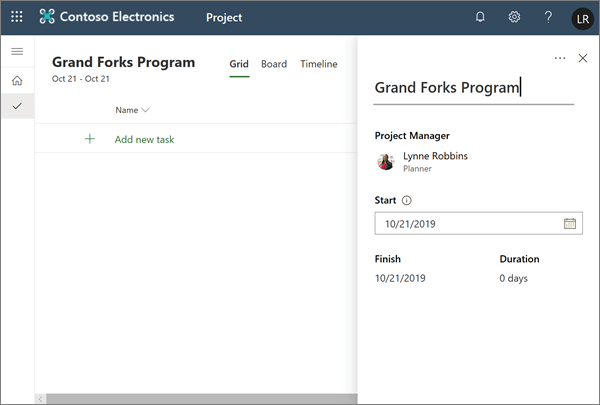
- Selecione Plano sem título e dê um nome ao seu projeto.
- Por predefinição, é o Proprietário do Plano e hoje é a data de Início do projeto, mas pode alterá-la conforme necessário.
Adicionar tarefas e tarefas de resumo
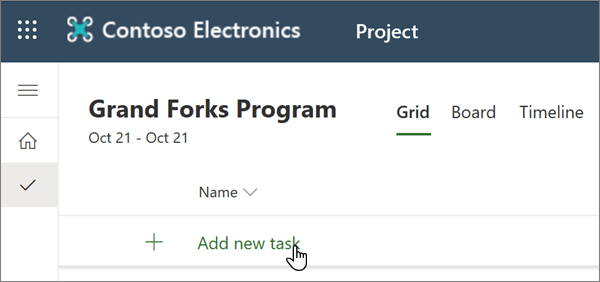
- Selecione Adicionar nova tarefa , escreva um nome de tarefa e, em seguida, prima Enter.
- Escreva outro nome de tarefa e prima Enter novamente até ter uma lista completa de tarefas.
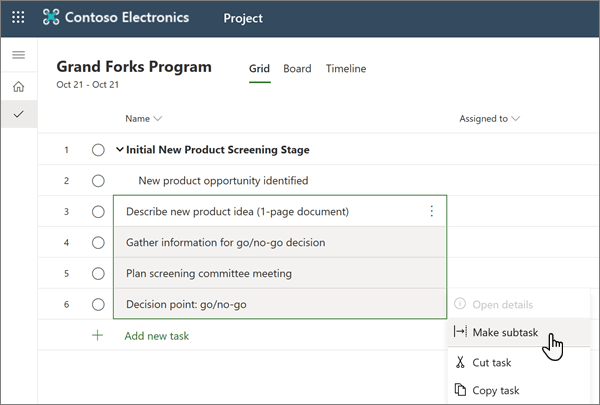
- Para avançar tarefas em tarefas de resumo, selecione os três pontos verticais junto ao nome da tarefa e selecione Transformar em subtarefa. Dicas:
- Para selecionar mais do que uma tarefa, selecione uma tarefa, mantenha premida a tecla Ctrl e, em seguida, selecione outra tarefa.
- Também pode selecionar a subtarefa Promover para mover tarefas de tarefas de resumo.
Atribuir tarefas
Para atribuir tarefas, o projeto tem de estar associado a um Grupo Office 365. Se for o proprietário do projeto, pode:
- Adicione o seu projeto a um grupo ao selecionar Membros do Grupo na parte superior do seu projeto.
- Adicionar ou remover pessoas do grupo do projeto.
Para atribuir uma tarefa:
- Na coluna Atribuído a uma tarefa, selecione o ícone da pessoa.
- Selecione um membro de equipa a partir da lista ou introduza texto para procurar um.
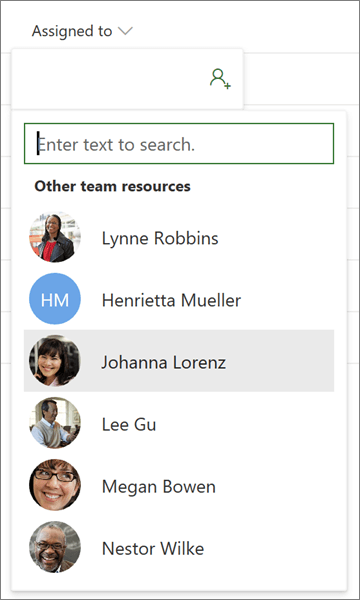
Para obter mais informações sobre como atribuir tarefas, consulte Compartilhar um projeto no Project para a Web.
Adicionar duração e colunas
Muitas vezes, é mais fácil começar a construir o seu projeto com a duração.
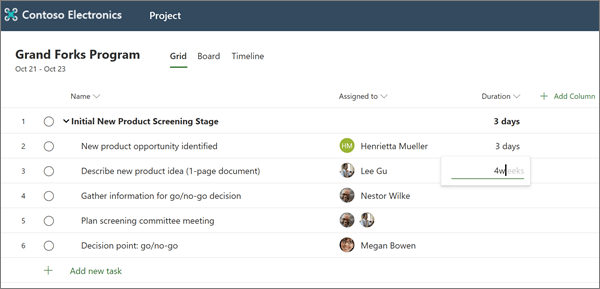
- Na coluna Duração de uma tarefa, escreva o número de dias que pensa que vai demorar a cumprir.
Se quiser utilizar uma unidade de tempo diferente, introduza um número e a palavra horas, semanas ou meses.
Se quiser que a sua tarefa seja apresentada como um marco em forma na vista Linha Cronológica, escreva 0 dias na coluna Duração.
 - Prima Enter para aceder ao campo Duração da tarefa seguinte e continuar a introduzir as durações.
Observação
Não pode introduzir uma duração para tarefas de resumo.
Pode continuar a adicionar mais detalhes ao seu projeto ao adicionar colunas.
- À direita do cabeçalho da última coluna, selecione Adicionar coluna.