Com um projeto complexo, o lado da barra do gráfico de Gantt pode começar a parecer lotado de barras multicoloridas e linhas de link voando por toda parte. Para classificar isso visualmente, você pode exibir um caminho de tarefa para destacar como as tarefas se vinculam umas às outras.
No Gráfico de Gantt, clique na guia Formatar .
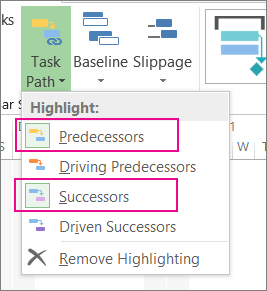
Clique em Caminho da Tarefa e escolha a tarefa relacionada para destacar.
- Predecessores Tarefas vinculadas e anteriores à tarefa selecionada.
- Antecessores da condução Tarefas que vêm antes da tarefa selecionada e a afetam diretamente. Quando a tarefa predecessora motriz é movida, a tarefa selecionada também é movida.
- Sucessores Tarefas que se vinculam à tarefa selecionada e a seguem.
-
Sucessores Orientados Tarefas que seguem a tarefa selecionada e são diretamente afetadas por ela. Quando a tarefa selecionada é movida, a tarefa sucessora orientada também é movida.
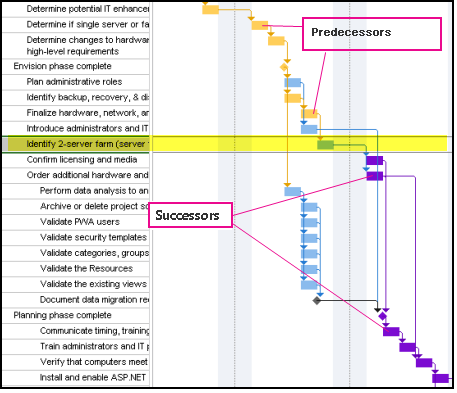
Esta imagem mostra que predecessores e sucessores são realçados no gráfico de Gantt.
Para remover o realce do caminho da tarefa, clique em Remover Realce.
Dica de gerenciamento de projeto Os caminhos de tarefa e os caminhos críticos mostram como as tarefas afetam umas às outras ou a data de término do projeto. Você pode mostrar o caminho crítico junto com um caminho de tarefa selecionado para obter mais controle sobre o impacto que as tarefas têm na agenda geral.
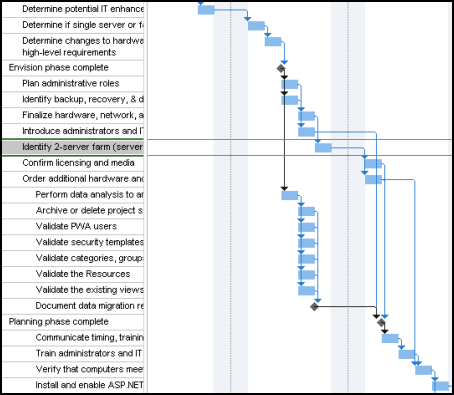
Aqui estão imagens de antes e depois mostrando como os caminhos de tarefas ajudam você a entender o impacto das tarefas umas nas outras e a data de término do projeto.
Um fluxograma com os pontos de conector vermelhos.
Uma agenda sem caminhos de tarefa.
Um cabeçalho de tabela de uma coluna que contém informações de contato
Uma tarefa selecionada mostrando predecessores e sucessores. Quando uma tarefa é selecionada, seu "caminho" é realçado, informando instantaneamente qual é a tarefa relacionada.