
Todas as tarefas são importantes, mas apenas algumas são críticas. O caminho crítico é uma cadeia de tarefas vinculadas que afeta diretamente a data de conclusão do projeto. Se alguma tarefa no caminho crítico estiver atrasada, todo o projeto estará atrasado.
O caminho crítico é uma série de tarefas (ou, por vezes, apenas uma tarefa) que controla a data de início ou de conclusão calculada do projeto. As tarefas que compõem o caminho crítico normalmente estão inter-relacionadas por dependências de tarefas. É provável que existam muitas dessas redes de tarefas ao longo do plano do projeto. Quando a última tarefa no caminho crítico estiver concluída, o projeto também estará concluído.
Saiba mais sobre a análise de caminho crítico.
Mostrar o caminho crítico na vista Gráfico Gantt
A vista Gráfico Gantt será provavelmente a vista mais utilizada para apresentar o caminho crítico.
- Selecione Ver>Formato do Gráfico Gantt.
- Selecione Formatar e, em seguida, selecione a caixa de marcar Tarefas Críticas.
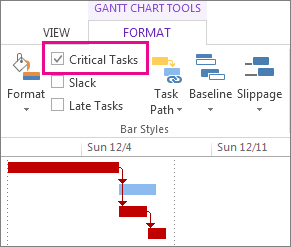
Agora, as tarefas no caminho crítico têm barras de Gantt vermelhas.
Mostrar o caminho crítico em outros modos de exibição de tarefa
Pode ver o caminho crítico em qualquer vista de tarefas ao realçá-lo.
- No separador Ver , escolha uma vista do grupo Utilização de Tarefas .
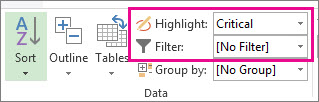
- Permanecendo na guia Exibir, selecione Crítico na lista Destacar.
O caminho crítico será exibido em amarelo. - Para ver apenas as tarefas no caminho crítico, selecione a seta Filtrar e, em seguida, selecione Crítica.
Dica
Em um Diagrama de Rede, as tarefas no caminho crítico são exibidas automaticamente em vermelho. Nenhum destaque é necessário.
Vídeo: Mostrar o caminho crítico
Este vídeo demonstra como apresentar o caminho crítico no seu projeto, tanto na vista Gráfico Gantt como noutras vistas.
Exibir o caminho crítico em um projeto mestre
Quando gere um projeto master, subprojetos inteiros podem estar no caminho crítico. Você pode verificar isso, instruindo o Project para tratar os subprojetos como se fossem tarefas resumo.
- SelecioneOpçõesde Ficheiro>.
- Selecione Agenda e, em seguida, desloque-se para baixo até às opções de Cálculo para esta área do projeto .
- Verifique se a caixa de seleção Os projetos inseridos são calculados como tarefas resumo está marcada.
Dica
Essa configuração não afeta outros projetos. Ou seja, aplica-se apenas ao projeto master em que está a trabalhar.
Mudar quais tarefas mostrar no caminho crítico
Normalmente, as tarefas críticas não têm margem de atraso. Mas você pode instruir o Project a incluir tarefas com um ou mais dias de margem de atraso no caminho crítico, assim poderá perceber antecipadamente problemas potenciais.
- SelecioneOpçõesde Ficheiro>.
- Selecione Avançadas e, em seguida, desloque-se para baixo até às opções de Cálculo desta área do projeto .
- Adicione um número à caixa Tarefas são críticas quando a margem de atraso é menor ou igual a.
Mostrar vários caminhos críticos
Pode configurar a agenda de projeto para apresentar todos os caminhos críticos necessários para monitorizar o projeto.
- SelecioneOpçõesde Ficheiro>.
- Selecione Avançadas, desloque-se para baixo e, em seguida, selecione a caixa de verificação Calcular múltiplos caminhos críticos .
- Selecione OK.
- Selecione Ver>Gráfico Gantt.
- Selecione Formato do Gráfico Gantt e, em seguida, selecione a caixa de verificação Tarefas críticas .
Por predefinição, o Project mostra apenas um caminho crítico, aquele que afeta a data de conclusão do projeto. No entanto, poderá ter de ver mais do que uma por duas razões:
- Para se certificar de que cada subprojeto de um master projeto está dentro do prazo.
- Para acompanhar o andamento das várias fases ou etapas.
- Para ficar de olho em qualquer série de tarefas por qualquer motivo.
Sugestão de gestão de projetos: Ao visualizar vários caminhos críticos, não se esqueça de que ainda há apenas um caminho crítico principal. Se estiver atrasado, todo o projeto fica atrasado. Experimente estas sugestões para utilizar melhor os múltiplos caminhos críticos num projeto após a sua configuração.
| Tente fazer isto | Veja como |
|---|---|
| Trabalhar com vários projetos em um cronograma | 1. EscolhaOpçõesde arquivo>. 2. Escolha Agenda, desloque-se para a parte inferior e, em seguida, selecione Os projetos inseridos são calculados como tarefas de resumo. |
| Mostrar somente tarefas críticas | No Gráfico Gantt, selecione Ver>Filtro>Crítico. Para apresentar todas as tarefas novamente, selecione Sem filtro na lista de filtros. |
| Agrupar tarefas críticas | No Gráfico Gantt, selecione Ver>Grupo Por>Crítico. Para apresentar todas as tarefas novamente, selecione Sem Grupo na lista de grupos. |
Mais informações sobre a análise de caminhos críticos
Se guardou uma linha base para o projeto, o caminho crítico pode mostrar-lhe se o projeto será concluído dentro do prazo e onde estão os pontos de perigo. Para tirar o máximo partido da análise do caminho crítico:
- Visualize regularmente o caminho crítico. Tenha em atenção que o caminho crítico pode mudar de uma série de tarefas para outra à medida que avança na agenda. O caminho crítico pode mudar se as tarefas críticas forem concluídas ou se outras séries de tarefas forem atrasadas.
- Monitorize de perto as tarefas críticas. Qualquer tarefa no caminho crítico é uma tarefa crítica. Monitorize estas tarefas regularmente para ver se alguma delas escorrega. Se uma tarefa crítica derrapar, a sua data de conclusão também o será. Guarde uma linha base e utilize a vista Gantt de Controlo para ver tarefas deslocadas.
- Reveja uma série de tarefas que podem tornar-se o caminho crítico. Se uma série não crítica de tarefas ligadas atrasar as suas datas o suficiente, essa série de tarefas irá tornar-se o caminho crítico. Pode ver outras tarefas potencialmente arriscadas ao mostrar vários caminhos críticos num projeto.
- Proteja-se ao ver tarefas que podem atrasar sem afetar o caminho crítico. Por predefinição, o caminho crítico mostra as tarefas que não podem atrasar de todo ou a data do projeto irá atrasar. Poderá pretender visualizar as tarefas que, atualmente, podem atrasar um dia sem afetar o caminho crítico, porque se demorarem mais do que um dia, tornar-se-ão tarefas críticas. Ver estas tarefas com margem ajuda a alertá-lo para tarefas que estão a tornar-se críticas enquanto ainda tem algum buffer.
Dica
Para alterar a sensibilidade de tarefas críticas, selecioneOpções>de Ficheiro>Avançadas. Na lista Tarefas são críticas, se a margem for menor ou igual a , introduza o número de dias durante os quais uma tarefa será considerada crítica.
Quando apresenta o caminho crítico do projeto, este mostra apenas um caminho crítico global único, que é o único caminho crítico que controla a data de conclusão do projeto. No entanto, pode configurar o seu plano para poder também ver um caminho crítico adicional para cada rede independente ou cada série de tarefas. Poderá considerar útil controlar cada um dos subprojetos num projeto master ou cada fase ou marco de um projeto dividido em múltiplas fases.
Ao conhecer e controlar o caminho crítico para o seu projeto, bem como os recursos que estão atribuídos a cada tarefa crítica, pode identificar as tarefas que podem afetar a data de conclusão do projeto e, assim, descobrir se o projeto será concluído dentro do prazo.
Saiba mais ao ler Gerir o caminho crítico do projeto.