

Para ajudar a manter um projeto grande mais organizado, você pode vincular vários arquivos de projeto para criar um arranjo de projeto master/subprojeto (também conhecido como dependências externas). Por exemplo, um projeto master de construção pode ter arquivos de subprojeto para trabalhos de encanamento, eletricidade e carpintaria.
Vincular arquivos do Project
Crie arquivos de projeto separados para cada subprojeto e, em seguida, abra ou crie o projeto que você deseja que seja o master projeto.
No projeto master, clique em Exibir>Gráfico de Gantt.
No campo Nome da Tarefa , clique na linha abaixo da qual você deseja inserir o subprojeto. Você pode inserir um subprojeto em qualquer lugar na lista de tarefas do projeto master.
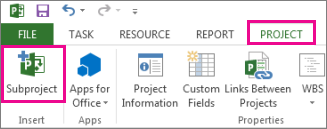
Clique emSubprojetodo Projeto>.
Na caixa Inserir Projeto , selecione o subprojeto que você deseja inserir.
- Para inserir vários subprojetos, mantenha pressionada a tecla Ctrl e selecione os subprojetos na ordem em que deseja inseri-los.
- Na maioria dos casos, convém deixar a caixa Vincular ao projeto marcada, para que as alterações no subprojeto sejam refletidas no projeto master e vice-versa. Mas se você quiser apenas copiar o subprojeto para o projeto master sem que os arquivos sejam vinculados dinamicamente, desmarque a caixa.
Selecione Inserir ou, para inserir um projeto no formato somente leitura, selecione a seta no botão Inserir e, em seguida, selecione Inserir Somente Leitura. A inserção de um projeto somente leitura cria um vínculo entre os dois projetos, mas impede que você atualize o subprojeto de dentro do projeto master. Se você atualizar o arquivo de subprojeto diretamente, no entanto, suas alterações serão refletidas no projeto master. A opção Inserir somente leitura só está disponível quando a caixa Vincular ao projeto está marcada.
Evitando nomes de recursos duplicados em projetos vinculados
Se você vincular projetos que têm recursos com o mesmo nome, criará nomes de recursos duplicados, o que pode ser confuso. Para evitar isso, desmarque a caixa Vincular ao projeto na caixa de diálogo Inserir Projeto . Isso garantirá que as informações de recursos no projeto master (como taxas de pagamento, calendários de recursos) sejam respeitadas em relação às informações de recursos do subprojeto.
Observação
Quando você atualiza um subprojeto desvinculado de dentro do projeto master, o arquivo de subprojeto original não mostrará essa alteração.
Reorganizar subprojetos no projeto master
Se você inseriu um subprojeto em um projeto master e deseja reorganizar a lista de tarefas, é possível mover o projeto inserido para cima ou para baixo na lista de tarefas.
Escolha Exibir>Gráfico de Gantt.
Selecione o número de ID da tarefa de resumo que representa o projeto inserido que você deseja mover.
Clique com o botão direito do mouse e escolha Recortar para remover o projeto inserido.
Observação
Ao recortar e colar a tarefa, você altera a ID exclusiva da tarefa (diferente da ID da tarefa localizada na coluna mais à esquerda da tabela Entrada) quando ela é colada de volta na lista de tarefas em um local diferente. Para mover a tarefa sem alterar a ID exclusiva, você pode arrastar a tarefa para a nova posição na lista de tarefas. Para arrastar a tarefa, coloque o ponteiro sobre a ID da Tarefa no campo ID. Quando ela se transformar em uma seta de quatro direções, arraste a tarefa para o novo local. As informações só são removidas do plano do projeto, e não excluídas, até que você as cole novamente.
Selecione o número de ID da tarefa abaixo, onde deseja que o projeto apareça na lista de tarefas.
Observação
Se você inserir ou colar um projeto abaixo de outro projeto inserido que tenha apenas a tarefa de resumo do projeto exibida, o projeto que você está inserindo ou colando será adicionado no mesmo nível do projeto inserido acima dele. Se, no entanto, você inserir ou colar abaixo de um projeto inserido que tem todas as suas tarefas exibidas, o projeto que você está inserindo ou colando se tornará um subprojeto do projeto inserido acima dele.
Selecione Colar para colar o projeto acima da linha selecionada.