
Tem um projeto que você está acompanhando na área de trabalho do Project que gostaria de mover online? Você pode mover seu arquivo .mpp do Project 2016 e posterior para um novo projeto no Project para a Web e começar a colaborar com mais facilidade.
Vá para project.microsoft.com e entre na sua conta do Microsoft 365.
Selecione a seta ao lado de Novo projeto em branco e, em seguida, selecione Importar da área de trabalho do Project.
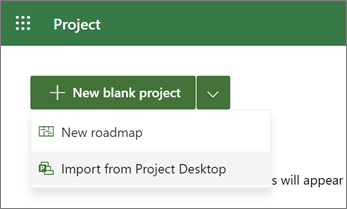
Na caixa de diálogo Importar da área de trabalho do Project , selecione Escolher .mpp arquivo.
Observação
- Alguns recursos da área de trabalho do Project não têm suporte no Project para a Web. Veja uma lista de recursos que não são migrados.
- Seu arquivo .mpp não será alterado nem afetado pelo processo de importação. Se o novo projeto do Project para a Web não funcionar, você poderá excluí-lo e tentar novamente ou voltar a usar o projeto da área de trabalho do Project original.
- O projeto que você deseja importar não deve exceder os limites e limites do Project para a Web. Se isso acontecer e você tentar importar mesmo assim, receberá um erro.
Navegue até o arquivo .mpp que deseja importar e selecione Abrir.
Na caixa de diálogo Importar campos personalizados, escolha até 10 campos personalizados que você deseja importar para o seu projeto do Project para a Web e selecione Concluído.
A mensagem Importação concluída listará todos os recursos do arquivo da área de trabalho do Project que não têm suporte no Project para a Web e quais alterações foram feitas para permitir a importação. Examine essas alterações e, em seguida, selecione OK para começar a trabalhar em seu projeto no Project para a Web.
Precisa saber mais sobre o Project para a Web? Comece aqui:
- Introdução ao Project para a Web
- O que é o Project para a Web?
- Compartilhar um projeto no Project para a Web
Recursos que não migram
O Project para a Web é ótimo para a maioria dos projetos, mas não é uma substituição completa para a área de trabalho do Project. Os recursos a seguir não têm suporte e não podem ser migrados. Antes de começar, você deve avaliar seu projeto e certificar-se de que ele não depende desses recursos.
Observação
Essa lista pode não ser exaustiva. Se o seu novo projeto do Project para a Web tiver elementos ou dados ausentes, eles poderão contar com um recurso sem suporte que não esteja listado.
Linha de base
Restrições que não são importadas:
- O mais tarde possível
- Iniciar o mais tardar
- Terminar o mais tardar
- Deve terminar em
- Deve iniciar em
Dependências entre projetos
Prazos
Fórmulas
Tarefas inativas
Tarefas manuais
Tarefas nulas
Campos personalizados de nível do projeto
Tarefas recorrentes
Recursos
Agendar da configuração
Subprojetos
Migrar usando o PowerShell em vez disso
Para migrar usando o PowerShell, baixe os comandos do PowerShell, encontre a ID da instância e o caminho do arquivo .mpp e execute os comandos. A seguir estão as instruções completas.
Observação
Não é possível usar esta ferramenta para atualizar um projeto existente. Ela só cria novos projetos no Project para a Web.
Baixe os comandos necessários do PowerShell. Você precisará de alguns arquivos do PowerShell para executar a importação. Baixe o arquivo .zip e extraia-o para uma nova pasta.
Encontre a ID da instância e o caminho completo do arquivo para o arquivo .mpp.
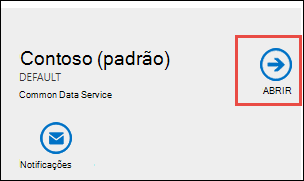
No Centro de Administração do Dynamics 365, selecione a instância padrão e, em seguida, selecione Abrir.
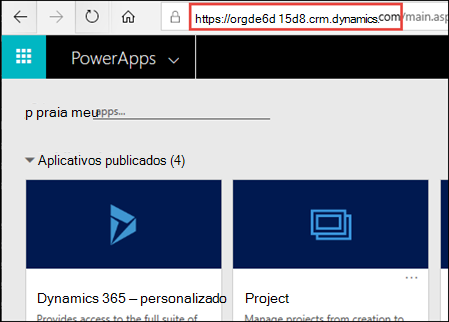
Na página de configuração de PowerApps, a parte da URL que começa com https:// e termina com .com é a ID da instância. Na imagem a seguir, o valor da ID da instância é https://orgde6d15d8.crm.dynamics.com.
Importar um arquivo (.mpp) do Project para o Project para a Web Execute os comandos do PowerShell para importar um arquivo da área de trabalho do Project (.mpp) para o Project para a Web. Estas instruções usam suas credenciais para criar um novo projeto de Project para a Web a partir do arquivo .mpp. Em alguns casos, pode ser necessário desbloquear seus arquivos .dll.
Abra o PowerShell e navegue até a pasta onde você baixou os arquivos necessários.
Execute o comando Import-Module .\ProjectImport.psm1.
Importante
- Se esse comando produzir um erro, desbloqueie os arquivos .dll e execute o comando novamente.
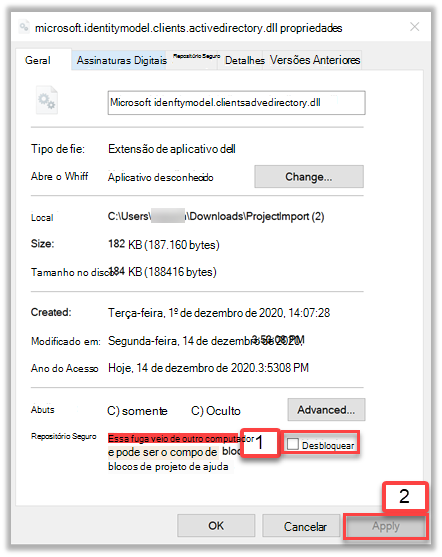
- Para desbloquear os dois arquivos .dll, faça o seguinte para cada um:
- 1. Selecione o arquivo e, em seguida, selecionePropriedades de Abrir>Início>.
- 2. Na parte inferior, em Segurança, selecione Desbloquear e selecione Aplicar.
-
Execute o comando ImportProject -InstanceIdID da instância -FilePathCaminho para a .mpp, substituindo Sua ID de instância pela ID que você pesquisou e Caminho para a .mpp pelo caminho completo do arquivo para o arquivo .mpp.
Quando você vir uma mensagem de sucesso com uma URL para seu novo projeto, pronto! Seu projeto importado está pronto para uso no Project para a Web.