
Salvar alterações de projeto com o Project Web App não significa que todos vejam as alterações automaticamente. É com a publicação que as alterações são compartilhadas com todos os membros da equipe e os dados do projeto ficam disponíveis para a criação de relatórios.
Salvar um projeto no Project Web App
Assegure-se de ter feito logon no Project Web App e de ainda não ter salvado seu projeto.
Saiba mais no tópico sobre Como fazer logon no Project Web App.
- Clique emSalvar arquivo>.
- Em Salvar no Project Server, clique em Salvar.
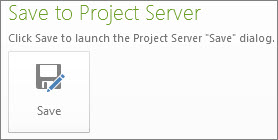
- Digite um nome para o projeto.
As informações especificadas pela sua organização aparecem na coluna Nome do Campo Personalizado. - Clique em Salvar.
Publicar um projeto
Após ter salvado seu projeto no Project Server pela primeira vez, você precisa publicar o cronograma para que suas alterações fiquem visíveis para todos.
Arquivo>Info.
Clique em Publicar.
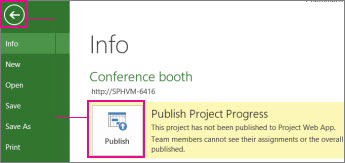
Observação
Se esta for a primeira vez que você publica seu projeto, será solicitado que você associe um site do SharePoint ao projeto para poder adicionar documentos, como declarações de missão e outros documentos ao projeto, e para monitorar os riscos e problemas do projeto.
Salvar um projeto local no Project Server
Se você tiver um projeto salvo localmente, poderá salvá-lo no Project Server para disponibilizá-lo para outras pessoas em sua organização.
- Abra o Project e conecte-se ao Project Server.
- Abra o projeto que você salvou localmente.
- Escolha Salvar Arquivo>como.
- Na caixa de diálogo Salvar no Project Server , digite um nome para o projeto na caixa Nome .
- Para incluir qualquer campo personalizado da empresa no projeto, clique no campo Valor de um campo personalizado e defina o valor.
- Clique em Salvar.
- Para marcar o projeto no Project Server, escolha Fechar arquivo>.
Salvar um projeto para compartilhamento
Se você precisar compartilhar seu plano de projeto com alguém que não tem o Project Server, poderá marcar o plano, salvá-lo localmente, enviá-lo para revisão e marcar-lo novamente no Project Server.
- Clique na guia Arquivo e depois em Salvar e Enviar.
- Clique em Salvar Projeto como Arquivo no painel do meio e, em seguida, clique em Salvar para Compartilhamento à direita.
- Clique em Salvar como.
Observação
Clique no botão Salvar como no canto inferior direito. Não clique no comando Salvar como na extrema esquerda.
- Selecione a unidade e a pasta em que deseja salvar o projeto e clique em Salvar.
- Envie o arquivo salvo para outra pessoa para fazer alterações diretamente no plano do projeto.
Observação
Enquanto o projeto está sendo compartilhado, você não pode abrir o arquivo para edição do Project Server.
Quando todas as alterações forem feitas no arquivo compartilhado, salve as alterações novamente no Project Server.
Conecte-se ao Project Server no computador em que você salvou inicialmente o arquivo para compartilhamento.
Abra o arquivo compartilhado.
Observação
O arquivo compartilhado só pode ser salvo no Project Server do computador em que você o salvou inicialmente para compartilhamento.
Clique na guia Arquivo , em Salvar como e em Salvar.
Observação
O nome do projeto fica esmaecido durante esse processo para indicar que esse plano de projeto está sendo retornado ao servidor.
A versão do arquivo salvo no servidor é atualizada e pode ser editada novamente.
- Para fazer alterações adicionais em um projeto compartilhado depois de salvá-lo novamente no Project Server, você deve salvar o projeto para compartilhamento novamente. O arquivo compartilhado só pode ser salvo novamente no Project Server uma vez.
- Se o arquivo compartilhado for perdido ou ficar indisponível por qualquer motivo, o administrador do servidor poderá forçar um check-in do projeto no marcar no Project Server.