
Depois de inserir qualquer um dos vários custos de recursos baseados em taxas, recursos de custo e custos fixos, você está pronto para marcar se o custo geral do projeto está dentro do orçamento, mas não está muito claro onde encontrar esse custo total, ou talvez você tenha custos de horas extras que você precisa calcular.
Isso ocorre porque os totais de custo do projeto, tarefas, recursos e atribuições estão disponíveis em diferentes exibições e, para alguns totais de custo, você abre a tabela Custo para vê-los.
Vamos começar mostrando o custo total de todo o projeto:
EscolhaInformações do Projeto do Projeto>.
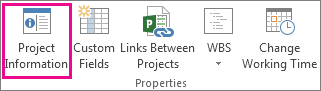
Na caixa de diálogo Informações do Projeto , escolha Estatísticas.
Na caixa de diálogo Estatísticas do Projeto , revise os totais de custo do projeto na coluna Custo .
Dica
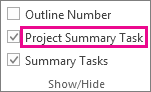
Você também pode ver esse custo total na tarefa de resumo do projeto no Modo de Exibição Gráfico de Gantt . Se não for mostrado, selecione a caixa Tarefa de Resumo do Projeto na guia Formato .
Exibir os totais de custo das tarefas
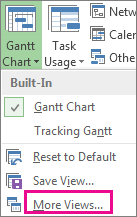
Na guia Exibir , escolha a seta para o Gráfico de Gantt e escolha Mais Modos de Exibição.
Na lista Exibições , escolha Planilha de Tarefas e escolha Aplicar.
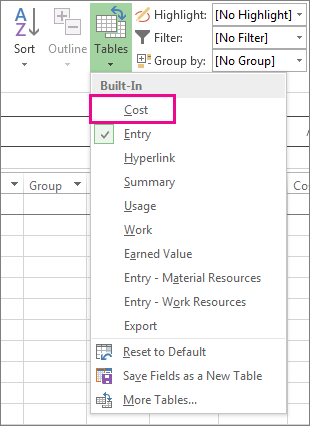
Escolha Exibir>tabelas, Custo para aplicar a tabela Custo.
No campo Custo total , revise o custo total das tarefas.
Pressione Tab para ir para este campo se você não o vir.
Observação
Se os custos totais das tarefas parecerem incorretos, consulte as etapas de solução de problemas abaixo.
Exibir os custos totais dos recursos
Escolha Exibir>Planilha de Recursos.
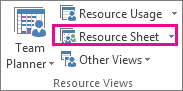
Escolha Exibir>tabelas, Custo para aplicar a tabela Custo.
Examine as colunas de custo.
Exibir os custos totais das atribuições
Escolha Exibir>Uso da Tarefa.
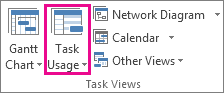
Esse modo de exibição mostra as tarefas com os recursos atribuídos a elas.
Escolha Exibir>tabelas, Custo para aplicar a tabela Custo.
Examine as colunas de custos.
O custo de cada tarefa reflete os recursos atribuídos a ela.
Se os custos totais da tarefa parecerem estar incorretos
O valor esperado do custo total de uma tarefa pode parecer diferente da soma calculada de seus custos baseados em taxas, custos por uso e custos fixos. Os custos totais são a soma dos custos baseados em taxas, custos por uso e custos fixos. Observe que os custos são calculados somente depois que os recursos são atribuídos às tarefas. Para resolver discrepâncias, tente o seguinte:
- Verifique os custos totais da atribuição e os custos totais da tarefa usando o modo de exibição Uso da Tarefa com a tabela Custo aplicada. Procure por quaisquer custos por uso ou custos fixos que possam ter sido negligenciados.
- Verifique os custos totais no nível da tarefa. Os custos fixos não são acumulados no campo Custo fixo no nível da tarefa de resumo.
- Verifique se todos os recursos com informações de custo estão atribuídos a tarefas.
- Verifique se você aplicou a tabela de taxas de custo correta à atribuição de recursos.
Calcular custos de horas-extras
Por padrão, o Project calcula o trabalho necessário para concluir uma tarefa usando a taxa padrão de cada recurso atribuído. O Project não calcula o custo das horas de trabalho adicionais usando as taxas de horas extras inseridas até que você especifique essas horas como horas extras. Por exemplo, se um recurso estiver programado para trabalhar oito horas por dia e ele inserir dez horas de trabalho real, as duas horas de tempo adicional não serão automaticamente consideradas horas extras.
Escolha Exibir>Uso da Tarefa.
Escolha Exibir>Trabalhos de Tabelas>.
Clique com o botão direito do mouse no campo Trabalho e escolha Inserir Coluna.
Na lista Nome do campo , escolha Trabalho de Horas Extras.
No campo Trabalho de Horas Extras , selecione a atribuição de recursos para a qual deseja inserir o trabalho de horas extras.
Pressione TAB para ir para o campo se ele não estiver visível.
Se as atribuições de recursos estiverem ocultas, clique no símbolo de contorno da tarefa para exibi-las.
No campo Trabalho de Horas Extras , insira a quantidade de trabalho de horas extras para a atribuição de recurso.
Observação
A quantidade de trabalho de horas extras especificada não é adicionada à quantidade de trabalho da tarefa porque o trabalho sempre representa a quantidade total de trabalho. O trabalho de horas extras representa apenas a parte da quantidade total de trabalho que deve ser considerada e classificada como horas extras. Ao entrar horas extras, a duração da tarefa pode ser reduzida, a menos que a tarefa seja um tipo de tarefa de duração fixa.