
Se você deseja carimbar suas fotografias com seu nome ou outra marca de identificação, pode adicionar uma marca d'água.
Você também pode remover uma marca d'água ou usar uma foto como marca d'água.
Não há um único botão no Publisher que lhe permita adicionar marcas d'água a imagens. Em vez disso, você cria uma marca d'água, torna-a transparente, salva a marca d'água e a adiciona a uma foto.
Depois de configurar a marca d'água para a primeira fotografia, você pode carimbar outras fotografias usando a última etapa abaixo.
Etapa 1: criar uma marca d'água
Importante
Lembre-se de salvar uma cópia da foto sem marca d'água. A marca d'água da foto é permanente.
- Clique emImagens Iniciais> em um novo arquivo em branco do Publisher.

- Localize a foto à qual você deseja adicionar uma marca d'água, clique nela e clique em Inserir.
- Clique na caixa Inserir>Texto de Desenho.

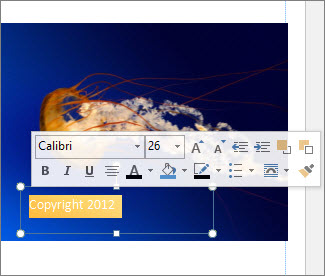
- Desenhe uma caixa de texto na foto onde você deseja inserir um direito autoral ou outra marca e digite o texto da marca d'água na caixa.

Etapa 2: formatar a marca d'água
Selecione o texto da marca d'água, clique com o botão direito do mouse e altere o tamanho e a cor da fonte para se adaptar à vinculação.
Observação
Para uma aparência mais profissional, selecione o texto e clique em Ferramentas de Caixa de> TextoFormatar>Contorno> deTexto Efeitos de Contorno Preenchimento>de Texto. Mova o controle deslizante de Transparência para alterar a aparência da marca d'água.
Clique com o botão direito do mouse na marca d'água, clique em Salvar como Imagem e salve a marca d'água com um nome em um local que você usa com frequência.

Clique na caixa de texto e posicione a caixa no local desejado na foto.
Etapa 3: salvar a foto em forma de marca d'água
- Pressione Ctrl+A para selecionar a caixa de texto e a foto e clique em Formatar Grupo de Ferramentas>de Imagem>.

- Clique com o botão direito do mouse na foto, clique em Salvar como Imagem e salve a foto em forma de marca d'água com um novo nome.
Adicionar a marca d'água a outras fotos
Importante
Lembre-se de salvar uma cópia da foto sem marca d'água. A marca d'água da foto é permanente.
- No Publisher, clique emImagens Iniciais>.
- Escolha uma fotografia à qual deseja adicionar uma marca-d'água, clique nela e clique em Inserir.
- Clique em Imagens Iniciais> novamente para encontrar a marca d'água salva na Etapa 2 e clique em Inserir.
- Clique na imagem da marca d'água e posicione-a no local desejado na foto.
- Pressione Ctrl+A para selecionar a marca-d'água e a foto e clique em GrupoFormatarFerramentas >de Imagem>.
- Clique com o botão direito do mouse na foto, clique em Salvar como Imagem e salve a foto em forma de marca d'água com um novo nome.