Importante
Após outubro de 2026, o Microsoft Publisher não terá mais suporte. Microsoft 365 assinantes não terão mais acesso. Saiba mais sobre a desativação do Publisher.
Há duas etapas para usar uma foto ou um logotipo como uma marca d'água no Publisher: primeiro, adicione a imagem a uma página mestra e depois formate a imagem.
Dica
Se você quiser converter texto, WordArt ou um objeto de desenho em uma marca-d'água, primeiro salve o objeto como uma imagem: clique com o botão direito do mouse no objeto, clique em Salvar como Imagem, selecione as opções desejadas e, em seguida, exclua o objeto e reinsira-o no documento como uma imagem.
As imagens criam belas marcas d'água ou fundos de página inteira para suas publicações, ou talvez você queira adicionar uma marca d'água, como direitos autorais, às suas fotos.
Adicionar uma imagem à publicação como uma marca-d'água
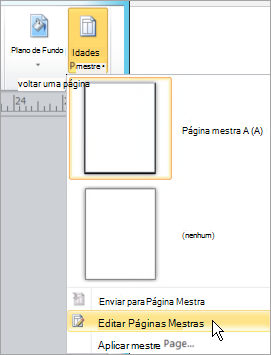
Clique em Design de> PáginaPáginas Mestras>Editar Páginas Mestras.

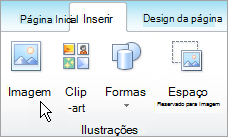
Clique em Inserir>Imagens ou em Imagens Online.

Localize uma imagem e clique em Inserir.
Arraste as alças da imagem até que a imagem fique do tamanho da marca d'água que você deseja.
Dica
Para redimensionar a imagem de maneira uniforme, pressione a tecla Shift ao mesmo tempo em que arrasta a alça de canto da foto.
Formatar a imagem
Para facilitar a visualização do texto da publicação, ajuste a transparência da imagem.
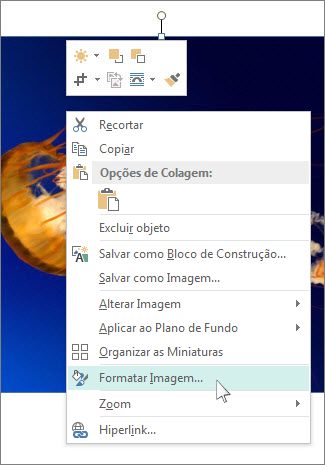
- Clique com o botão direito do mouse na imagem e clique em Formatar Imagem.
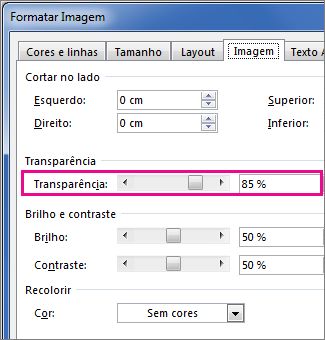
- Na guia Imagem, em Transparência, comece digitando um valor (digamos, 85%) na caixa transparência e, em seguida, mova o percentual para cima ou para baixo até a imagem clarear ou escurecer.
- Para retornar a uma página da publicação, clique em Fechar Página Mestra, na guia Página Mestra.