
No Publisher, você pode criar hiperlinks para arquivos, páginas da Web, endereços de email, outras páginas em uma publicação da Web e locais específicos em páginas da Web (às vezes chamados de indicadores) usando o botão Hiperlink na guia Inserir .
Criar um hiperlink para um local na Web
Escolha o texto ou a imagem que você deseja exibir como um hiperlink.
Na guia Inserir, clique em Hiperlink.

É possível também clicar com o botão direito do mouse no texto ou na imagem e clicar em Hiperlink no menu de atalho.Na caixa Inserir Hiperlink , digite ou cole seu link na caixa Endereço .
Observação
- Se você não vir a caixa Endereço , verifique se o Arquivo existente ou a Página da Web estão selecionados em Link para.
- Se você não souber o endereço do hiperlink, clique em Procurar no
 para localizar a URL na Internet e copiá-la.
Dica
Para seguir um hiperlink de uma publicação da Web antes de publicá-lo na Web, mantenha suspenso o CTRL enquanto você clica no texto ou na imagem vinculados.
Criar um hiperlink para um arquivo em seu computador
Você pode adicionar um hiperlink para um arquivo em seu computador ou para um novo arquivo que você deseja criar em seu computador.
Escolha o texto ou a imagem que você deseja exibir como um hiperlink.
Na guia Inserir, clique em Hiperlink.
Em Vincular a, siga um destes procedimentos:
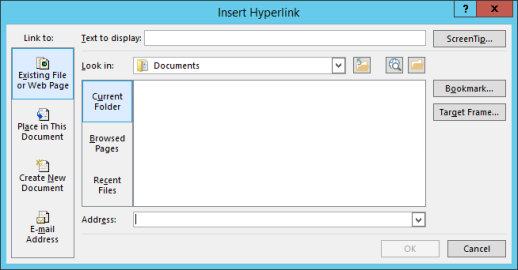
- Para vincular a um arquivo existente, clique em Arquivo Existente ou Página da Webem Link para e, em seguida, navegue até o arquivo na lista Pesquisar ou na lista Pasta Atual .
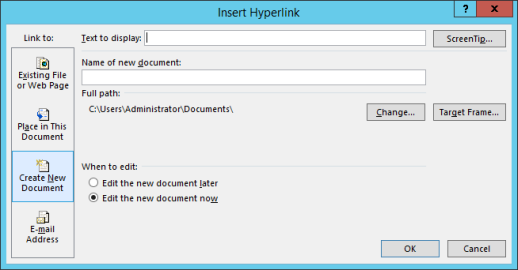
- Para criar um novo arquivo em branco e criar um link até ele, clique em Criar Novo Documento em Vincular a, digite um nome para o novo arquivo e use o local exibido em Caminho completo ou navegue até outro local para salvar clicando em Alterar. Você também pode escolher se deseja Editar o novo documento depois ou abrir e Editar o novo documento agora.
- Para vincular a um arquivo existente, clique em Arquivo Existente ou Página da Webem Link para e, em seguida, navegue até o arquivo na lista Pesquisar ou na lista Pasta Atual .
Dica
Para seguir um hiperlink, mantenha a CTRL suspensa enquanto você clica no texto ou na imagem vinculado.
Criar um hiperlink para uma nova mensagem de email
Escolha o texto ou a imagem que você deseja exibir como um hiperlink.
Na guia Inserir, clique no
.
É possível também clicar com o botão direito do mouse no texto ou na imagem e clicar em Hiperlink no menu de atalho.Em Vincular a, clique em Endereço de Email.

Digite o endereço de email desejado na caixa Endereço de email ou selecione um endereço na lista Endereços de email usados recentemente.
Na caixa Assunto, digite o assunto da mensagem.
Observação
Alguns navegadores da Web e programas de email podem não reconhecer a linha do assunto.
Dica
Para seguir um hiperlink de uma publicação da Web antes de publicá-lo na Web, mantenha suspenso o CTRL enquanto você clica no texto ou na imagem vinculados.
Criar um hiperlink para outra página em sua publicação
- Escolha o texto ou a imagem que você deseja exibir como um hiperlink.
- Na guia Inserir, clique no .
É possível também clicar com o botão direito do mouse no texto ou na imagem e clicar em Hiperlink no menu de atalho. - Em Vincular a, clique em Colocar neste Documento.
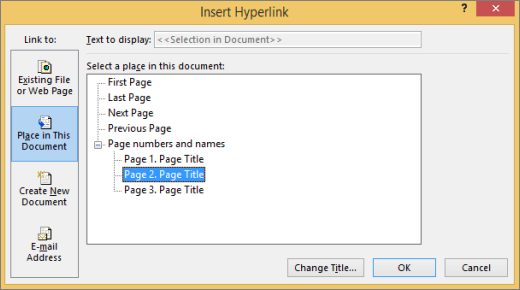
- Selecione a página desejada.
Dica
Para seguir um hiperlink de uma publicação da Web antes de publicá-lo na Web, mantenha suspenso o CTRL enquanto você clica no texto ou na imagem vinculados.