Importante
Após outubro de 2026, o Microsoft Publisher não terá mais suporte. Microsoft 365 assinantes não terão mais acesso. Saiba mais sobre a aposentadoria do Publisher.
Vários dos tipos de publicação que você cria no Publisher – incluindo folhetos, cartões postais e boletins informativos – são publicações de lado duplo. Quando estiver pronto para criar esses tipos de publicações, você precisará imprimir o texto e as imagens em ambos os lados do papel.
Saiba mais sobre como a impressão duplex funciona
Antes de imprimir uma publicação de dois lados, ela ajuda a entender como essas publicações são configuradas no Publisher. Por exemplo, um cartão-postal tem uma frente, onde fica a maioria das informações, e um verso para os endereços do remetente e do destinatário.
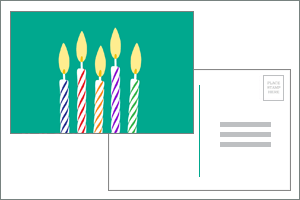
Embora sejam dois lados da mesma folha impressa, o Publisher as exibe como duas páginas separadas. Se sua impressora permitir a impressão duplex, e se você escolher essa opção ao imprimir, a mensagem principal será impressa em um lado de uma única folha e os endereços serão impressos no outro lado.
Descubra se a impressora permite a impressão duplex
Normalmente, você pode descobrir se sua impressora oferece suporte à impressão duplex verificando as informações que vieram com a impressora ou examinando as propriedades da impressora.
Para verificar as propriedades da impressora:
- Clique emImpressão deArquivo>.
- Na lista Impressora, selecione a impressora que deseja usar e clique em Propriedades da Impressora.
- Caso você veja opções para "impressão duplex", "impressão em frente e verso" ou algo semelhante, a impressora permite a impressão duplex.
Imprimir uma publicação em uma impressora que oferece suporte à impressão duplex
Para imprimir nos dois lados de uma folha de papel, faça o seguinte:
- Clique emImpressão deArquivo>.
- Na lista Impressora, selecione a impressora que deseja usar.
- Em Configurações, escolha Imprimir nos Dois Lados – Inverter planilhas na borda longa ou Imprimir nos Dois Lados – Inverter planilhas na borda longa.
Imprimir uma publicação em uma impressora que não oferece suporte à impressão duplex
Muitas impressoras oferecem suporte à impressão duplex, mas nem todas disponibilizam a opção duplex da mesma forma. Com algumas impressoras de mesa, escolher a opção duplex significa que a impressora imprimirá todas as cópias do primeiro lado de uma página, pausará, e pedirá que você vire as folhas impressas e as devolva à impressora. Em seguida, ela imprimirá todas as cópias do outro lado.
Para imprimir nos dois lados de uma folha de papel manualmente, faça o seguinte:
- Clique emImpressão deArquivo>.
- Na lista Impressora, selecione a impressora que deseja usar.
- Imprima a primeira página digitando 1 na caixa Páginas e clique em Imprimir.
- Quando o primeiro lado for impresso, vire a planilha e reinsira-a na impressora. Imprima o outro lado digitando 2 na caixa de páginas.
Observação
Se sua impressora não dá suporte à impressão duplex e, se você estiver usando a mesclagem de email para mesclar endereço ou outras informações em sua publicação, você precisará criar dois arquivos Publisher separados, um para cada lado da publicação, antes de imprimir.
Descubra se a impressora permite a impressão duplex
Normalmente, você pode descobrir se sua impressora oferece suporte à impressão duplex verificando as informações que vieram com a impressora ou examinando as propriedades da impressora.
Para verificar as propriedades da impressora:
- No menu Arquivo, clique em Imprimir.
- Na caixa de diálogo Imprimir, na lista Nome da impressora, selecione a impressora que você deseja usar.
- Clique na guia Detalhes da Impressora.
- Verifique se Duplex: Sim está listado em Recursos. Se você vir Duplex: Sim, a impressora oferece suporte à impressão duplex.
Imprimir uma publicação em uma impressora que oferece suporte à impressão duplex
Para imprimir nos dois lados de uma folha de papel, faça o seguinte:
- No menu Arquivo, clique em Imprimir.
- Na caixa de diálogo Imprimir, na lista Nome da impressora, selecione a impressora que você deseja usar.
- Clique na guia Configurações de Publicação e Papel.
- Em Opções de impressão em frente e versos, clique na seta e, em seguida, selecione a opção desejada.
- Escolha a opção de impressão duplex que desejar.
- Clique em Imprimir.
Imprimir uma publicação em uma impressora que não oferece suporte à impressão duplex
Muitas impressoras oferecem suporte à impressão duplex, mas nem todas disponibilizam a opção duplex da mesma forma. Com algumas impressoras de mesa, escolher a opção duplex significa que a impressora imprimirá todas as cópias do primeiro lado de uma página, pausará, e pedirá que você vire as folhas impressas e as devolva à impressora. Em seguida, ela imprimirá todas as cópias do outro lado.
Para imprimir nos dois lados de uma folha de papel manualmente, siga um destes procedimentos:
- Imprima cada página separadamente e, em seguida, copie as páginas em uma copiadora que ofereça suporte a cópia em frente e verso.
- Exiba lado da publicação que você deseja imprimir primeiro. Na caixa de diálogo Imprimir, em Intervalo de páginas, clique em Página atual. Depois de imprimir o primeiro lado, vire a folha de papel, torne a inseri-la na impressora e imprima o outro lado.
- Use o Assistente para Configuração de Impressão em Frente e Verso para configurar a impressão duplex.
Observação
Se sua impressora não dá suporte à impressão duplex e, se você estiver usando a mesclagem de email para mesclar endereço ou outras informações em sua publicação, você precisará criar dois arquivos Publisher separados, um para cada lado da publicação, antes de imprimir.
Usar o Assistente para Configuração de Impressão em Frente e Verso
O Assistente para Configuração de Impressão em Frente e Verso é um assistente de seis etapas que ajuda você a imprimir corretamente publicações em frente e verso. As etapas incluem identificar como sua impressora aceita o papel e realizar um teste para garantir que sua publicação seja impressa da maneira que você espera. Depois de executar o assistente, ele usará as configurações da impressora automaticamente para todas as suas tarefas de impressão frente e verso (duplex).
Observação
Você deve executar o assistente para cada nova impressora que você instalar antes de imprimir uma publicação frente e verso.
- No menu Arquivo, clique em Imprimir. Verifique se você selecionou a impressora que deseja configurar.
- Na caixa de diálogo Imprimir, clique na guia Detalhes da Impressora e, em seguida, clique em Configuração Avançada da Impressora.
- Na caixa de diálogo Configuração Avançada da Impressora, clique na guia Assistente de Configuração da Impressora e, em seguida, clique em Assistente para Configuração de Impressão em Frente e Verso.
- Certifique-se de que a primeira etapa liste a impressora que você deseja configurar e, em seguida, clique em Avançar. Caso contrário, volte para a etapa 1 e selecione a impressora correta.
- O assistente indicará como sua impressora aceita papel para impressão. Clique em Avançar.
- Clique em Imprimir Lado 1, pegue a página impressa e coloque-a na impressora com o lado impresso para cima e a seta na direção em que ele será alimentado na impressora.
- Clique em Imprimir Lado 2e, em seguida, clique em Avançar.
- Clique na opção que indica o sucesso da impressão de teste. Se o círculo se encontra no mesmo lado do papel que os números, repita as etapas 1 e 2, mas, na etapa 2, coloque o papel com os números e a seta com o lado impresso para baixo e a seta apontando na direção em que o papel será alimentado e, em seguida, clique em Avançar.
- Segure a página impressa contra a luz e verifique qual número está circulado. Se ele ainda não estiver selecionado, clique na imagem que reflete como sua página foi impressa e clique em Avançar.
- Clique em Concluir.
Depois de executar o Assistente para Configuração de Impressão em Frente e Verso, você poderá imprimir uma publicação frente e verso manualmente.
Importante
Não altere as configurações de impressora definidas no Assistente para Configuração de Impressão em Frente e Verso a menos que você seja um usuário avançado. Alterar as configurações pode fazer com que seu trabalho de impressão falhe.
