
Escopo do guia de configuração
Este guia de configuração explica o recurso SII conforme lançado com as seguintes Atualizações Cumulativas:
- Atualização cumulativa 25 para Microsoft Dynamics NAV 2018 (Build 26396)
- Atualização cumulativa 38 para Microsoft Dynamics NAV 2013 (Build 50785)
- Atualização cumulativa 38 para Microsoft Dynamics NAV 2013 R2 (Build 50785)
- Atualização cumulativa 38 para Microsoft Dynamics NAV 2015 (Build 50785)
- Atualização cumulativa 38 para Microsoft Dynamics NAV 2016 (Build 50785)
- Atualização cumulativa 25 para Microsoft Dynamics NAV 2017 (Build 26396)
Página de configuração do SII
O recurso está habilitado na página Configuração do SII, na qual você precisa importar um certificado. A importação bem-sucedida do certificado habilitará o recurso.
Quando o recurso está habilitado, as faturas de vendas, compras e serviços, as notas de crédito e as notas corretivas são enviadas às autoridades fiscais.
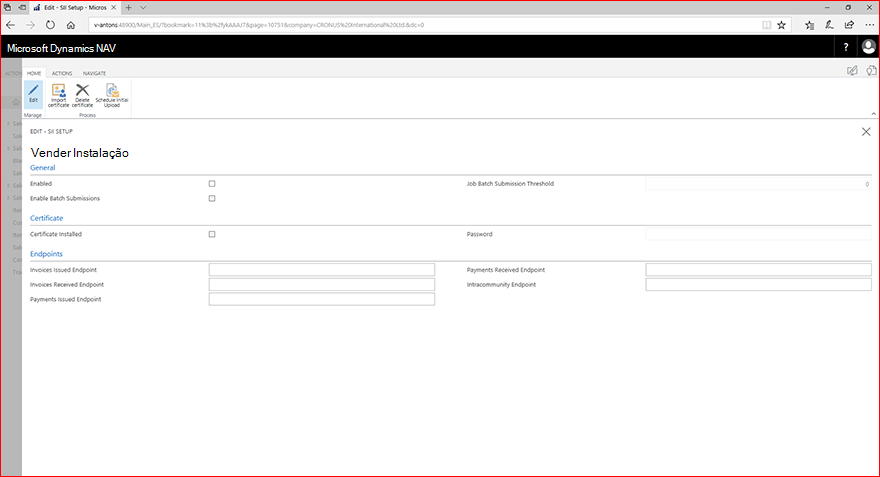
Habilitado
- Habilitar o recurso SII (ativado automaticamente quando você importa o certificado)
Envio em lote de documentos
Os campos Habilitar Envio em Lote e Limite de Envio de Lote de Trabalho controlam se e como os documentos são enviados em lotes
Habilitar envios em lote
Habilitar envios em lote de documentos.
- Ao habilitar os envios em lote, você pode enviar documentos manualmente em lotes ou automaticamente
- Não habilitado: cada documento é enviado quando você publica o documento e o resultado é mostrado na página Histórico do SII
- Automaticamente: os documentos são transferidos para o Histórico SII com Status = Pendente quando você os posta e enviados em lotes quando o valor limite é atingido ou excedido, consulte informações sobre o Limite de Envio de Lotes de Trabalho abaixo
Limite de envio de lote de trabalho
Especifique o número limite de documentos com status = Pendente que acionará um envio automático em lote.
"Habilitado" e "Habilitado Envio em lote" devem ser definidos como Sim para que o valor limite tenha efeito.
- Se Threshold = 0, os documentos serão submetidos no modo de envio "único", o que significa que eles serão enviados quando você postar o documento
- Se for Limite > 0, ele será usado para envio em lote. Se o número de entradas pendentes exceder o valor limite, o sistema enviará TODAS as entradas automáticas pendentes.
- O usuário sempre pode enviar documentos manualmente enquanto eles estão Status = Pendente (Repetir Tudo, Repetir Tudo).
Importar certificado
- Importe um certificado válido para a empresa.
Agendar upload inicial
- Use esta ação quando quiser criar um arquivo XML com os registros necessários para a fase inicial de1º de janeiro a 30 de junho de 2017.
- Isso deve ser feito antes de 31 de dezembro de 2017 (requisito atual a partir de 19 de junho de 2017).
Mostrar Histórico SII
- Você pode revisar o histórico do SII.
NOTA IMPORTANTE
A solução aponta para os pontos de extremidade reais (ao vivo, produção) para a fase obrigatória, a partir de 1º de julho de 2017.
Se você quiser testar a solução, você precisa alterar o endpoint para os especificados na documentação fornecida pelo imposto autoriza, consulte o site: http://www.agenciatributaria.es/AEAT.internet/SII.html
A descrição atual dos endpoints é encontrada em "Información sobre Fase de Pruebas y fase de Producción del SII" (as of June 19, 2017).
Informações SII sobre documentos – tipos de fatura e transação
Em ordens de venda, compra e serviço, faturas, memorandos de crédito e faturas corretivas, você pode inserir informações SII.
Detalhes da fatura de vendas Fatura (campos semelhantes são encontrados nos outros documentos, a lista de valores de opção difere):
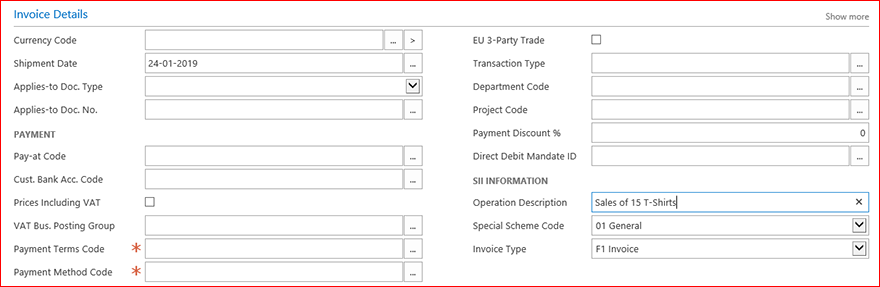
Descrição da operação
- Você pode inserir uma descrição da transação.
- O padrão é em branco e, se deixado em branco, a Descrição da Operação será obtida da Descrição da Postagem quando o arquivo XML for gerado.
Código do Regime Especial
- Você pode inserir um valor para Códigos de regime.
- Os padrões serão 01 para clientes/fornecedores domésticos, 02 para exportações.
- Quando o "IVA não realizado" for definido na Configuração da Contabilidade (baseado em dinheiro), o valor padrão será 07 e você não poderá alterá-lo, a menos que altere a configuração na Contabilidade.
Tipo de fatura
- Você pode selecionar um tipo de fatura.
- O padrão é F1 para faturas e R1 para memorandos de crédito e faturas corretivas.
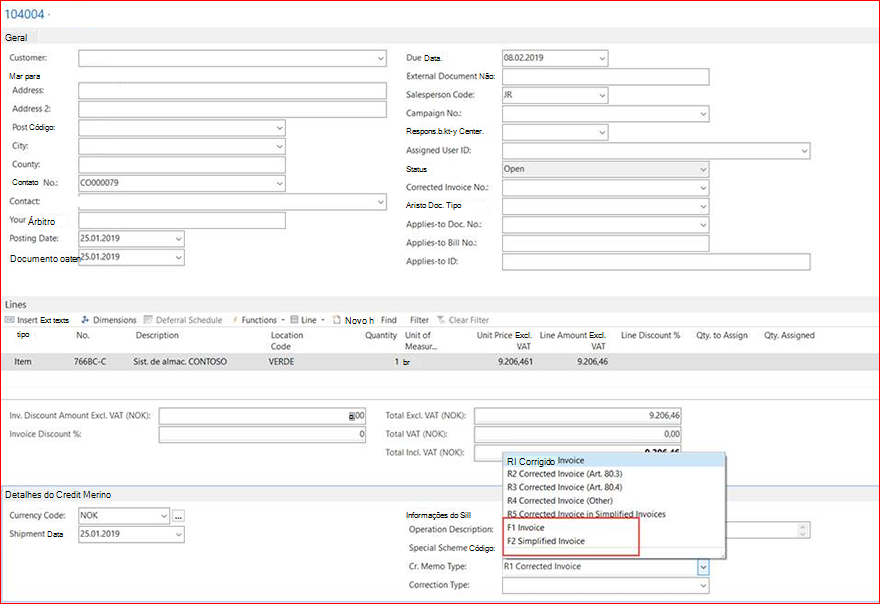
- Você pode escolher F2 para faturas simplificadas. As faturas simplificadas não têm as informações de contrapartida.
Observação: Os campos contêm opções sem suporte no momento. Os parceiros podem personalizar soluções usando essas opções.
Notas de crédito com Tipo de Fatura F1/F2
Você pode enviar notas de crédito com o tipo F1/F2, se necessário.
Informação SII no Cartão de Cliente – Não registado na AEAT
Se o número NIF de um cliente ainda não estiver registrado no banco de dados AEAT quando você enviar um documento, o documento será rejeitado.
Neste caso, você deve marcar a caixa de seleção Não está em AEAT no Cartão de Cliente e reenviar o documento.
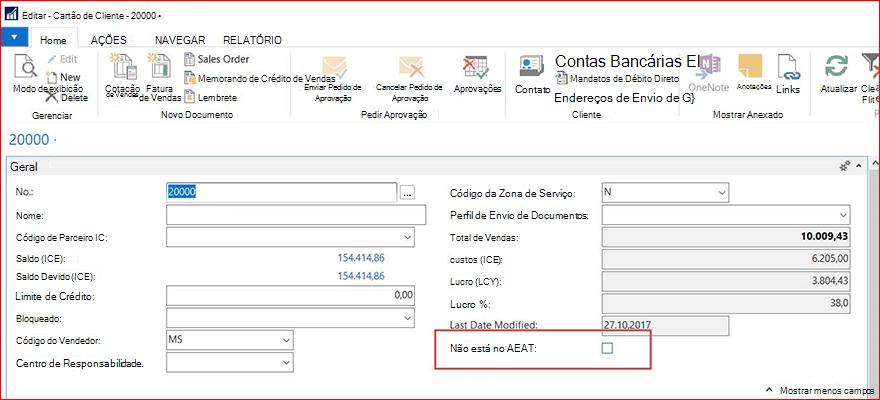
Não está no AEAT
- Você pode marcar essa caixa de seleção e reenviar o documento na página Histórico do SII. Um segundo envio do documento preencherá o XML da maneira correta para esse cenário.
- Quando você reenviar o documento corrigido, o envio será aceito com erros, que é a resposta esperada para tal documento.
Informação SII sobre cláusulas de IVA – isenções de IVA
Para indicar isenções de IVA no esquema SII, você pode selecionar um código de isenção para uma cláusula de IVA ou pode criar uma nova cláusula de IVA que corresponda à isenção.
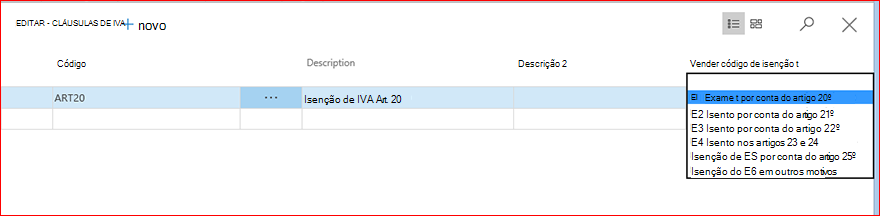
IMPORTANTE
Os valores padrão são fornecidos para cobrir cenários padrão. Seus negócios e tipos de transações comerciais, bem como qualquer personalização que você possa ter, podem exigir que você selecione um valor diferente para atender aos requisitos de relatórios do SII. A Microsoft não pode garantir que o uso de valores padrão será compatível em todos os casos.
Informações SII em Grupos de Lançamento de IVA
Para habilitar a geração de relatórios sobre "Não tributável devido às regras de localização", há um novo campo na Configuração de Lançamento de IVA (Nenhum Tipo Tributável). Pode estar vazio ou ter uma das seguintes opções, conforme ilustrado:
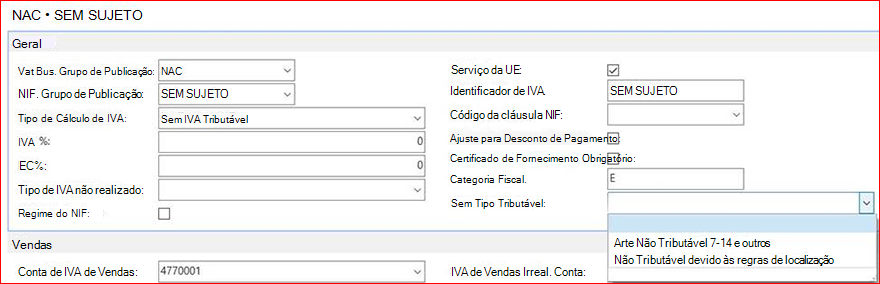
Nenhum Tipo Tributável
- Se estiver vazio ou definido como Arte Não Tributável 7-14, o sistema usará o valor da Arte Não Tributável 7-14 nos envios. Você pode usar as regras Não tributáveis devido à localização se isso se aplicar ao documento
Página de Histórico do SII
Você pode visualizar todos os documentos enviados na página Histórico do SII. Você também pode ver se um documento foi rejeitado e a mensagem de rejeição.
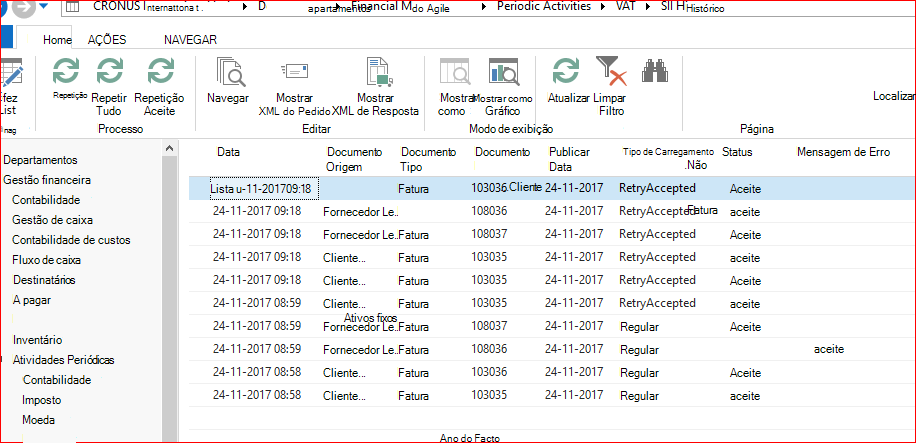
Repetição
Você pode reenviar documentos rejeitados.
- A seleção de várias páginas é usada quando o Lote está habilitado.
Nota: Em alguns casos, as informações enviadas estão vinculadas ao documento e, portanto, você deve cancelar – criar uma nota de crédito manualmente – o documento e enviar um novo com informações atualizadas.
RetryAll
- Envia todas as entradas não aceitas, independentemente da seleção de página (todas as entradas do sistema).
Nova tentativa aceita
O mesmo que "Repetir", mas somente para entradas "Aceitas".
- A seleção de várias páginas é usada.
Mostrar XML de Solicitação
- Abra o documento XML enviado para ver quais informações você enviou às autoridades fiscais.
Mostrar XML de Resposta
- Abra o XML de resposta recebido das autoridades fiscais. Esse arquivo XML pode ser usado para solucionar problemas se o documento enviado for rejeitado.
Observação: os documentos XML são fornecidos no estado em que se encontram. Portanto, talvez você queira usar um visualizador XML para visualizar melhor as informações no arquivo XML.
Edição de informações SII em entradas já enviadas
Se você selecionar valores incorretos para os parâmetros SII nos documentos enviados e o documento for rejeitado, você poderá alterar os valores e reenviar o documento
Para fazer alterações em um documento rejeitado, você
Abra a página Histórico SII e pressione Escolher colunas, adicione os campos "Tipo de fatura", "Tipo de memorando" e "Código de esquema especial" para Vendas e Compra na página.
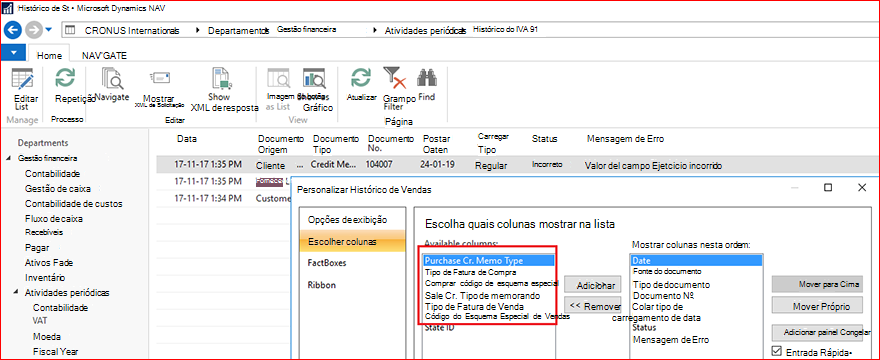
Pressione Editar Lista para alterar os valores nos campos relacionados ao SII.

Faça alterações nos valores dos campos conforme necessário
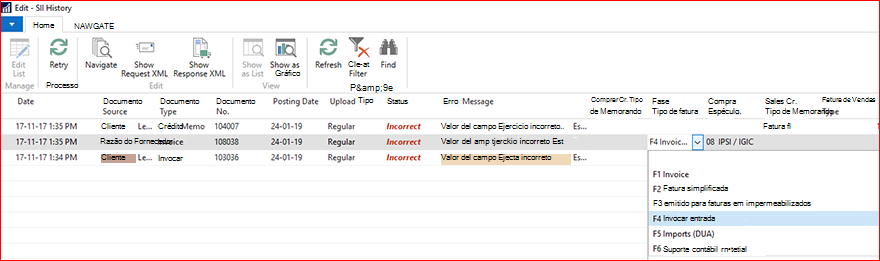
Pressione Repetir para enviar o documento com os valores modificados
Status do SII em listas de Documentos Publicados
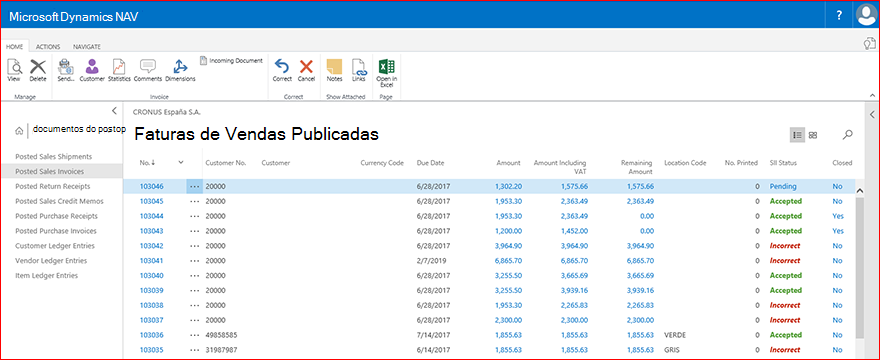
Você também pode ver o Status do SII nas listas dos documentos postados.
O Status do SII é um link para a página Histórico do SII com um filtro para o documento, para que seja mais fácil rastrear o histórico do documento.
Exemplo da lista de Faturas de Vendas Postadas.
Submissão inicial – 1 de janeiro a 30 de junho
Na página Configuração do SII, você pode criar um arquivo XML para enviar documentos que abrangem o período de relatório inicial de1º de janeiro a 30 de junho de 2017.
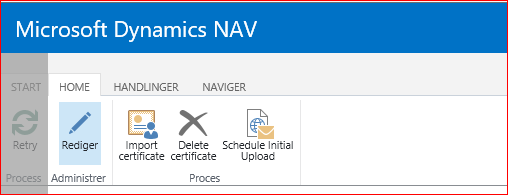
Observação: É obrigatório enviar o arquivo inicial antes de 31 dedezembro de 2017
Problemas conhecidos & Pré-requisitos
Pré-requisitos técnicos – Fila de trabalhos
A integração utiliza a fila de trabalhos para enviar solicitações ao SII, portanto, a fila de trabalhos precisa ser habilitada/iniciada.