
Observação
-
2/27/24
IMPORTANTE: Novas datas para o fim das atualizações não relacionadas com segurança para o Windows 11, versão 22H2 - A nova data de fim é 24 de junho de 2025 para as edições Windows 11, versão 22H2 Enterprise, Education, IoT Enterprise e Enterprise com várias sessões. As edições Home, Pro, Pro Education e Pro for Workstations da versão 22H2 receberão atualizações de pré-visualização não relacionadas com segurança até 26 de junho de 2024.
- Após estas datas, apenas as atualizações de segurança mensais cumulativas continuarão para as edições suportadas do Windows 11, versão 22H2. A data inicial comunicada para esta alteração foi 27 de fevereiro de 2024. Com base no feedback dos utilizadores, esta data foi alterada para que mais clientes possam tirar partido das nossas contínuas inovações.
Observação
- Para obter informações sobre a terminologia do Windows Update, consulte o artigo sobre os tipos de atualizações do Windows e os tipos de atualização de qualidade mensal. Para obter uma descrição geral do Windows 11, versão 23H2, consulte a respetiva página do histórico de atualizações.
- Observação Siga @WindowsUpdate para saber quando é publicado novo conteúdo no dashboard de estado de funcionamento da versão do Windows.
Destaques
Dica
O conteúdo está em seções recolhíveis. Clique ou toque no nome da categoria para expandir a seção.
Copilot no Windows (em pré-visualização)
- Novo! Pode pedir ajuda a Copilot no Windows (em pré-visualização) dez vezes quando inicia sessão no Windows com uma conta local. Depois disso, tem de iniciar sessão com uma conta Microsoft (MSA) ou uma conta Microsoft Entra ID (anteriormente Azure Active Directory (Azure AD)). Para iniciar sessão, utilize a ligação na caixa de diálogo apresentada no Copilot no Windows. Se não iniciar sessão, algumas funcionalidades do Copilot poderão não funcionar. Para saber mais, consulte Bem-vindo ao Copilot no Windows e gerenciar Copilot no Windows.
Ecrã de bloqueio
-
Novo! Esta atualização adiciona mais conteúdos ao ecrã de bloqueio. Os conteúdos desportivos, de tráfego e financeiros serão apresentados juntamente com a meteorologia. Para ativar esta funcionalidade, aceda a Ecrã debloqueio de Personalização>de Definições>.
Observação Esta funcionalidade poderá não estar disponível para todos os utilizadores porque será implementada gradualmente.
Configurações
- Esta atualização resolve um problema que afeta a aplicação Definições. O teclado deixa de responder quando o utiliza para remover dispositivos Bluetooth.
Áudio
- Esta atualização resolve um problema que afeta o áudio USB. Falha em alguns processadores. Isto ocorre depois de colocar em pausa, jogar ou retomar o funcionamento a partir do modo de suspensão.
Barra de tarefas
- Esta atualização resolve um problema que afeta a definição Combinar botões da barra de tarefas e ocultar etiquetas . Por vezes, as etiquetas de aplicação na barra de tarefas não têm o comprimento correto, o que corta o texto da etiqueta. Isto ocorre quando esta definição está configurada para "Quando a barra de tarefas está cheia" ou "Nunca".
Acesso por voz
Novo! Agora podes utilizar o acesso por voz com os seguintes idiomas:
- Francês (França, Canadá)
- Alemão
- Espanhol (Espanha, México)
Quando ativar o acesso por voz pela primeira vez, o Windows pedir-lhe-á para descarregar um modelo de voz. Poderá não encontrar um modelo de voz que corresponda ao seu idioma de apresentação. Pode continuar a utilizar o acesso por voz em inglês (EUA). Pode sempre escolher um idioma diferente a partir das Definições> deIdioma na barra de acesso por voz.
Novo! Agora pode utilizar todas as funcionalidades de acesso por voz em vários ecrãs. Estas incluem sobreposições de números e grelhas que, no passado, só era possível utilizar no ecrã principal. Enquanto estiver a utilizar a sobreposição da grelha num ecrã, pode mudar rapidamente para outro ecrã. Para fazer isso, use o alfabeto ou fonética da OTAN em seu comando. Por exemplo, "B" ou "Bravo" são ambos válidos para o visor ao qual é atribuída essa letra.
Também pode utilizar o comando "grelha do rato" para mover rapidamente o rato para um ponto específico num ecrã. Por exemplo, na captura de ecrã abaixo, o comando será "grelha do rato A 114". Por fim, pode utilizar a funcionalidade de arrastar e largar para mover ficheiros, aplicações e documentos entre ecrãs.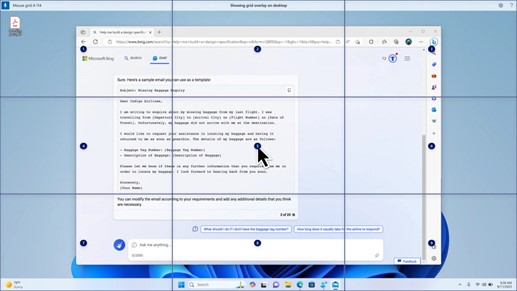
Novo! Esta atualização introduz atalhos de voz ou comandos personalizados. Pode utilizá-los para criar os seus próprios comandos nos dialetos ingleses suportados. Para começar, diga "o que posso dizer" e clique no separador "Atalhos de voz" no painel esquerdo. Também pode utilizar o comando "Mostrar atalhos de voz" para abrir a página Atalhos de voz. Clique em Criar novo atalho. Utilize a sua voz ou outra entrada para criar um comando. Atribua-lhe um nome e selecione uma ou mais ações. Depois de preencher as informações necessárias, clique em Criar. O seu comando está agora pronto para ser utilizado. Para ver todos os atalhos de voz que criou, aceda à página de ajuda do comando ou utilize o comando de voz "mostrar atalhos de voz".
Narrador
- Novo! Agora pode ouvir uma pré-visualização das dez vozes naturais antes de as transferir. Consulte a secção Narrador da atualização de setembro de 2023 para obter a lista. Estas vozes utilizam a conversão de texto em voz moderna no dispositivo. Depois de os transferir, funcionam sem uma ligação à Internet. No entanto, para ouvir uma pré-visualização, precisa de uma ligação à Internet. Para adicionar e utilizar uma das vozes naturais, siga os passos abaixo.
- Para abrir as definições do Narrador, prima a tecla de atalho WIN+CTRL+N.
- Na voz do Narrador, selecione Adicionar junto a Adicionar vozes naturais.
- Selecione a voz que pretende instalar. Pode instalar todas as vozes, mas tem de as instalar uma de cada vez.
- A pré-visualização será reproduzida automaticamente à medida que navega na lista.
- Se você gostar da visualização, clique em Baixar e instalar. A nova voz é transferida e está pronta para ser utilizada em poucos minutos, dependendo da velocidade de transferência da sua Internet.
- Nas definições do Narrador, selecione a voz desejada a partir do menuEscolher uma vozna voz> do Narrador.
- Novo! Esta atualização adiciona um novo comando de teclado para se mover entre as imagens num ecrã. Agora, pode utilizar as teclas G ou Shift+G para avançar ou retroceder nas imagens no modo Analisar (tecla Narrador+barra de espaço).
- Novo! Esta atualização melhora a deteção de texto em imagens pelo Narrador, o que inclui escrita manual. Também melhora as descrições das imagens. Para utilizar esta funcionalidade, tem de ter uma ligação à Internet ativa. Também tem de ativar a definição para obter descrições das imagens nas definições do Narrador. Para experimentar esta experiência, selecione uma imagem e prima a tecla do Narrador+CTRL+D.
- Novo! No Microsoft Word, o Narrador anunciará a presença de marcadores e rascunhos ou comentários resolvidos. Também indica se existem sugestões de acessibilidade quando lê o texto no ficheiro.
- Novo! Agora pode utilizar o acesso por voz para abrir aplicações, ditar texto e interagir com elementos no ecrã. Também pode utilizar a sua voz para comandar o Narrador. Por exemplo, pode dizer-lhe para "falar mais rápido", "ler linha seguinte" e assim sucessivamente. Para começar, procure "acesso por voz" na pesquisa do Windows e configure-o.
Partilha do Windows
- Novo! Esta atualização altera as aplicações apresentadas na janela de partilha do Windows. A conta que utiliza para iniciar sessão afeta as aplicações que estão em "Partilhar com". Por exemplo, se utilizar uma conta Microsoft (MSA) para iniciar sessão, verá o Microsoft Teams (gratuito). Quando você usa uma conta do Microsoft Entra ID (anteriormente conhecido como Azure Active Directory) para entrar, seus contatos do Microsoft Teams (corporativo ou de estudante) são exibidos.
- Novo! A janela de compartilhamento do Windows agora suporta o compartilhamento com o WhatsApp na seção "Compartilhar usando". Se você não tiver o WhatsApp instalado, poderá instalá-lo na janela de compartilhamento do Windows.
Compartilhar nas proximidades
- Novo! Essa atualização afeta como o Compartilhamento por Proximidade é ativado e desativado. Você pode usar as configurações rápidas ou o aplicativo Configurações para ativar o Compartilhamento Próximo. Se você fizer isso e o Wi-Fi e o Bluetooth estiverem desativados, o Wi-Fi e o Bluetooth serão ativados para que o Compartilhamento Próximo funcione conforme o esperado. Se você desativar o Wi-Fi ou o Bluetooth, o Compartilhamento por Proximidade também será desativado.
- Novo! Essa atualização melhora a velocidade de transferência do Compartilhamento por Proximidade para usuários na mesma rede. Antes, os usuários tinham que estar na mesma rede privada. Agora, os usuários devem estar na mesma rede pública ou privada. Você pode usar as configurações rápidas para ativar o Compartilhamento Próximo. Clique com o botão direito em um arquivo local no Explorador de Arquivos e escolha "Compartilhar". Em seguida, escolha compartilhar com um dispositivo listado em Compartilhamento próximo na janela de compartilhamento do Windows.
- Novo! Agora você pode dar ao seu dispositivo um nome mais amigável para identificá-lo durante o compartilhamento. Vá para Configurações>Sistema>de compartilhamento próximo. Lá, você pode renomear seu dispositivo.
Transmissão
Novo! Esta atualização ajuda você a saber mais sobre o recurso Cast e descobrir quando ele estará disponível; Veja os exemplos na lista abaixo. Transmitir significa enviar o conteúdo que está na tela do seu dispositivo para um PC, TV ou outros monitores externos próximos. Isso acontece sem fio.
- Muitas vezes, você pode alternar entre as janelas para concluir uma tarefa ou usar o Assistente de Ajuste para organizar o espaço na tela. Quando você realiza várias tarefas ao mesmo tempo, uma notificação sugerirá que você use a conversão.
- O menu suspenso Cast nas configurações rápidas oferece mais ajuda para encontrar vídeos próximos, corrigir conexões e muito mais.
Layouts de Ajuste
- Novo! Essa atualização adiciona sugestões aos Layouts de Ajuste. Eles ajudam você a encaixar instantaneamente várias janelas de aplicativos.
- Novo! Você pode passar o mouse sobre o botão minimizar ou maximizar de um aplicativo (WIN+Z) para abrir a caixa de layout. Ao fazer isso, os ícones de aplicativos exibirão várias opções de layout. Use-os para ajudá-lo a escolher a melhor opção de layout.
Inicialização do Windows 365
- Novo! Essa atualização adiciona o modo dedicado para a inicialização do Windows 365. Quando você entra em seu dispositivo de propriedade da empresa, isso também permite que você se conecte ao seu PC na nuvem do Windows 365. Isso ocorre usando autenticação sem senha, como o Windows Hello para Empresas.
- Novo! Esse novo modo dedicado também oferece a experiência rápida de troca de conta. Com ele, você pode alternar rapidamente perfis e entrar. Você também pode personalizar a experiência para seu nome de usuário e senha. Isso inclui escolher uma imagem de exibição personalizada para a tela de bloqueio, armazenar seu nome de usuário e muito mais.
- Novo! Uma empresa pode personalizar o que os usuários veem na tela quando entram na Inicialização do Windows 365. No modo compartilhado, você pode adicionar a marca da empresa do Microsoft Intune.
- Novo! Essa atualização adiciona um mecanismo fail-fast para a Inicialização do Windows 365. Isso ajuda enquanto você está entrando no seu PC na nuvem. A lógica inteligente solicita que você resolva problemas de rede ou conclua a configuração do aplicativo para que a inicialização do Windows 365 não falhe.
- Novo! Agora você pode gerenciar as configurações do PC físico (local) no Cloud PC. A inicialização do Windows 365 facilita o acesso direto e o gerenciamento de som, exibição e outras configurações do dispositivo.
Alteração de Ambiente do Windows 365
- Novo! Agora é mais fácil para o Windows 365 Switch desconectar. Você pode usar o computador local para se desconectar do PC na nuvem. Vá para aexibição de tarefasdo computador> local. Clique com o botão direito do mouse no botão PC na nuvem e selecione Desconectar. Essa atualização também adiciona dicas de ferramentas ao menu Iniciar do PC na nuvem. Elas aparecem nas opções de desconectar e sair e ajudam você a aprender como cada uma funciona.
- Novo! Essa atualização adiciona indicadores de área de trabalho para o Windows 365 Switch. Você verá o termo "PC na nuvem" e "PC local" no indicador da área de trabalho ao alternar entre eles.
- Novo! O tempo para se conectar ao PC na nuvem do Windows 365 Frontline a partir do Windows 365 Switch pode ser longo. Enquanto você espera, a tela mostrará o status da conexão e o indicador de tempo limite para o PC na nuvem. Se houver um erro, use o botão nova cópia na tela de erro para copiar a ID de correlação. Isso ajuda a resolver o problema mais rapidamente.
Melhorias
Observação
Para exibir a lista de problemas resolvidos, clique ou toque no nome do sistema operacional para expandir a seção recolhível.
Windows 11, versão 23H2
Importante
Use o KB5027397 EKB para atualizar para o Windows 11, versão 23H2.
Esta atualização de não segurança inclui melhorias de qualidade. As principais alterações incluem:
- Este build inclui todas as melhorias do Windows 11, versão 22H2.
- Nenhum problema adicional foi documentado para esta versão.
Windows 11, versão 22H2
Esta atualização de não segurança inclui melhorias de qualidade. Quando você instalar este KB:
- Novo! Essa atualização afeta o Windows Hello para Empresas. Os administradores de TI agora podem usar o MDM (gerenciamento de dispositivo móvel) para desativar o prompt que aparece quando os usuários entram em um computador ingressado no Entra. Para fazer isso, eles podem ativar a configuração de política "DisablePostLogonProvisioning". Depois que um usuário entra, o provisionamento é desativado para dispositivos Windows 10 e Windows 11.
- Novo! Essa atualização melhora o host de sessão da Área de Trabalho Remota. Agora você pode configurar sua política de "redirecionamento de área de transferência" para funcionar em uma única direção do computador local para o computador remoto. Você também pode inverter essa ordem.
-
Novo! Essa atualização adiciona destaques de pesquisa à caixa de pesquisa da barra de tarefas para o Espaço Econômico Europeu. Para saber mais, consulte Provedores do Windows Search.
Observação Esse recurso pode não estar disponível para todos os usuários porque será distribuído gradualmente. - Esta atualização dá suporte a alterações de horário de verão na Groenlândia. Para saber mais, consulte Atualização do fuso horário da Groenlândia 2023 agora disponível.
- Esta atualização dá suporte a alterações de horário de verão no Cazaquistão. Para saber mais, consulte Diretrizes provisórias para alterações de fuso horário do Cazaquistão em 2024.
- Esta atualização dá suporte a alterações de horário de verão em Samoa. Para saber mais, consulte Diretrizes provisórias para mudanças no horário de verão de Samoa em 2021.
- Essa atualização dá suporte a alterações de horário de verão na Palestina. Para saber mais, consulte Orientação provisória para alterações de horário de verão anunciadas pela Autoridade Palestina para 2024, 2025.
- Esta atualização afeta os aplicativos MSIX. Isso ajuda a interface do usuário a localizar corretamente todos os idiomas quando você atualiza seu sistema operacional.
- Essa atualização resolve um problema que afeta o componente COM+. Alguns aplicativos que dependem dele param de responder.
- Essa atualização resolve um problema que impede que alguns aplicativos e recursos estejam disponíveis. Isso ocorre após a atualização para o Windows 11.
- Essa atualização resolve um problema de deadlock no CloudAP. Isso ocorre quando diferentes usuários fazem login e logout ao mesmo tempo em máquinas virtuais.
- Esta atualização resolve um problema que afeta um recurso de rede. Você não pode acessá-lo em uma sessão da Área de Trabalho Remota. Isso ocorre quando você ativa o recurso Remote Credential Guard e o cliente é Windows 11, versão 22H2 ou superior.
- Esta atualização resolve um problema que afeta os contêineres que você cria ou implanta. Seu status não passa de "ContainerCreating".
- Essa atualização resolve um problema que afeta o serviço de horário. Você pode configurá-lo usando o gerenciamento de dispositivos móveis (MDM) ou um GPO (Objeto de Política de Grupo). Mas o aplicativo Configurações do Windows não corresponde ao que você configurou.
- Essa atualização resolve um problema que afeta determinadas NPU (Unidades de Processamento Neural). Eles não são mostrados no Gerenciador de Tarefas.
- Essa atualização resolve um problema que afeta o teclado virtual e a janela candidata para os IMEs (Editores de Método de Entrada) japonês e chinês. Eles não são exibidos depois que você sai do Modo de Espera Moderno. Para saber mais, consulte IME Japonês da Microsoft e O que é o Modo de Espera Moderno.
- Essa atualização resolve um problema que ocorre quando você usa LoadImage() para carregar um bitmap de cima para baixo. Se o bitmap tiver uma altura negativa, a imagem não será carregada e a função retornará NULL.
- Essa atualização atualiza os perfis de ativos de configurações de país e operadora (COSA) para algumas operadoras móveis.
- Esta atualização resolve um problema que afeta o Bloco de Notas. Ele não consegue imprimir em determinadas impressoras IPP (Internet Printing Protocol) quando você usa um aplicativo de suporte de impressão.
- Essa atualização resolve um problema que afeta o Windows Defender Controle de Aplicativos (WDAC). Isso impede um erro de interrupção que ocorre quando você aplica mais de 32 políticas.
- Essa atualização resolve um problema que afeta o modo de aplicação de coleta de regras do AppLocker existente. Ele não é substituído quando as regras são mescladas com uma coleção que não tem regras. Isso ocorre quando o modo de imposição é definido como "Não configurado".
- Esta atualização resolve um problema que afeta o serviço de Política de Grupo. Ele falha depois que você usa LGPO.exe para aplicar uma política de auditoria ao sistema.
- Esta atualização resolve um problema que afeta o Início Seguro. Ele não é executado em alguns processadores.
- Esta atualização resolve um problema de confiabilidade. Isso afeta um produto de Aplicativo Remoto Virtual quando você usa um shell personalizado para abri-lo.
- Essa atualização resolve um problema que afeta alguns fones de ouvido sem fio. As conexões Bluetooth não são estáveis. Isso ocorre em dispositivos que possuem firmware de abril de 2023 e posterior.
- Esta atualização resolve um problema que afeta o protocolo TLS versão 1.3. Isso faz com que os Serviços de Aplicativos do Azure App falhem. Isso ocorre quando o servidor Web tenta se conectar a um servidor LDAP (Lightweight Directory Access Protocol) de terceiros.
- Essa atualização resolve um problema que afeta dsamain.exe. Ele para de responder. Isso ocorre quando o Knowledge Consistency Checker (KCC) executa avaliações.
- Esta atualização resolve um problema que afeta o módulo PowerShell da Fila de Mensagens da Microsoft (MSMQ). Ele não carrega.
Se você instalou atualizações anteriores, apenas as novas atualizações contidas nesse pacote serão baixadas e instaladas no seu dispositivo.
Atualização da pilha de manutenção do Windows 11 - 22621.3364 e 22631.3364
Esta atualização faz melhorias de qualidade na pilha de serviços, o componente que instala atualizações do Windows. As SSU (atualizações da pilha de manutenção) garantem que você tenha uma pilha de manutenção robusta e confiável, para que seus dispositivos possam receber e instalar atualizações da Microsoft.
Problemas conhecidos nesta atualização
No momento, a Microsoft não está ciente de problemas com esta atualização.
Como obter esta atualização
Antes de instalar esta atualização
A Microsoft combina a atualização mais recente da pilha de manutenção (SSU) do seu sistema operacional com a atualização cumulativa mais recente (LCU). Para obter informações gerais sobre SSUs, consulte Atualizações da pilha de manutenção e SSU (Atualizações da Pilha de Manutenção):Perguntas Frequentes.
Instalar esta atualização
| Canal de lançamento | Disponível | Próxima Etapa |
|---|---|---|
| Windows Update ou Microsoft Update | Sim | Vá para Configurações>, Atualização & Segurança>Windows Update. Na área Atualizações opcionais disponíveis , você encontrará o link para baixar e instalar a atualização. |
| Windows Update para Empresas | Não | Nenhuma. Essas alterações serão incluídas na próxima atualização de segurança para este canal. |
| Catálogo do Microsoft Update | Sim | Para obter o pacote autônomo dessa atualização, acesse o site do Catálogo do Microsoft Update. |
| Windows Server Update Services (WSUS) | Não | Você pode importar essa atualização para o WSUS manualmente. Consulte o Catálogo do Microsoft Update para obter instruções. |
Observação
- Se você quiser remover a LCU
- Para remover a LCU após instalar o pacote combinado SSU e LCU, use a opção de linha de comando DISM/Remove-Package com o nome do pacote LCU como argumento. Você pode encontrar o nome do pacote utilizando este comando: DISM /online /get-packages.
- Executar Windows Update Instalador Autônomo (wusa.exe) com a opção /uninstall no pacote combinado não funcionará porque o pacote combinado contém a SSU. Você não poderá remover a SSU do sistema após a instalação.
Informações de arquivo
Para obter uma lista dos arquivos fornecidos nesta atualização, baixe as informações de arquivo da atualização cumulativa 5035942.
Para obter uma lista dos arquivos fornecidos na atualização da pilha de manutenção, baixe as informações de arquivo para a SSU - versões 22621.3364 e 22631.3364.