
| Para obter informações sobre esse problema com a CrowdStrike em servidores Windows, consulte KB5042426. |
|---|
Resumo
A Microsoft identificou um problema que afeta os pontos de extremidade do Windows que executam o agente CrowdStrike Falcon. Esses pontos de extremidade podem encontrar mensagens de erro 0x50 ou 0x7E em uma tela azul e experimentar um estado de reinicialização contínuo.
Recebemos relatórios de recuperação bem-sucedida de alguns clientes que tentam várias operações de reinicialização em pontos de extremidade do Windows afetados.
Estamos trabalhando com a CrowdStrike para fornecer as informações mais atualizadas disponíveis sobre esse problema. Marque novamente se há atualizações sobre esse problema contínuo.
Resolução
Importante
Lançamos uma ferramenta USB para ajudar a automatizar esse processo de reparo manual. Para obter mais informações, consulte Nova ferramenta de recuperação para ajudar com o problema CrowdStrike que afeta dispositivos Windows.
Para resolve esse problema, siga estas instruções para sua versão do Windows.
Mantenha pressionado o botão liga/desliga por 10 segundos para desligar o dispositivo e, em seguida, pressione o botão liga/desliga novamente para ligá-lo.
Na tela de entrada do Windows, pressione e segure a tecla Shiftenquanto seleciona>Power Restart.
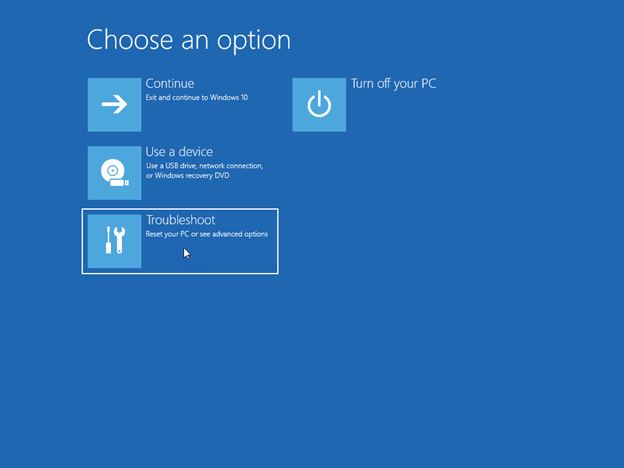
Depois que o dispositivo for reiniciado na tela Escolha uma opção , selecione Solução de problemas.
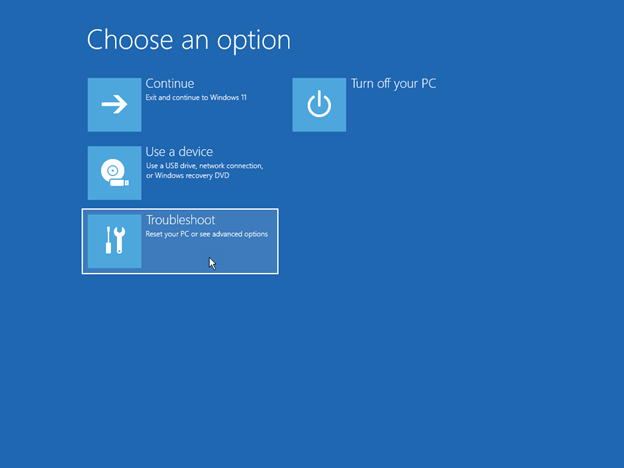
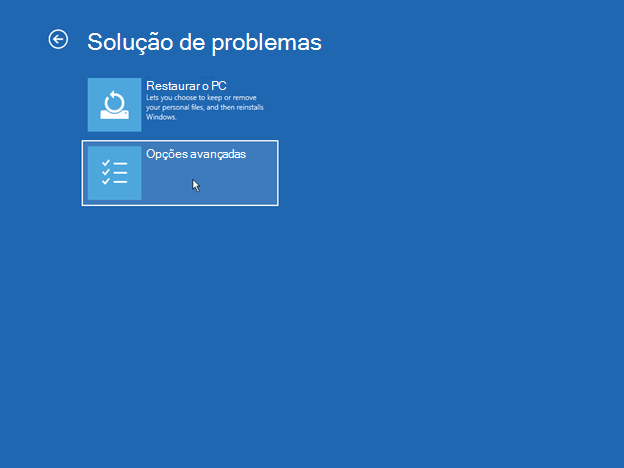
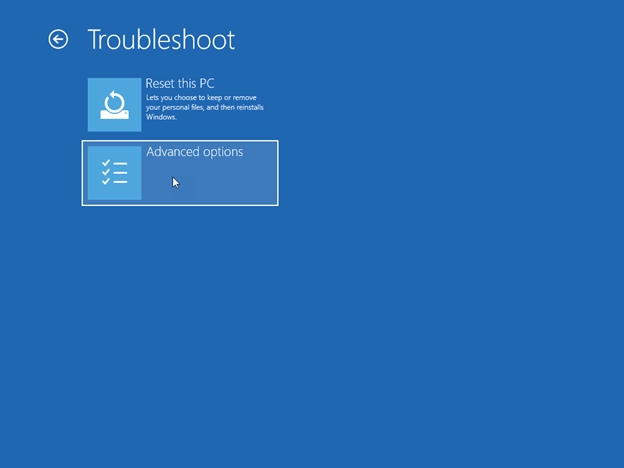
Na tela Solução de problemas, selecione Opções> avançadasConfigurações> de inicializaçãoHabilitar modo de segurança.
Reinicie o dispositivo.
Observação Você pode ser solicitado a inserir sua chave de recuperação do BitLocker. Quando o dispositivo for reiniciado, continue pressionando F4 e, em seguida, ele fará login no modo de segurança. Observe que, para alguns dispositivos, você precisa pressionar F11 para fazer login no modo de segurança.
Quando estiver no modo de segurança, clique com o botão direito do mouse em Iniciar, clique em Executar, digite cmd na caixa Abrir e clique em OK.
Se a unidade do sistema for diferente de C:\, digite C: e pressione Enter. Isso mudará você para a unidade C:\.
Digite o comando a seguir e pressione Enter:
Observação
CD C:\Windows\System32\drivers\CrowdStrikeObservação Neste exemplo, C é a unidade do sistema. Isso mudará para o diretório CrowdStrike .
Uma vez no diretório CrowdStrike , localize o arquivo correspondente a "C-00000291*.sys". Para fazer isso, digite o seguinte comando e pressione Enter:
Observação
dir C-00000291*.sysExclua permanentemente o(s) arquivo(s) encontrado(s). Para fazer isso, digite o seguinte comando e pressione Enter.
Observação
del C-00000291*.sys
Procure manualmente quaisquer arquivos que correspondam a "C-00000291*.sys" e exclua-os.
Reinicie o dispositivo.
Métodos de recuperação
Se você receber a tela de Recuperação do Windows, use um dos métodos a seguir para recuperar seu dispositivo.
Método 1: Use Habilitar modo de segurança
Mantenha pressionado o botão liga/desliga por 10 segundos para desligar o dispositivo e, em seguida, pressione o botão liga/desliga novamente para ligá-lo.
Na tela de entrada do Windows, pressione e segure a tecla Shift enquanto seleciona > Power Restart.
Depois que o dispositivo for reiniciado na tela Escolha uma opção, selecione Solucionar problemas>Opções> avançadasConfigurações> de inicializaçãoHabilitar modo de segurança. Em seguida, reinicie o dispositivo.
Observação Talvez você receba uma solicitação para inserir a chave de recuperação do BitLocker. Quando o dispositivo for reiniciado, continue pressionando F4 e, em seguida, ele fará login no modo de segurança. Observe que, para alguns dispositivos, você precisa pressionar F11 para fazer login no modo de segurança.
Se a tela solicitar uma chave de recuperação do BitLocker, use seu telefone e faça logon no https://aka.ms/aadrecoverykey. Faça logon com sua ID de Email e senha da conta de domínio para encontrar a chave de recuperação do BitLocker associada ao seu dispositivo.
Para localizar sua chave de recuperação do BitLocker, clique em Gerenciar Dispositivos>Exibir Chaves do BitLocker Mostrar>chave de recuperação.
Selecione o nome do dispositivo em que você vê o prompt do BitLocker. Na janela expandida, selecione Exibir Chaves do BitLocker. Volta para o dispositivo e insira a chave do BitLocker exibida no telefone ou no dispositivo secundário.
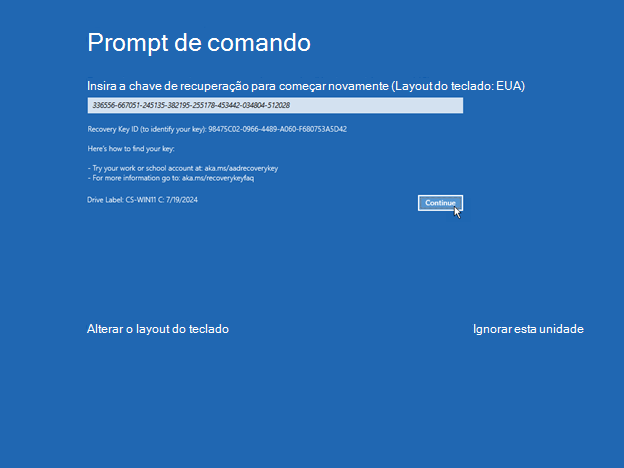
Quando o dispositivo for reiniciado, continue pressionando F4 e, em seguida, ele fará login no modo de segurança.
Quando estiver no modo de segurança, clique com o botão direito do mouse em Iniciar, clique em Executar, digite cmd na caixa Abrir e clique em OK.
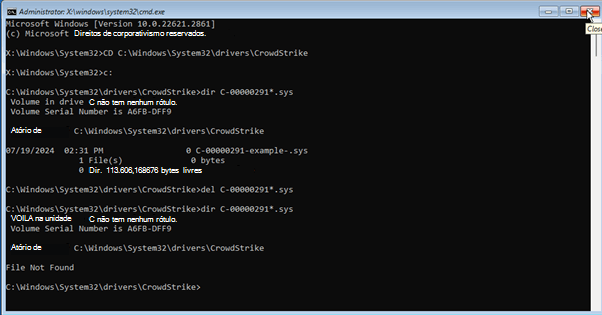
Se a unidade do sistema for diferente de C:\, digite C: e pressione Enter. Isso mudará você para a unidade C:\.
Digite o comando a seguir e pressione Enter:
Dica
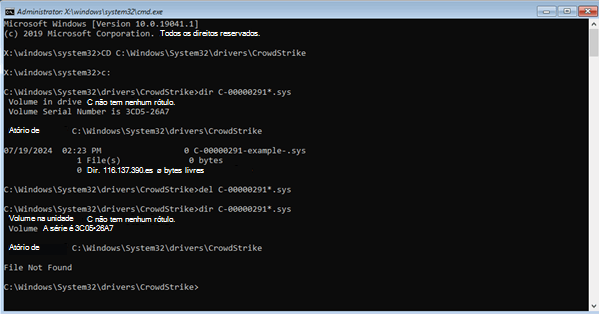
CD C:\Windows\System32\drivers\CrowdStrikeObservação Neste exemplo, C é a unidade do sistema. Isso mudará para o diretório CrowdStrike .
Uma vez no diretório CrowdStrike , localize o arquivo correspondente a "C-00000291*.sys". Para fazer isso, digite o seguinte comando e pressione Enter:
Observação
dir C-00000291*.sysExclua permanentemente o(s) arquivo(s) encontrado(s). Para fazer isso, digite o seguinte comando e pressione Enter.
Observação
del C-00000291*.sys
Procure manualmente quaisquer arquivos que correspondam a "C-00000291*.sys" e exclua-os.
Reinicie o dispositivo.
Método 2: use a Restauração do Sistema
Mantenha pressionado o botão liga/desliga por 10 segundos para desligar o dispositivo e, em seguida, pressione o botão liga/desliga novamente para ligá-lo.
Na tela de entrada do Windows, pressione e segure a tecla Shift enquanto seleciona > Power Restart.
Depois que o dispositivo for reiniciado na tela Escolha uma opção, selecione Solucionar problemas>Opções> avançadasRestauração do Sistema.
Se a tela solicitar uma chave de recuperação do BitLocker, use seu telefone e faça logon no https://aka.ms/aadrecoverykey. Faça login com sua ID de e-mail e senha da conta de domínio para encontrar a chave de recuperação do bit locker associada ao seu dispositivo.
Para localizar sua chave de recuperação do BitLocker, clique em Gerenciar Dispositivos>Exibir Chaves do BitLocker Mostrar>chave de recuperação.
Selecione o nome do dispositivo em que você vê o prompt do BitLocker. Na janela expandida, selecione Exibir Chaves do BitLocker. Volta para o dispositivo e insira a chave do BitLocker exibida no telefone ou no dispositivo secundário.
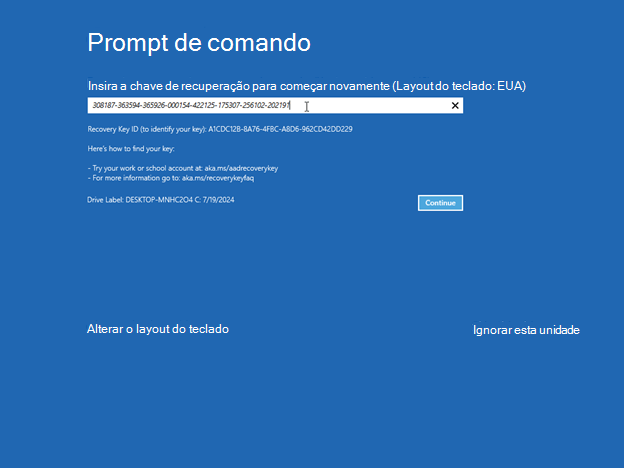
Clique em Avançar em Restauração do sistema.
Selecione a opção Restaurar na lista, clique em Avançar e em Concluir.
Clique em Sim para confirmar a restauração.
Observação Isso executará apenas a restauração do sistema Windows e os dados pessoais não serão afetados. Esse processo pode levar até 15 minutos para ser concluído.
Entre em contato com a CrowdStrike
Se, após seguir as etapas acima, você ainda tiver problemas para fazer login em seu dispositivo, entre em contato com a CrowdStrike para obter assistência adicional.
Referências
Iniciar o computador no modo de segurança no Windows
Aviso de isenção de responsabilidade para informações de terceiros
Os produtos de terceiros mencionados neste artigo são produzidos por empresas independentes da Microsoft. Não oferecemos nenhuma garantia, implícita ou não, do desempenho ou da confiabilidade desses produtos.
Fornecemos informações de contato de terceiros para ajudá-lo a encontrar suporte técnico. Essas informações de contato podem ser alteradas sem aviso prévio. Não garantimos a precisão dessas informações para contato com outras empresas.