
Resumo
Como acompanhamento do problema do agente CrowdStrike Falcon que afeta clientes e servidores Windows, lançamos uma ferramenta de recuperação atualizada com duas opções de reparo para ajudar os administradores de TI a agilizar o processo de reparo. A ferramenta automatiza as etapas manuais no KB5042421 (cliente) e KB5042426 (servidor). Baixe a Ferramenta de Recuperação da Microsoft assinada do Centro de Download da Microsoft. Você pode usar a ferramenta para recuperar clientes Windows, servidores e máquinas virtuais (VM) Hyper-V.
Há duas opções de reparo:
- Recuperação do Windows PE: essa opção usa mídia de inicialização que automatiza o reparo do dispositivo.
- Recuperação do modo de segurança: essa opção usa mídia de inicialização para dispositivos afetados para inicialização no modo de segurança. Em seguida, um administrador pode entrar usando uma conta com privilégios administrativos locais e executar as etapas de correção.
Determinar qual opção usar
Esta opção de recuperação do Windows PE de forma rápida e direta recupera sistemas e não requer privilégios administrativos locais. Se o dispositivo usar o BitLocker, talvez seja necessário inserir manualmente a chave de recuperação do BitLocker antes de reparar um sistema afetado.
Se você usa uma solução de criptografia de disco que não seja da Microsoft, consulte as orientações desse fornecedor. Eles devem fornecer opções para recuperar a unidade para que você possa executar o script de correção do Windows PE.
Considerações adicionais
Embora a opção USB seja preferencial, alguns dispositivos podem não dar suporte a conexões USB. Para essas situações, consulte a seção sobre como usar o PXE (Preboot Execution Environment) para recuperação.
Se o dispositivo não puder se conectar a uma rede PXE e USB não for uma opção, tente as etapas manuais nos seguintes artigos:
- KB5042421: Problema CrowdStrike que afeta os pontos de extremidade do Windows, causando uma mensagem de erro 0x50 ou 0x7E em uma tela azul
- KB5042426: Problema CrowdStrike que afeta servidores Windows, causando uma mensagem de erro 0x50 ou 0x7E em uma tela azul
Caso contrário, recriar uma imagem do dispositivo pode ser uma solução.
Com qualquer opção de recuperação, primeiro teste-a em vários dispositivos antes de usá-la amplamente em seu ambiente.
Criar a mídia de inicialização
Pré-requisitos para criar a mídia de inicialização
- Um cliente Windows de 64 bits com pelo menos 8 GB de espaço livre no qual você pode executar a ferramenta para criar a unidade USB inicializável.
- Privilégios administrativos no cliente Windows do pré-requisito #1.
- Uma unidade USB com tamanho mínimo de 1 GB e não maior que 32 GB. A ferramenta exclui todos os dados existentes na unidade e os formata automaticamente para FAT32.
Instruções para criar a mídia de inicialização
Para criar mídia de recuperação do cliente Windows de 64 bits no pré-requisito #1, use as seguintes etapas:
Baixe a Ferramenta de Recuperação da Microsoft assinada do Centro de Download da Microsoft.
Extraia o script do PowerShell do arquivo baixado.
Abra o Windows PowerShell como administrador e execute o seguinte script:MsftRecoveryToolForCS.ps1
A ferramenta baixa e instala o Kit de Avaliação e Implantação do Windows (Windows ADK). Esse processo pode levar vários minutos para ser concluído.
Escolha uma das duas opções para recuperar os dispositivos afetados: Windows PE ou modo de segurança.
Opcionalmente, selecione um diretório que contenha arquivos de driver a serem importados para a imagem de recuperação. Recomendamos que você opte por N ignorar esta etapa.
- A ferramenta importa quaisquer arquivos SYS e INI recursivamente sob o diretório especificado.
- Determinados dispositivos, como dispositivos Surface, podem precisar de drivers adicionais para entrada de teclado.
Selecione a opção para gerar um arquivo ISO ou uma unidade USB.
Se você escolher a opção USB:
- Insira a unidade USB quando solicitado e forneça a letra da unidade.
- Quando a ferramenta concluir a criação da unidade USB, remova-a do cliente Windows.
Instruções para usar a opção de recuperação
Se você criou mídia nas etapas anteriores para o Windows PE, use estas instruções em dispositivos afetados.
Pré-requisitos para usar a mídia de inicialização para recuperação do Windows PE
Talvez você precise da chave de recuperação do BitLocker para cada dispositivo habilitado para BitLocker e afetado.
- Se o dispositivo afetado usa protetores TPM+PIN e você não sabe o PIN do dispositivo, talvez precise da chave de recuperação.
Instruções para usar a mídia de inicialização para recuperação do Windows PE
Insira a chave USB em um dispositivo afetado.
Reinicie o dispositivo.
Durante a reinicialização, pressione F12 para acessar o menu de inicialização do BIOS.
Observação
Alguns dispositivos podem usar uma combinação de teclas diferente para acessar o menu de inicialização do BIOS. Siga as instruções específicas do fabricante para o dispositivo.
No menu de inicialização do BIOS , escolha Inicializar a partir de USB e continue. A ferramenta é executada.
Se o BitLocker estiver habilitado, o usuário será solicitado a fornecer a chave de recuperação do BitLocker. Inclua os traços (-) ao inserir a chave de recuperação do BitLocker. Para obter mais informações sobre opções de chave de recuperação, consulte Onde procurar sua chave de recuperação do BitLocker.
Observação
Para soluções de criptografia de dispositivo que não sejam da Microsoft, siga as etapas fornecidas pelo fornecedor para obter acesso à unidade.
- Se o BitLocker não estiver habilitado no dispositivo, você ainda poderá ser solicitado a fornecer a chave de recuperação do BitLocker. Pressione Enter para ignorar e continuar.
A ferramenta executa as etapas de correção conforme recomendado pela CrowdStrike.
Uma vez concluído, remova a unidade USB e reinicie o dispositivo normalmente.
Utilizar um suporte de dados de recuperação em máquinas virtuais Hyper-V
Pode utilizar o suporte de dados para recuperação para remediar máquinas virtuais (VM) Hyper-V afetadas. Ao criar a mídia de inicialização, selecione a opção para gerar um arquivo ISO.
Observação
Para VMs que não sejam Hyper-V, siga as instruções fornecidas pelo fornecedor do hipervisor para usar a mídia de recuperação.
Instruções para recuperar máquinas virtuais Hyper-V
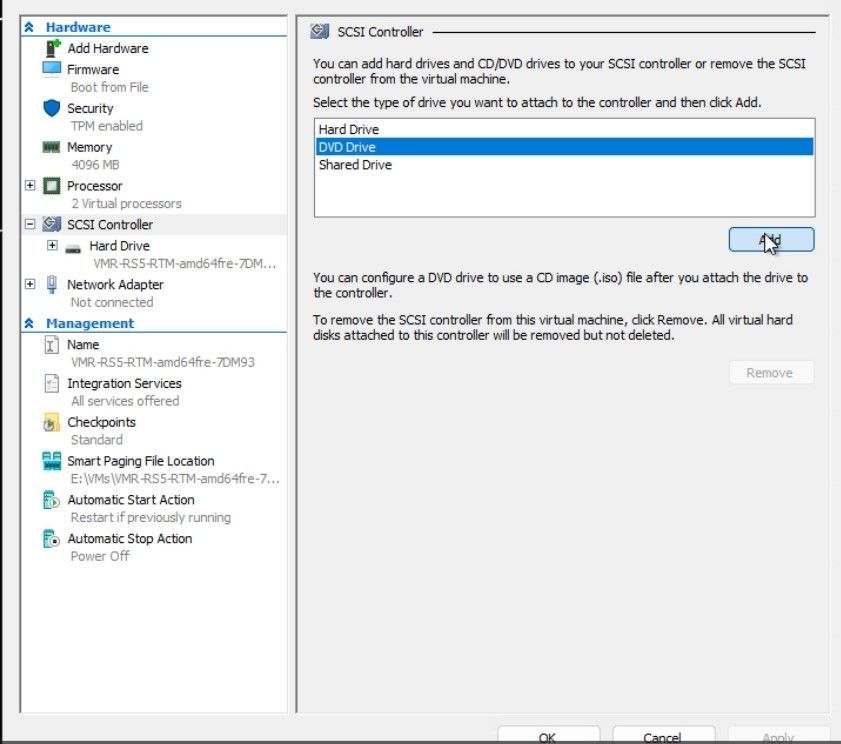
Em uma VM afetada, adicione uma unidade de DVD emControlador SCSIdas configurações> do Hyper-V.
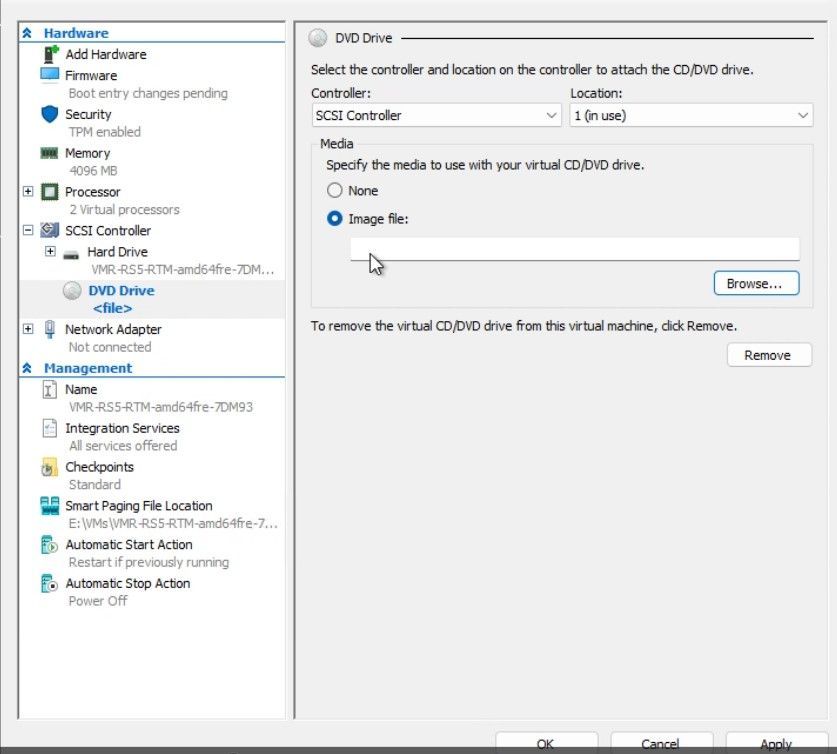
Navegue até o ISO de recuperação e adicione-o como um arquivo de imagem emUnidade de DVD docontrolador> SCSI de configurações> do Hyper-V.
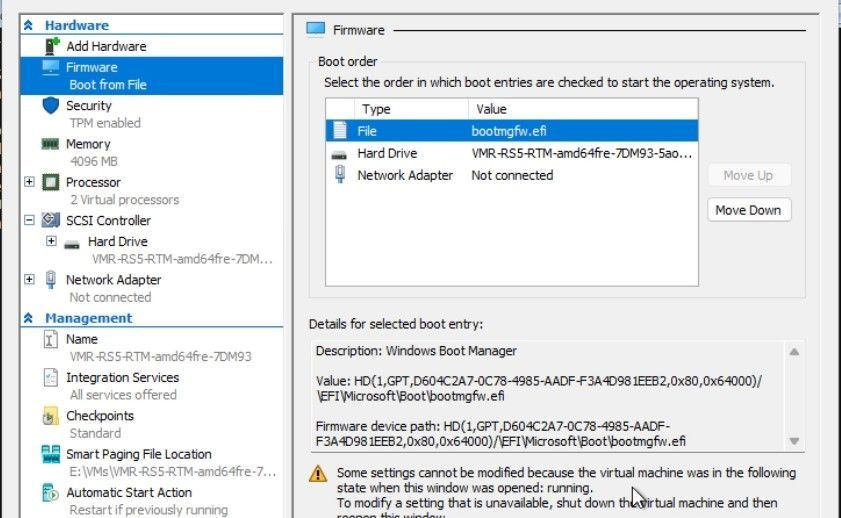
Observe a ordem de inicialização atual para que você possa restaurá-la manualmente mais tarde. A imagem a seguir é um exemplo de uma ordem de inicialização, que pode ser diferente da configuração da sua VM.
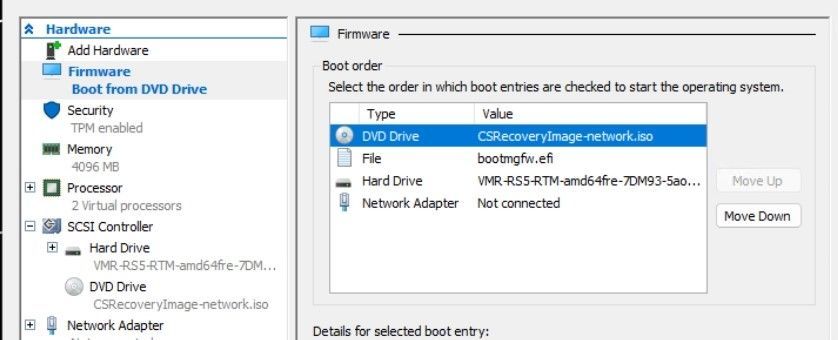
Altere a ordem de inicialização para mover a unidade de DVD para cima como a primeira entrada de inicialização.
Inicie a VM e pressione qualquer tecla para continuar inicializando na imagem ISO.
Dependendo de como você criou a mídia de recuperação, siga as etapas adicionais para usar as opções de recuperação do Windows PE ou no modo de segurança .
Defina a ordem de arranque novamente para as definições de arranque originais a partir das definições de Hyper-V da VM.
Reinicie a VM normalmente.
Utilizar PXE para recuperação
Para a maioria dos clientes, as outras opções de recuperação irão ajudar a restaurar os seus dispositivos. No entanto, se os dispositivos não conseguirem utilizar a opção para recuperar a partir do USB, por exemplo, devido a políticas de segurança ou à disponibilidade de portas, os administradores de TI podem utilizar o PXE para remediar.
Para utilizar esta solução, pode utilizar a imagem WIM (Windows Imaging Format) que a ferramenta de recuperação da Microsoft cria num ambiente PXE existente. Os dispositivos afetados têm de estar na mesma sub-rede de rede que o servidor PXE existente.
Como alternativa, você pode usar a abordagem de servidor PXE descrita abaixo. Essa opção funciona melhor quando você pode mover facilmente o servidor PXE de sub-rede para sub-rede para fins de remediação.
Pré-requisitos para recuperação PXE
Um dispositivo Windows de 64 bits que aloja a imagem de arranque. Este dispositivo é conhecido como "servidor PXE".
O servidor PXE pode ser executado em qualquer SO de 64 bits de cliente Windows suportado.
O servidor PXE deve ter acesso à Internet para transferir a ferramenta Microsoft PXE a partir do Centro de Transferências da Microsoft. Você também pode copiá-lo para o servidor PXE de outro sistema na sua rede.
O servidor PXE deve ter regras de firewall de entrada criadas para as portas UDP 67, 68, 69, 547 e 4011. A ferramenta PXE transferida (MSFTPXEToolForCS.exe) atualiza as definições da Firewall do Windows no servidor PXE. Se o servidor PXE utilizar uma solução de firewall que não seja da Microsoft, crie regras seguindo as suas recomendações.
Observação
Este script não limpo as regras de firewall. Deve remover estas regras de firewall após a remediação estar concluída. Para remover estas regras da Firewall do Windows, abra-Windows PowerShell como administrador e execute o seguinte comando:MSFTPXEInitToolForCS.ps1 clean
Privilégios administrativos para executar a ferramenta PXE.
O servidor PXE requer o Microsoft Visual C++ Redistributable. Transfira e instale a versão mais recente.
Os dispositivos Windows afetados devem estar na mesma sub-rede que o servidor PXE. Eles devem ser conectados em vez de usar uma rede Wi-Fi.
Configurar o servidor PXE
Transfira a ferramenta Microsoft PXE a partir do Centro de Transferências da Microsoft. Extraia o conteúdo do arquivo zip para qualquer diretório. Ele contém todos os arquivos necessários.
Abra Windows PowerShell como administrador. Mude para o diretório onde você extraiu os arquivos e execute o seguinte comando: MSFTPXEInitToolForCS.ps1
- O script verifica a instalação do Add-On do Windows ADK e do Windows PE no servidor PXE. Se não estiverem instalados, o script instala-os. Para prosseguir com a instalação, reveja e aceite os termos de licenciamento.
- O script gera os scripts de remediação e cria uma imagem de inicialização válida.
- Se necessário, aceite o pedido e forneça um caminho que contenha os ficheiros do controlador. Podem ser necessários ficheiros de controlador para o teclado ou dispositivos de armazenamento em massa. Geralmente, não é necessário adicionar controladores. Se não precisar de ficheiros de controladores adicionais, selecione N.
- Você pode configurar o servidor PXE para fornecer uma imagem de remediação padrão ou uma imagem de modo de segurança. Verá as seguintes instruções:
1. Arranque para o WinPE para corrigir o problema. É necessário introduzir a chave de recuperação BitLocker se o disco do sistema estiver encriptado com o BitLocker.
2. Inicialize no WinPE configure o modo de segurança e execute o comando reparar depois de entrar no modo de segurança. É menos provável que esta opção requeira a chave de recuperação BitLocker se o disco do sistema estiver encriptado com o BitLocker. - O script gera os arquivos de distribuição necessários e fornece o caminho onde ele copia a ferramenta de servidor PXE.
Faça duplo marcar os pré-requisitos para a recuperação PXE, especialmente o Microsoft Visual C++ Redistributable.
A partir da consola do PowerShell como administrador, mude para o diretório onde a ferramenta de servidor PXE é copiada e execute o seguinte comando para iniciar o processo de ouvinte: .\MSFTPXEToolForCS.exe
Você não verá respostas adicionais à medida que o servidor PXE lida com conexões. Não feche esta janela, pois isso irá parar o servidor PXE.
Você pode monitorar o progresso do servidor PXE no arquivo MSFTPXEToolForCS.log no mesmo diretório.
Observação
Se você quiser executar vários servidores PXE para sub-redes diferentes, copie o diretório com a ferramenta de servidor PXE e execute novamente as etapas 3 & 4.
Informações adicionais sobre o PXE
- Inicialização PXE no Gerenciador de Configurações
- Resolução de problemas avançada para problemas de arranque PXE
- Deseja inicializar no PXE? Não use opções de DHCP
Utilizar PXE para recuperar um dispositivo afetado
O dispositivo afetado tem de estar na mesma sub-rede que o servidor PXE. Se os dispositivos estiverem em sub-redes diferentes, configure os auxiliares IP em seu ambiente de rede para habilitar a descoberta do servidor PXE.
Se o dispositivo afetado não estiver configurado para arranque PXE, siga estes passos:
No dispositivo afetado, aceda ao menu BIOS\UEFI .
- Essa ação é diferente entre diferentes modelos e fabricantes. Consulte a documentação fornecida pelo fabricante do equipamento original para obter a marca e o modelo específicos do dispositivo.
- As opções comuns para acessar o BIOS\UEFI envolvem pressionar uma tecla como F2, F12, DEL ou ESC durante a sequência de inicialização.
Certifique-se de que a inicialização de rede esteja habilitada no dispositivo. Para obter orientações adicionais, consulte a documentação do fabricante do dispositivo.
Configure a opção de inicialização de rede como a primeira prioridade de inicialização.
Salve as novas configurações. Reinicie o dispositivo para que as configurações sejam aplicadas e inicialize a partir do PXE.
Quando você inicializa o dispositivo afetado pelo PXE, o comportamento dependerá se você escolheu o Windows PE ou a mídia de recuperação do modo de segurança para o servidor PXE.
Para obter mais informações sobre essas opções, confira as etapas adicionais para usar as opções de recuperação do Windows PE ou do modo de segurança.
Para a opção de recuperação do Windows PE, o usuário é solicitado a inicializar no Windows PE e o script de correção é executado automaticamente.
Para a opção de recuperação do modo de segurança, o dispositivo é inicializado no modo de segurança. O usuário precisa entrar com a conta de administrador local e executar o script manualmente.
- No modo de segurança e conectado como administrador local, abra o Windows PowerShell como administrador.
- Execute os comandos a seguir:
del %SystemRoot%\System32\drivers\CrowdStrike\C-00000291*.sys
bcdedit /deletevalue {current} Inicialização segura
shutdown -r -t 00
Depois de concluído, reinicie o dispositivo normalmente respondendo ao prompt na tela. Acesse o menu BIOS\UEFI e atualize a ordem de inicialização para remover a inicialização PXE.
Entre em contato com a CrowdStrike
Se, após seguir as etapas acima, você ainda tiver problemas para fazer login em seu dispositivo, entre em contato com a CrowdStrike para obter assistência adicional.
Informações adicionais
Para obter mais informações sobre o problema que afeta clientes e servidores Windows que executam o agente CrowdStrike Falcon, consulte os seguintes recursos:
Uma ampla variedade de informações do Windows está disponível na integridade da versão do Windows (aka.ms/WRH).
Etapas de recuperação detalhadas estão disponíveis nos seguintes artigos:
Os clientes do PC na nuvem do Windows 365 podem tentar restaurar seu PC na nuvem para um bom estado conhecido antes do lançamento da atualização (19 de julho de 2024). Para obter mais informações, consulte um dos seguintes artigos:
Para VMs do Windows em execução no Microsoft Azure, siga as etapas de mitigação no Azure status.
Detalhes adicionais da CrowdStrike estão disponíveis no hub de correção e orientação da CrowdStrike: Atualização de conteúdo do Falcon para hosts Windows.
A postagem do blog de Sucesso do Cliente do Microsoft Intune sobre a ferramenta de recuperação tem comentários de outros administradores de TI que podem ser úteis.
Referências
Aviso de isenção de responsabilidade para informações de terceiros
Os produtos de terceiros mencionados neste artigo são produzidos por empresas independentes da Microsoft. Não oferecemos nenhuma garantia, implícita ou não, do desempenho ou da confiabilidade desses produtos.
Fornecemos informações de contato de terceiros para ajudá-lo a encontrar suporte técnico. Essas informações de contato podem ser alteradas sem aviso prévio. Não garantimos a precisão dessas informações para contato com outras empresas.