
Estamos sempre a trabalhar para melhorar o Microsoft Skype for Business e temos o prazer de vos informar sobre as funcionalidades mais recentes agora disponíveis.
Skype for Business no Windows
Skype for Business Online, como parte do Microsoft 365, é continuamente melhorado. O Centro de Ajuda do Skype for Business também é continuamente atualizado com as alterações mais recentes. Seguem-se alguns outros recursos sobre as novidades.
Histórico de atualizações do Microsoft 365
O Histórico de atualizações da página Microsoft 365 Apps para Grandes Empresas fornece uma lista dos números de versão e compilação de cada atualização do Microsoft 365 Apps para Grandes Empresas lançada nas seguintes vias de atualizações: Mensal, Semi-Annual (Direcionada) e Semestral. Cada entrada tem ligação para as notas de versão desse lançamento.
Histórico de atualizações de versões do MSI
A página Atualizações mais recentes para versões do Skype for Business que utilizam o Windows Installer (MSI) tem informações e transferências das atualizações mais recentes para as versões perpétuas dos clientes Skype for Business 2016, Skype for Business 2015 e Lync 2013.
Blogue do Office
O Blogue do Office aborda atualizações para o Microsoft 365. Leia também sobre a forma como as atualizações permitem novos cenários para outras pessoas.
A categoria Skype for Business filtra o Blogue do Office apenas para publicações sobre Skype for Business.
Mapa de objetivos do Microsoft 365
O Mapa de Objetivos do Microsoft 365 é o site oficial das atualizações e alterações do Microsoft 365. Além de listar as atualizações atualmente disponíveis, o roteiro inclui informações sobre melhorias que chegarão em breve.
Procure Skype for Business para filtrar o mapa de objetivos.
Somente para administradores
Os administradores e profissionais de TI devem ler Mantenha-se a par das alterações do Microsoft 365. Este artigo aborda mensagens de atualização que são entregues através do Centro de administração do Microsoft 365.
Skype for Business no Mac
As atualizações estão disponíveis pelo Microsoft AutoUpdate (MAU). Para usar o MAU, inicie o Skype for Business no Mac e, em seguida, selecione Verificaçãode Ajuda >Verificar se há Atualizações. Se ainda não instalou o Skype for Business no Mac, pode fazê-lo a partir do Centro de Transferências da Microsoft.
Versão 16.31
Atualizado: 22 de janeiro de 2026
Versão: Compilação 16.31.31
Melhorias
-
Partilha de conteúdos mais fiável
Os melhoramentos ao comportamento de partilha de ecrã garantem que o conteúdo partilhado é apresentado corretamente quando alterna entre apresentadores e itens partilhados durante uma reunião. -
Melhorias de estabilidade e fiabilidade
As correções e atualizações de dependências integradas ajudam a melhorar a estabilidade geral das aplicações e a reduzir problemas inesperados de IU ou de interação. -
Experiência de reunião melhorada
Os contínuos melhoramentos de qualidade em cenários de participações, interações em reuniões e chamadas contribuem para uma experiência mais suave e consistente.
Qualidade e desempenho
- Foco contínuo na confiabilidade do cumprimento e na redução de falhas
- Otimizações de desempenho para melhorar a capacidade de resposta durante reuniões e chamadas
- Não existem novos problemas críticos conhecidos neste lançamento
Observações adicionais
- Esta versão não introduz novas funcionalidades importantes. Foca-se no polimento, fiabilidade e correção.
- Algumas melhorias não são imediatamente visíveis, mas ajudam a garantir uma experiência mais estável ao longo do tempo.
Versão 16.31
Atualizado: 9 de setembro de 2024
Versão: Compilação 16.31.11
Melhorias
- Correções e melhorias de erros
Versão 16.30
Atualizado: 29 de setembro de 2023
Versão: Compilação 16.30.32
Melhorias
- Correções e melhorias de erros
Versão 16.29
Atualizado: 3 de março de 2022
Versão: Compilação 16.29.95
Melhorias
- Correções e melhorias de erros
Atualizado: 24 de janeiro de 2022
Versão: Compilação 16.29.78
Melhorias
- Correções e melhorias de erros
Atualizado: 18 de outubro de 2021
Versão: Compilação 16.29.72
Melhorias
- Os ícones expressivos do Skype são restaurados
- Correção do problema de início de sessão no Mac OS 11.3.1 e posterior
Atualizado: 9 de junho de 2021
Versão: Compilação 16.29.57
Melhorias
- Correções e melhorias de erros
Atualizado: 25 de janeiro de 2021
Versão: Compilação 16.29.42
Melhorias
- Correção para problemas de Atualização Automática da Microsoft
Atualizado: 13 de janeiro de 2021
Versão: Compilação 16.29.41
Melhorias
- Correção para URLs que não podem ser clicados em mensagens de chat
Atualizado: 29 de outubro de 2020
Versão: Compilação 16.29.39
Melhorias
- Correção da experiência de adesão ao URL de reunião de utilizadores anónimos
- Correções de erros e melhorias de desempenho
- Suporte para Mac OS BigSur
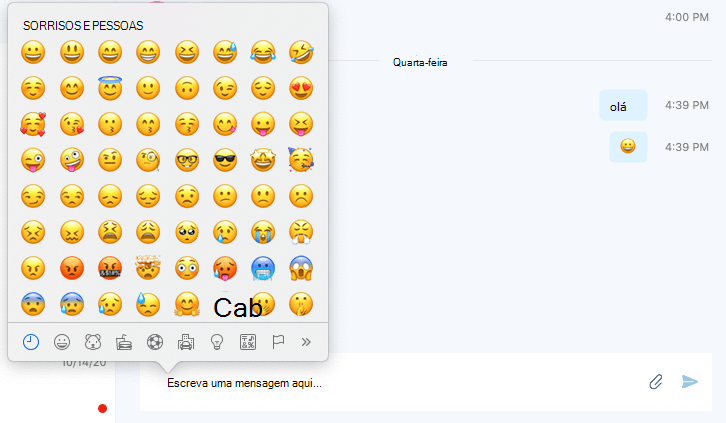
- Atualizações de ícones expressivos: dado o rico suporte a ícones expressivos criado nativamente no Mac, incluindo diversas opções, determinamos que o conjunto limitado oferecido no SfB não era mais necessário. Portanto, removemos o menu de ícones expressivos SfB.
Como utilizar emojis no seu Mac sem um painel tátil:
- Selecione o campo de texto no qual pretende inserir um emoji.
- Prima o atalho de teclado Comando-Controlo-Espaço para apresentar o seletor de emojis.
- Faça duplo clique no emoji que pretende utilizar e este será inserido na localização do seu cursor.
A seguinte captura de ecrã mostra como é a experiência.
Versão 16.28
Atualizado: 28 de maio de 2020
Versão: Build 16.28.192
Melhorias
- Correção para o Skype for Business não solicitar permissão de microfone.
- Correção para o Outlook não conseguir configurar reuniões do Skype for Business
Atualizado: 4 de fevereiro de 2020
Versão: Build 16.28.142
Melhorias
- Correções de bugs e melhorias de desempenho.
Atualizado: 6 de novembro de 2019
Versão: Build 16.28.130
Melhorias
- Notificar o usuário se as permissões de compartilhamento da área de trabalho não forem concedidas ao aplicativo antes de iniciar o compartilhamento de tela.
Atualizado: 25 de setembro de 2019
Versão: Build 16.28.120
Melhorias
- Correção para o Skype for Business não solicitar permissão de microfone.
Atualizado: 10 de setembro de 2019
Versão: Build 16.28.116
Melhorias
- Suporte para Mac OSX 10.15 Catalina.
- Correção de uma falha quando um usuário sai em alguns casos.
- Preferência para desativar a animação de emoticons.
- Correção do problema de alto consumo de CPU.
Lançamento 16.27
Atualizado: 24 de junho de 2019
Versão: Build 16.27.37
Melhorias
- Mostrar uma notificação de lembrete com um botão Ingressar no momento em que uma reunião é iniciada.
- Correção de um problema que impedia a exibição de vídeos de apresentadores em grandes reuniões.
- Permitir que usuários com um nome de exibição em branco compartilhem a tela.
- Correções de bugs e melhorias de desempenho
Lançamento 16.26
Atualizado: 29 de abril de 2019
Versão: Build 16.26.19
Melhorias
- Corrigido um problema que impedia que as fotos do usuário fossem atualizadas quando novas fotos estivessem disponíveis.
- Corrigido um problema em que os contatos do Exchange com apenas os campos de email Telefone Residencial e Outros preenchidos não apareciam nos resultados da pesquisa.
- Corrigidos vários bugs de travamento.
- Outras correções de bugs e melhorias.
Lançamento 16.25
Atualizado: 4 de abril de 2019
Versão: Build 16.25.73
Adicionar e baixar anexos em uma reunião
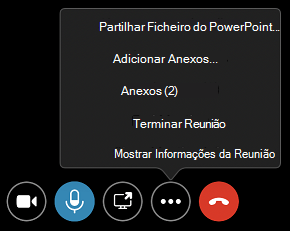
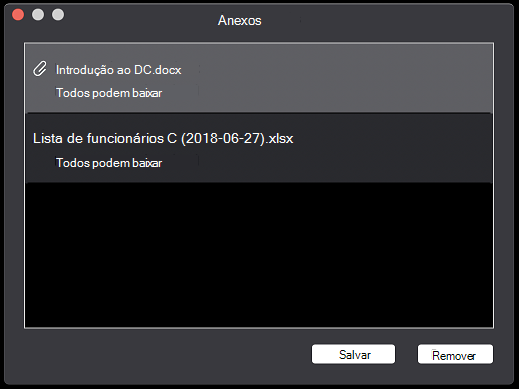
Quando estiver em uma reunião, você pode compartilhar documentos como anexos clicando em Mais Opções (...) e selecionando Adicionar Anexos. Baixar documentos que outras pessoas compartilharam na nova caixa de diálogo Anexos .
Chat em reuniões
Agora você pode enviar e receber mensagens de bate-papo ao ingressar em uma reunião de fora de sua organização ou ingressar em uma reunião como convidado.
Melhorias
Reduza o tamanho do instalador de aplicativo de 47 MB para 35 MB.
Esclareça o significado de duas opções na página Geral de Preferências , alterando o texto:
- Mostrar chats em janelas pop-up separadas (anteriormente "Mostrar janela única para conversas com o mesmo usuário")
- Mostrar chats com a mesma pessoa em uma única janela pop-up (anteriormente "Mostrar janela única para conversas com o mesmo usuário")
Evite que a preferência Mostrar chats com a mesma pessoa em uma única janela pop-up seja desativada quando o aplicativo for reiniciado.
Exibe o nome da pessoa que está sendo chamada na notificação de chamada telefônica quando uma chamada é encaminhada para outras pessoas.
Correção de um problema que poderia fazer com que uma mensagem de IM fosse exibida várias vezes.
Correção de um problema que fazia com que mensagens de mensagens instantâneas longas fossem distorcidas quando exibidas.
Correção de um problema que fazia com que seu status mudasse incorretamente para Disponível durante uma chamada em conferência.
Vários problemas de falha foram corrigidos.
Lançamentos anteriores
Lançamento 16.24
Atualizado: 30 de janeiro de 2019
Versão: Build 16.24.191
Compartilhar sua tela quando estiver em uma chamada ou chat com um usuário no Teams
Quando estiver conversando com alguém usando o Teams, o Skype for Business o ajudará a iniciar uma reunião ad hoc para que você possa compartilhar sua tela.
Mostrar janela única para conversas com o mesmo usuário
Quando Mostrar conversas em janelas separadas estiver habilitado, todas as mensagens de um usuário ou grupo de usuários serão exibidas na mesma janela de nível superior quando Mostrar janela única para conversas com o mesmo usuário estiver marcado.
Melhorias
- Melhoria do desempenho ao abrir um chat com muitas mensagens.
- Evitada a rolagem para o meio do chat ao abrir um chat com muitas mensagens.
- Instalador do Skype for Business atualizado para não exigir permissões de administrador e não exigir o fechamento do Safari.
- Corrigido um problema ao fazer uma chamada para um delegante em que o nome do delegante era exibido quando um representante realmente atendia a chamada.
- Correção de um problema que impedia o reingresso em uma reunião com Telefonar para mim quando alguém na reunião estava compartilhando vídeo.
- Correção de um problema que causava uso excessivo de memória pelo aplicativo Skype for Business.
- Truncamento impedido do link Convidar por Email na caixa de diálogo Informações da Reunião para alguns idiomas.
- Corrigido um problema que silenciava um usuário após a transferência de uma chamada ao usar um Polycom CX300.
- Corrigidos vários bugs de travamento.
Lançamento 16.23
Atualizado: 14 de novembro de 2018
Versão: Build 16.23.64
Melhorias
- Melhoria do desempenho do compartilhamento de tela do PowerPoint quando a apresentação tem vídeo inserido ou o usuário avança os slides usando o teclado.
- Impedido de pressionar Escape na caixa de entrada do chat para excluir a mensagem de chat não enviada.
- Corrigidos vários problemas ao ingressar em uma reunião como convidado.
- Corrigidos vários problemas que poderiam afetar a entrada.
- Corrigidos vários bugs de travamento.
- Entrada automática desabilitada no Skype for Business para usuários que foram atualizados para o Teams.
- Recursos desnecessários removidos para reduzir o tamanho do pacote do aplicativo.
Lançamento 16.22
Atualizado: 30 de outubro de 2018
Versão: Build 16.22.178
Melhorias
- Correção de um problema que impedia que as reuniões do Skype tivessem um link de reunião e uma ID de conferência gerados dinamicamente quando o usuário escolhia Personalizar níveis de acesso, opções do apresentador e configurações do telefone ao agendar a reunião no Outlook para Mac.
- Corrigido um problema que às vezes fazia o aplicativo congelar ao definir sua localização.
Data de lançamento: 12 de outubro de 2018
Versão: Build 16.22.175
Reingressar automaticamente em reuniões
Se uma chamada ou reunião for desconectada porque a rede cai ou é alterada, o Skype for Business se reconectará automaticamente à reunião quando a rede estiver disponível.
Procurar contactos do Exchange
Quando um utilizador procura um contacto no separador Conversas ou Contactos, Skype for Business devolve os contactos do Exchange, bem como os contactos do livro de endereços da sua organização.
Emoji melhor
Os emojis em Skype for Business são agora animados e maiores quando enviados por eles próprios.

Participar numa reunião como convidado
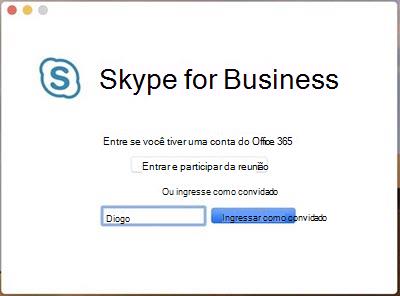
Se não tiver sessão iniciada no Skype for Business no Mac ao clicar para participar numa reunião, pode optar por iniciar sessão ou participar na reunião como convidado. Os utilizadores podem agora utilizar o Skype for Business no Mac para participar em reuniões, mesmo que não tenham uma conta Skype for Business.
 Utilizar o Skype for Business com o Microsoft Teams
Os utilizadores que atualizaram para o Teams verão agora uma opção para iniciar sessão no Skype for Business para participar numa reunião Skype for Business ou ver conversações anteriores. Os utilizadores não poderão utilizar o Skype for Business para iniciar chamadas, novas conversações ou para responder a conversações.

- Suporte para macOS Mojave (10.14).
- Melhoria na forma como os ícones expressivos são analisados numa mensagem (para que a pontuação não seja inadvertidamente interpretada como um ícone expressivo).
- Outras correções de erros e melhorias de desempenho.
- Mostrar o status de um utilizador como Fora do Escritório com base no estado do calendário do Exchange
Versão 16.21
Data de lançamento: 14 de setembro de 2018
Versão: Compilação 16.21.87
Suporte para macOS Mojave (10.14)
Foram corrigidos vários problemas para que o Skype for Business no Mac suporte agora totalmente o macOS Mojave.
Rodar oradores em reuniões maiores
Quando uma reunião tiver mais de quatro participantes, alterne as pessoas na galeria para que aqueles que falaram mais recentemente sejam apresentados nos quatro spots de vídeo.
Nova aplicação Meetings-Only
Quando a sua organização for atualizada para o Microsoft Teams, o seu Skype for Business no Mac irá agora apresentar uma mensagem a indicar para experimentar o Teams. Continuará a poder utilizar o Skype for Business para participar em reuniões e ver o seu histórico de conversas anterior.
Melhorias
- Foi corrigido um problema que podia fazer com que uma chamada E-911 falhasse se o utilizador tivesse efetuado anteriormente uma chamada de emergência.
- Deixou de apresentar emojis incorretamente no meio de hiperligações e outro texto longo com pontuação incorporada.
- Ocultar os botões Suspender e Transferir na janela da reunião quando estas funcionalidades não estiverem disponíveis.
- Mostrar corretamente a caixa de texto de entrada de chat quando uma conversa ponto a ponto é transformada numa chamada.
- Foi corrigido um problema que fazia com que os dígitos marcados num Polycom CX300 fossem marcados duas vezes.
- Foram corrigidas várias falhas em cenários improváveis.
- Notifique quando estiver a falar com alguém que esteja a utilizar o Microsoft Teams.
- Oculte o botão partilha de ficheiros quando estiver numa conversação que não suporta partilha de ficheiros.
- Foram corrigidos problemas de chat que resultavam em mensagens falhadas em chamadas e conferências.
- Foram corrigidos problemas em que a partilha de ecrã não terminava quando fechava a janela de uma chamada que estava em espera.
Versão 16.20
Data de lançamento: 13 de Agosto de 2018
Versão: Compilação 16.20.90
Vista agrupada para conversas
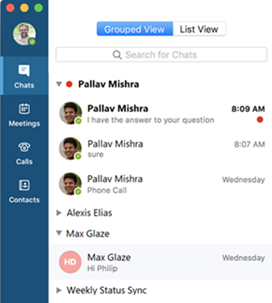
Os utilizadores podem agora optar por apresentar a lista de conversas numa vista agrupada ou de lista. No separador Conversas , selecione Vista Agrupada para apresentar todas as conversas com o mesmo contacto ou grupo de contactos sob um único cabeçalho minimizável.
- Corrigimos um problema que fazia com que as chamadas caíssem mesmo quando as condições de rede eram boas.
- Foi corrigido um problema ao remarcar um número de telefone com um auricular ligado que fazia com que a janela de chamada continuasse a apresentar "Chamadas" após a chamada ser estabelecida.
- Foi corrigido um problema que impedia um utilizador de iniciar uma conversa a partir da card de contacto no Outlook.
- Foi corrigido um problema que impedia a apresentação da caixa de diálogo Avaliar a Minha Chamada quando uma chamada terminava. (Skype for Business Apenas online)
- Foi corrigido um problema que impedia que a status do utilizador fosse atualizada para "Em Reunião" durante uma hora de reunião agendada.
- Foi corrigido um problema que impedia o ponto vermelho de indicar mensagens não lidas numa conversa de serem apresentadas para conversas com nomes compridos.
- Melhorou a notificação apresentada a um utilizador que foi atualizado do Skype for Business no Mac para o Microsoft Teams.
Skype for Business Server 2015, atualização de julho de 2018
Os clientes que utilizam o Skype for Business Server 2015 podem ativar a funcionalidade para utilizadores de Mac ao instalar a atualização cumulativa de julho de 2018. Quando a atualização é instalada, os utilizadores do Skype for Business no Mac verão as seguintes melhorias:
Os delegados podem agendar reuniões em nome dos delegantes
Os utilizadores num Mac que estão configurados como delegados podem criar ou editar uma reunião no calendário do delegante e torná-la numa reunião Skype for Business. A reunião online utilizará as políticas do delegante e as informações de participação. Os delegados têm de instalar o Outlook 2016 para Mac versão 16.16.706 e Skype for Business na versão 16.18 do Mac ou numa versão posterior.
Adicionar delegados sem estar ativado para Enterprise Voice
Skype for Business Os utilizadores do Enterprise Voice Online que não foram ativados para o podem agora adicionar contactos como delegados. Consulte Atuar como delegado ou delegante no Skype for Business para obter ajuda com a configuração da delegação.
Partilha de ecrã baseada em vídeo
Quando um utilizador partilha um ecrã do Skype for Business no Mac, a aplicação irá utilizar a partilha de ecrã baseada em vídeo sempre que possível para proporcionar o melhor desempenho (dependendo das capacidades de outras aplicações ligadas à reunião).
Comando Terminar Reunião
Os utilizadores que são apresentadores numa reunião podem agora terminar a reunião a partir de Skype for Business no Mac, selecionando o comando Terminar Reunião no botão Mais Opções. Quando uma reunião é terminada, todos os utilizadores na reunião são desligados.
Melhorias
- Foi corrigido um problema que o impedia de participar em reuniões a partir de fora da sua organização.
- Foi corrigido um problema que impedia que a localização configurada numa sub-rede fosse obtida ao efetuar uma chamada E-911.
- Foi corrigido um problema que impedia uma notificação do balcão de segurança para uma lista de distribuição quando alguém fazia uma chamada E-911.
- Apresentar o nome de um delegante na notificação de chamada a receber mostrada aos delegados.
- Eliminar todos os itens encadeados no Histórico de Conversações ao eliminar uma conversa.
Versão 16.19
Data de lançamento: 13 de julho de 2018
Versão: Compilação 16.19.132
Selecione automaticamente um local inserido manualmente para chamadas E-911
Quando um utilizador introduz manualmente um endereço para utilizar com chamadas E-911, o Skype for Business no Mac utilizará os Serviços de Localização do macOS para memorizar a localização geográfica do utilizador quando o endereço foi introduzido. Se, posteriormente, o utilizador iniciar sessão a partir da mesma localização geográfica, o Skype for Business no Mac irá definir automaticamente o endereço introduzido pelo utilizador correspondente.
Exibir local especificado pelo servidor para chamadas E-911
Quando a localização de um utilizador é especificada automaticamente pelo servidor Skype for Business, a localização passa a ser apresentada em Skype for Business no Mac.
Melhorias
- Foi corrigido um problema que impedia que o valor predefinido especificado pela política para Personalizar os níveis de acesso, apresentador, opções e definições de telefone fosse definido corretamente ao agendar uma reunião online no Outlook.
- Foi corrigido um problema que impedia que o valor predefinido especificado pela política para os anúncios de entrada e saída do Reproduzir fosse corretamente definido ao agendar uma reunião online no Outlook. (Esta correção necessita da versão 16.0.180702 ou posterior do Outlook.)
- Foi corrigido um problema que impedia a apresentação de uma mensagem de erro quando não era possível partilhar um ficheiro PowerPoint numa reunião.
- Foi corrigido um problema que impedia a apresentação dos controlos de apresentação de ficheiros PowerPoint em reuniões grandes.
- Alteração da cor do texto de exclusão de responsabilidade de MI para que seja visível no painel de MI de uma reunião.
- Foi corrigido um problema que impedia a apresentação da exclusão de responsabilidade de MI aos utilizadores adicionados a conversações por MI.
- Foi corrigido um problema que impedia a apresentação da caixa de texto de entrada do chat em alguns casos.
- Foi corrigido um problema que impedia a eliminação de todas as mensagens num chat quando o utilizador eliminava o chat. (Skype for Business Apenas online.)
Versão 16.18
Data de lançamento: 7 de junho de 2018
Versão: Compilação 16.18.51
Notificações de problemas de áudio e vídeo
Skype for Business no Mac irá apresentar uma notificação quando detetar condições que podem afetar a qualidade de áudio e vídeo, tais como longos atrasos de rede, utilização elevada da CPU ou eco.
Melhorias
- Foi corrigido um problema que impedia o Outlook para Mac de definir o valor predefinido especificado pela política para Personalizar os níveis de acesso, apresentador, opções e definições de telefone nas opções de reunião do Skype ao agendar uma reunião online.
- Foi corrigido um problema em que os controlos de chamada ativos não eram apresentados numa chamada para um grupo de resposta.
- Corrigido um problema em que a caixa de diálogo Classificar Minha Chamada era exibida várias vezes no final de uma chamada.
Lançamento 16.17
Data de lançamento: 8 de maio de 2018
Versão: 16.17.65
Melhorias
- Corrigido um problema que causava uso excessivo da CPU ao abrir uma nova conversa offline.
- Corrigido um problema que impedia que as notificações de novos chamadas telefônicas ficassem visíveis quando uma janela do Skype for Business fosse ampliada.
- Alterada a forma como as mensagens de isenção de responsabilidade de mensagens instantâneas são exibidas.
- Corrigida uma falha em alguns casos quando um usuário tentava sair.
- Corrigido um problema que impedia que a janela de chamada fosse exibida corretamente ao tentar sair da caixa postal de um contato.
Lançamento de março de 2018
Data de lançamento: 3 de abril de 2018
Versão: 16.16.102
Adicionar representantes sem ser habilitado para o Enterprise Voice
Os usuários do Skype for Business Online que não estão habilitados para o Enterprise Voice agora podem adicionar contatos como representantes. Consulte Atuar como representante ou delegante no Skype for Business para obter ajuda para configurar a delegação. (Skype for Business Online somente. Isso será habilitado para usuários do Skype for Business Server 2015 em uma atualização futura do servidor.)
Retorno de chamada quando em uma conexão de rede ruim
Quando o Skype for Business detectar uma conexão de rede ruim que pode afetar a qualidade do áudio em uma chamada, o aplicativo oferecerá a opção de ligar de volta para melhorar a conexão se um número de telefone tiver sido configurado na página de Chamadas das Preferências.

Use arrastar e soltar ou copiar e colar para enviar imagens e arquivos em chats individuais
Os usuários que estão habilitados para transferência de arquivos em bate-papos individuais podem enviar um arquivo arrastando-o do Finder e soltando-o na janela do bate-papo. Os usuários também podem copiar uma imagem ou arquivo para a área de transferência e colá-lo no chat. (Para usuários do Skype for Business Server 2015, a transferência de arquivos requer a atualização cumulativa de dezembro de 2017.)

Definir um local para chamadas E-911
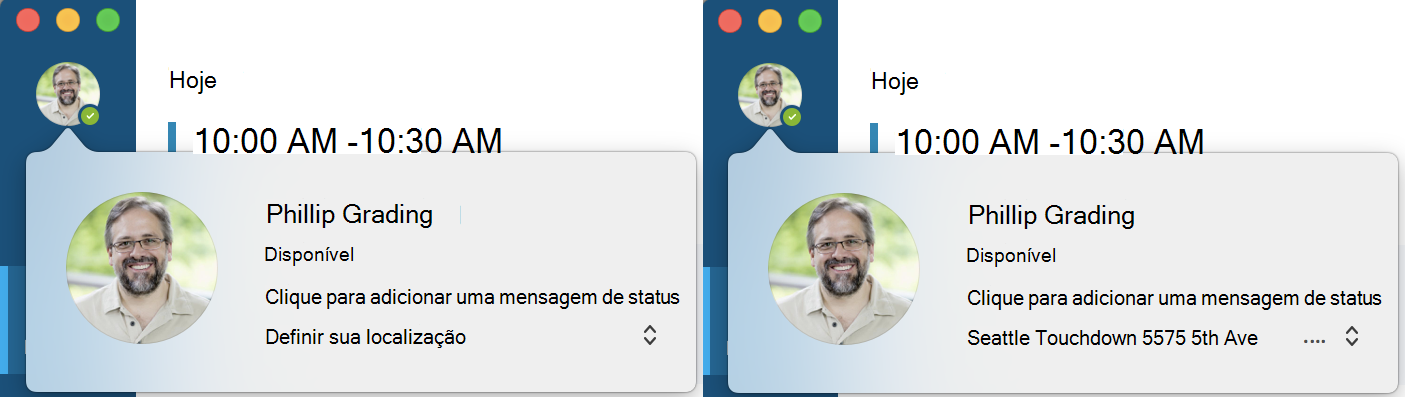
Os usuários podem especificar suas informações de localização para chamadas de emergência quando o Skype for Business não consegue determinar automaticamente sua localização. Para definir um local, clique em sua imagem de perfil ou avatar e selecione Definir sua localização.
Escolha se deseja ver emoticons nos chats
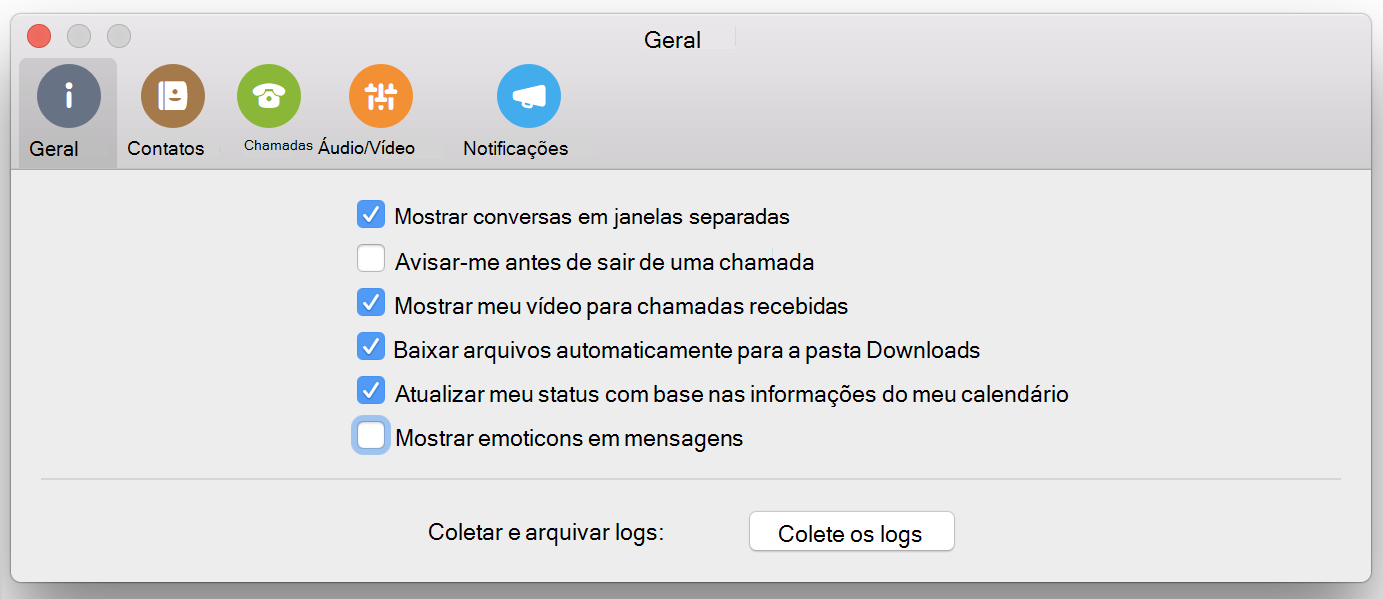
Os usuários podem optar por desabilitar os emoticons nos chats desmarcando a caixa de marca Mostrar emoticons nas mensagens na página Geral de Preferências, quando os emoticons são permitidos pela sua organização.
Melhorias
- Corrigidos vários problemas que impediam um usuário de ver o compartilhamento de tela em uma reunião.
- Correção de um problema que impedia a exibição de uma mensagem de erro quando o aplicativo não conseguia entrar.
- Corrigido um problema que impedia um usuário de reingressar em uma reunião ou chamada após desligar.
- Correção de um problema que mostrava incorretamente a mensagem "Você foi desconectado da apresentação devido a problemas de rede." ao ingressar em uma reunião.
- Adicionado suporte para VbSS (compartilhamento de tela baseado em vídeo) em chamadas 1 para 1. (Skype for Business Online somente)
- Melhoria do desempenho ao iniciar e atualizar o compartilhamento de tela.
Lançamento de fevereiro de 2018
Data de lançamento: 28 de fevereiro de 2018
Versão: 16.15.166
Ingressar no áudio da reunião com Telefonar-me em
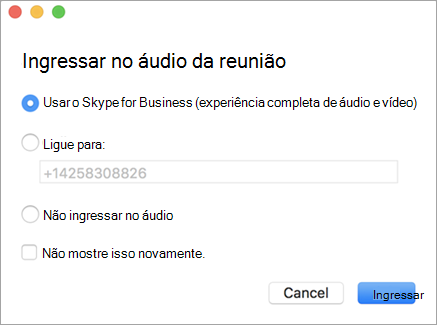
Se você estiver habilitado por uma política de conferência para ingressar no áudio fazendo com que a reunião ligue para um número de telefone, agora você poderá escolher Telefonar para mim na caixa de diálogo Ingressar no áudio da reunião antes de ingressar em uma reunião.
Ingressar em uma reunião sem áudio
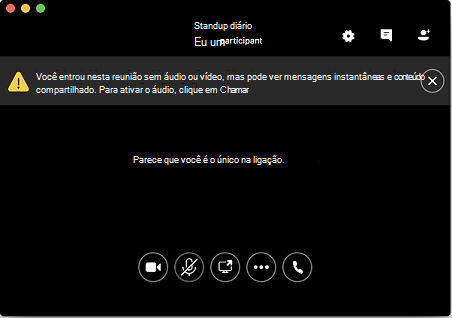
Quando você optar por ingressar em uma reunião sem ingressar no áudio, verá a janela da reunião com um plano de fundo preto e uma notificação de que você ingressou na reunião sem áudio. Se você quiser conectar o áudio mais tarde, selecione o botão Chamar .
Melhorias
- Corrigidos vários problemas que poderiam impedir você de ingressar em uma reunião.
- Correção de um problema que impedia você de ingressar em reuniões de fora da sua organização.
- Foi adicionada uma caixa de marcar Não mostrar isso novamente para este dispositivo ao prompt para alternar para um dispositivo de áudio quando um usuário conectar um dispositivo ao computador.
- Correção de um problema com a exibição de texto de aviso de isenção de responsabilidade de mensagens instantâneas longas.
- Correção de um problema em que os emoticons nos chats eram exibidos quando desabilitado pela política (por meio de DisableEmoticons em CsClientPolicy).
- Correção de um problema que impedia que usuários não habilitados para o Enterprise Voice vissem a opção Antes de ingressar em uma reunião, pergunte-me qual dispositivo de áudio eu quero usar na página Chamadas de Preferências.
Lançamento de janeiro de 2018
Data de lançamento: 31 de janeiro de 2018
Versão: 16.14.163
Experiência de janela com guias para chats
Todos os usuários agora têm a opção de ver chats em uma única janela com guias, mesmo que sua organização tenha desabilitado o arquivamento automático de mensagens de mensagens instantâneas e o histórico de conversas do lado do servidor.
Escolher o tamanho para exibir o conteúdo compartilhado
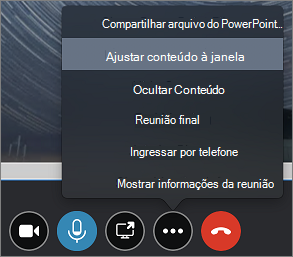
Escolha o tamanho em que a tela compartilhada de alguém é exibida na reunião ou chamada selecionando Ajustar Conteúdo à Janela ou Exibir Tamanho Real do Conteúdo em Mais Opções (...).
 Aceitar chats mesmo quando estiver longe do computador
Quando sua organização tiver habilitado o histórico de conversas do lado do servidor, o Skype for Business no Mac aceitará automaticamente as conversas de mensagens instantâneas, independentemente de quanto tempo você esteve longe do computador, para que você possa ver as mensagens quando retornar.
Indicador offline no ícone do Dock
O Skype for Business no Mac exibirá um indicador de aviso no ícone do aplicativo no Dock quando o aplicativo for desconectado ou não conseguir acessar o servidor do Skype for Business para que os usuários possam saber facilmente quando estão offline.
 reuniões com mais rapidez e confiabilidade
Ao clicar em Ingressar, conecte-se às suas reuniões significativamente mais rápido e com menos falhas.
Melhorias
- Ao agendar uma reunião online no Outlook, use os padrões definidos pela política da sua organização para quem entra diretamente na reunião sem esperar no lobby e para quem é um apresentador. Isso requer a versão 16.9.116 ou posterior do Outlook.
- Corrigido um problema que poderia reconectar uma chamada após uma queda de rede sem mostrar que você estava de volta à chamada.
- Correção de um problema que mostrava um erro informando que uma mensagem de chat não era entregue quando na verdade era.
- Corrigido um problema que causava tela preta ao exibir o compartilhamento de tela em uma reunião.
- Corrigido um problema que impedia a exibição de notificações para novas mensagens ao sair da guia Chats .
- Corrigido um problema que impedia o aplicativo de entrar automaticamente após a reinicialização do computador.
Skype for Business Server 2015, atualização de janeiro de 2018
Os clientes que usam o Skype for Business Server 2015 podem habilitar a funcionalidade para usuários do Mac instalando a atualização cumulativa de janeiro de 2018. A Microsoft recomenda que você instale esta atualização somente se precisar desses recursos ou enfrentar qualquer um dos problemas descritos na lista "Melhorias e correções" para a versão. Quando a atualização for instalada, os usuários do Skype for Business no Mac verão as seguintes melhorias:
- Suporte para roteamento de chamadas telefônicas com base no local O administrador pode controlar como as chamadas de ou para pessoas de fora da sua organização são tratadas com base na localização das partes na chamada.
- Exibir avisos de isenção de responsabilidade de mensagens instantâneasO Skype for Business no Mac exibirá uma mensagem de aviso de isenção de responsabilidade no início de cada conversa de mensagem instantânea, se a sua organização as especificar.
Skype for Business Server 2015, atualização de dezembro de 2017
Os clientes que usam o Skype for Business Server 2015 podem habilitar a funcionalidade para usuários de Mac instalando a atualização cumulativa de dezembro de 2017. Quando a atualização for instalada, os usuários do Skype for Business no Mac verão as seguintes melhorias:
Suporte para chamadas E-911 Quando conhecida, a localização de um chamador para o 911 será enviada ao provedor de serviços de emergência. Para os clientes do West Safety Services, isso também pode exigir a instalação do Emergency Gateway versão 5.4.
Enviar arquivos em chats ponto a ponto Os usuários podem enviar e receber arquivos durante uma sessão de chat clicando no clipe de papel na caixa de entrada da mensagem de chat. Eles também podem arrastar arquivos diretamente do Finder para a caixa de entrada de mensagens de chat.
Outros aprimoramentos:
- Corrigido um problema para impedir que os usuários entrassem de fora da rede de sua organização quando não permitido pela política.
- Corrigido um problema que impedia os usuários de obter sua lista de reuniões quando uma política de mobilidade estava desabilitada.
Lançamento de dezembro de 2017
Data de lançamento: 7 de dezembro de 2017
Versão: 16.13.184
Status do seu calendário do Outlook
O Skype for Business no Mac atualizará automaticamente seu status para indicar quando você está em uma reunião ou ocupado com base no calendário do Outlook. Você pode desativar essa opção desmarcando Atualizar meu status com base nas informações de meu calendário na página Geral da caixa de diálogo Preferências.
Gerenciar pessoas em suas reuniões e chamadas
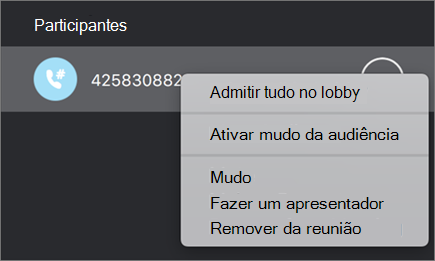
Quando estiver em uma reunião ou chamada, você pode facilmente silenciar o microfone de alguém, torná-lo um apresentador ou participante ou removê-lo da reunião. Na lista People, selecione o usuário e, em seguida, selecione o botão More Options (...).
 Saber quando você está offline
Você verá uma notificação na parte superior da janela quando não estiver conectado ao servidor do Skype for Business e os botões para iniciar conversas e ingressar em reuniões serão desabilitados.
 Ver suas mensagens de IM perdidas
Quando perder uma conversa de mensagens instantâneas, você poderá ver o texto da mensagem na janela de chat, mesmo que sua organização tenha desabilitado o arquivamento automático de mensagens de mensagens instantâneas.
Fechar automaticamente a janela quando você desligar uma chamada
O Skype for Business no Mac fechará automaticamente a janela da chamada quando você desligar uma chamada telefônica de pessoa para pessoa, desde que ninguém tenha enviado mensagens instantâneas na conversa.
Monitore a qualidade de suas chamadas de áudio e vídeo
Se você estiver no macOS Sierra ou posterior, o administrador poderá monitorar a Qualidade de Serviço (QoS) de suas chamadas de áudio e vídeo para manter o serviço funcionando sem problemas.
Melhorias
- Corrigido um problema que impedia um usuário de ver uma notificação do Security Desk ao discar 911.
- Melhoria no desempenho da abertura de conversas de chat.
- Alterada a posição das notificações para que elas não cubram os botões de ação quando você sai de uma chamada ou reunião.
- Melhoria do desempenho da exibição da janela Dispositivos.
- Melhorou a visibilidade dos botões Próximo Slide e Slide Anterior ao compartilhar um arquivo do PowerPoint em uma reunião.
- Corrigidos problemas relacionados ao envio de mensagens instantâneas quando um apresentador habilita ou desabilita todas as mensagens instantâneas em uma reunião.
- Correção de um problema com o armazenamento das senhas de proxy HTTP.
- Corrigido um problema que fazia com que os usuários com uma ID Alternativa fossem solicitados a entrar várias vezes.
Versões de novembro de 2017
Data de lançamento: 8 de novembro de 2017
Versão: 16.12.77
Melhorias
- Correção de um problema de falha.
Data de lançamento: 31 de outubro de 2017
Versão: 16.12.75
Alterne facilmente os dispositivos quando estiver em uma reunião ou chamada
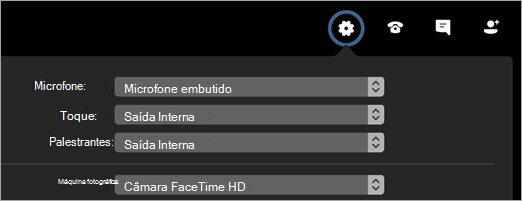
Os usuários podem selecionar o botão Dispositivos durante uma reunião ou chamada para selecionar dispositivos de áudio e vídeo.
 Escolha as opções de áudio da reunião pressionando Ingressar na guia Calendar
Quando os usuários selecionam uma reunião na guia Reuniões , eles podem pressionar o botão Ingressar para ver a caixa de diálogo Ingressar no áudio da reunião e escolher como ingressar no áudio. A opção de fazer uma chamada de reunião para um número de telefone agora só está disponível na caixa de diálogo Ingressar Áudio da Reunião .
Compartilhamento de tela maximizado
Os usuários agora verão o compartilhamento de tela preencher a janela da reunião ou conversa, para que seja mais fácil ver o que está sendo compartilhado.
Interromper o compartilhamento de tela ao desligar
O aplicativo interromperá automaticamente o compartilhamento da tela quando um usuário desligar para garantir que outras pessoas não possam ver a tela do usuário depois que ele sair de uma reunião ou ligar.
Convidar usuários para uma reunião por email
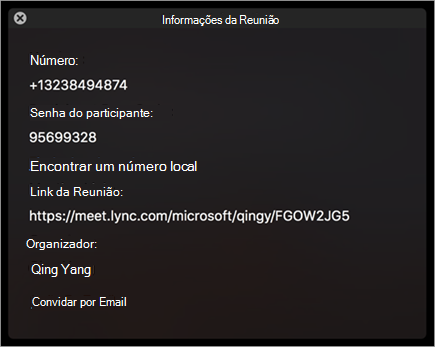
O usuário pode facilmente enviar um email para alguém com informações sobre como ingressar em uma reunião clicando em Convidar por Email na caixa de diálogo Informações da Reunião.
 Melhorias
- Correção de um problema em que a mensagem "Esta chamada está em espera" continuava a ser exibida após a alternância do áudio do computador para um telefone.
- Adicionada uma marca para impedir que os usuários tentem enviar mensagens instantâneas quando não estiverem conectados.
- Correção de um problema que fazia com que os números de telefone fossem formatados incorretamente quando mostrados nos itens de calendário do Outlook.
- Corrigido um problema em que um erro de conexão de rede permanecia exibido após a conexão de rede ser restaurada.
- Corrigido um problema que impedia a rediscagem de chamadas na guia Chamadas .
- Corrigido um problema que impedia a exibição do vídeo do orador atual quando alguém estava compartilhando uma tela em uma reunião.
- Removido o requisito de que um usuário esteja habilitado para o Enterprise Voice para ver a caixa de diálogo Ingressar na reunião de áudio.
- Adicionar a capacidade de um administrador personalizar a interface do usuário de entrada para mostrar o campo Nome de Usuário na caixa de diálogo de entrada, bem como em Opções Avançadas. Clique aqui para obter ajuda com a personalização.
Lançamento de outubro de 2017
Data de lançamento: 5 de outubro de 2017
Versão: 16.11.149
Ingressar em reuniões sem áudio
Os usuários podem optar por ingressar em reuniões sem ingressar no áudio. Os usuários podem escolher a opção para uma reunião selecionando Não ingressar no áudio na caixa de diálogo Ingressar na reunião ou definir o padrão para todas as reuniões na página de Chamadas das Preferências. A caixa de diálogo Ingressar em Áudio da Reunião é exibida quando você ingressa em uma reunião no calendário ou clicando duas vezes em um item na guia Reuniões .
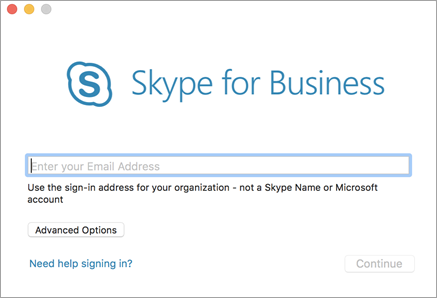
 Entrada simplificada
Entrar no Skype for Business no Mac agora é mais fácil e só pede as informações necessárias. O usuário começa inserindo seu endereço de email, e o Skype for Business determina quais informações adicionais são necessárias para sua organização. O campo de nome de usuário foi movido para a caixa de diálogo Opções Avançadas . A inserção de um nome de usuário não é necessária para a maioria dos usuários, mas pode ser exigida por algumas organizações.
 Entrar com autenticação baseada em certificado de cliente
Os usuários agora podem entrar no Skype for Business no Mac usando a autenticação baseada em certificado do cliente quando exigido pela organização.
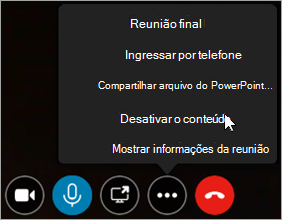
Ocultar e mostrar o conteúdo da reunião
Os usuários podem optar por ocultar ou mostrar o conteúdo que outro usuário está compartilhando em uma reunião. Quando alguém estiver compartilhando a tela, selecione Ocultar o conteúdo da reunião no menu Mais Opções (...). Se o conteúdo estiver disponível, mas não exibido (porque estava oculto ou devido a um erro), selecione Mostrar Conteúdo da Reunião no menu Mais Opções (...).
 Ingressar em reuniões de organizações que não são federadas com a sua organização
Os usuários agora podem ingressar em reuniões hospedadas por outra organização, mesmo quando a conectividade externa (federação) não foi estabelecida entre as duas organizações. Para participar dessas reuniões, comece pela lista de reuniões da guia Reuniões . Ainda não há suporte para ingressar nessas reuniões pelo Outlook.
Suporte para macOS High Sierra
Atualize seu macOS com confiança, sabendo que o Skype for Business no Mac é totalmente compatível com o High Sierra.
Melhorias
- Corrigido um problema em que a localização de um usuário usada para chamadas E-911 não é identificada corretamente quando o usuário está conectado a uma rede dentro de sua organização.
- Correção de um problema em que o status de um usuário continuava a ser exibido como Disponível após ele sair do aplicativo.
- Corrigido um problema que impedia os usuários de entrar com uma ID Alternativa.
- Corrigidos vários problemas para melhorar a confiabilidade da exibição do compartilhamento de tela em uma reunião.
Lançamento de setembro de 2017
Data de lançamento: 30 de agosto de 2017
Versão: 16.10.097
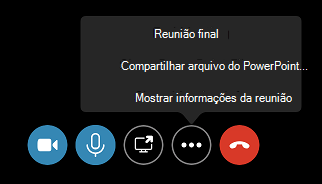
Comando de encerrar reunião
Os usuários que são apresentadores em uma reunião agora podem encerrar a reunião do Skype for Business no Mac selecionando Mais Opções (...) e, em seguida, Encerrar reunião. Quando uma reunião é encerrada, todos os usuários na reunião são desconectados.
Observação
Skype for Business Somente usuários Online.
Exibir caixa de diálogo Ingressar em Áudio de Reunião para cada reunião
Os usuários agora verão a caixa de diálogo Ingressar em Áudio da Reunião ao ingressar em uma reunião na guia Reuniões, além de quando ingressarem em uma reunião de fora do Skype for Business no Mac.
Ajuda para adicionar representantes
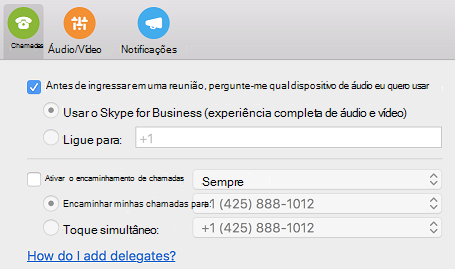
Um novo link de ajuda na página Chamadas da caixa de diálogo Preferências facilitará o acesso dos usuários à documentação que descreve como adicionar representantes no Skype for Business.
Melhorias
- Corrigido um problema em que o aplicativo não selecionava automaticamente um headset de áudio conectado ao fazer uma chamada ou ingressar em uma reunião.
- Correção de um problema em que números de telefone de discagem incorretos de algumas regiões eram exibidos para reuniões online no Outlook. Isso requer o Outlook para Mac 15.37.170815 ou posterior.
- Corrigido um problema em que o botão Assumir como Apresentador não estava desabilitado quando o usuário era rebaixado de Apresentador para Participante em uma reunião.
- Corrigido um problema em que os usuários veem uma mensagem de erro incorreta quando um apresentador termina uma reunião.
- Corrigido um problema em que os usuários podem ver uma tela preta ou cinza quando alguém compartilha uma tela em uma reunião.
Lançamento de agosto de 2017
Data de lançamento: 2 de agosto de 2017
Versão: 16.9.0.37
Suporte para vários números de emergência
O Skype for Business no Mac agora oferece suporte a vários números de emergência quando configurado pelo seu administrador.
Os representantes podem agendar reuniões em nome dos delegantes
Agora, o Outlook para Mac permitirá que um representante agende uma reunião online em nome de um delegante. Esse novo recurso tem uma limitação de que a reunião online é criada usando a ID de reunião e as políticas do representante, não do delegante. Essa limitação será removida em versões futuras do Skype for Business no Mac e do Outlook para Mac.
Observação
Você deve instalar a versão de atualização do Outlook 15.36.170702 ou posterior para habilitar esse recurso.
Recursos de delegante e representante para o Lync Server 2013
Os recursos de delegante e representante estão habilitados para a Atualização Cumulativa 9 do Lync Server 2013: julho de 2017.
- Os usuários podem adicionar representantes ao grupo "Meus Representantes" no grupo de contatos e definir preferências de encaminhamento de chamada para os representantes.
- Os representantes podem ver quem os tornou representante.
- Os representantes podem fazer chamadas em nome de um delegador.
Gerenciamento de contatos para o Lync Server 2013
A capacidade de adicionar e remover contatos e criar e excluir grupos de contatos está habilitada para a Atualização Cumulativa 9 do Lync Server 2013: julho de 2017.
Compartilhamento de área de trabalho ponto a ponto com usuários do Skype for Business 2016 para Lync Server 2013
O compartilhamento de área de trabalho ponto a ponto entre o Skype for Business no Mac e o Skype for Business 2016 no Windows está habilitado para a Atualização Cumulativa 9 do Lync Server 2013: julho de 2017.
Melhorias
- Aumentamos o tamanho e o espaçamento dos botões da barra de toque durante uma reunião.
- Correção de um problema que impedia que todos os números de discagem fossem exibidos ao agendar uma reunião online no Outlook.
- Corrigido um problema em que desligar de uma reunião ao compartilhar uma apresentação do PowerPoint encerrava a apresentação para todos na reunião.
- Correção de um problema em que o usuário podia ser conectado automaticamente, mesmo quando Mantenha-me conectado estava desmarcado.
- Corrigidos os problemas de acessibilidade com a navegação pelo teclado nas guias Chamadas e Reuniões.
- Corrigido um problema em que um usuário não poderia ver o compartilhamento de tela se dois usuários tentassem iniciar o compartilhamento ao mesmo tempo.
- Corrigido um problema em que algumas caixas de marcação não eram exibidas corretamente em idiomas da direita para a esquerda.
- Correção de um problema em que uma mensagem de erro não era exibida quando a senha do Exchange era necessária.
- Corrigido um problema de falha quando o usuário maximiza, desmaximiza e move a janela enquanto visualiza o compartilhamento de tela em uma reunião.
Lançamento de junho de 2017
Data de lançamento: 20 de junho de 2017
Recursos adicionados
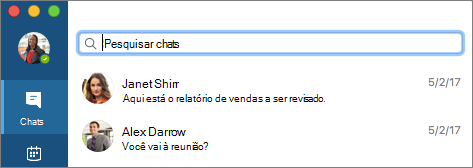
Os usuários agora podem pesquisar contatos com os quais nunca conversaram diretamente na guia Chats .
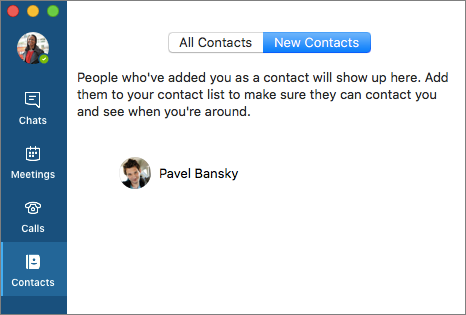
Os usuários podem ver quem os adicionou à sua lista de contatos no Skype for Business na lista Novos Contatos na guia Contatos.
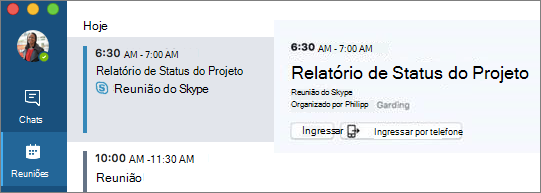
Os usuários do Enterprise Voice podem optar por ter áudio no telefone quando ingressarem em uma reunião, selecionando Ingressar por telefone na guia Reuniões.
Adicionado um botão Mais Opções (...) nas reuniões.
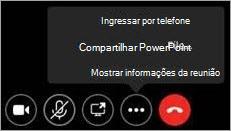
Selecionar o botão Mais Opções exibe um menu com vários comandos, dependendo da reunião, incluindo:
- Os usuários do Enterprise Voice podem alternar o áudio para o telefone depois de ingressar em uma reunião selecionando Ingressar por telefone.
- Os usuários podem compartilhar uma apresentação do PowerPoint durante uma reunião selecionando Compartilhar Arquivo do PowerPoint.
- Os usuários podem ver informações sobre uma reunião (como o nome do organizador, o link da reunião, a ID de conferência e os números de telefone de chamada) selecionando Mostrar Informações da Reunião.
- Os usuários podem retomar uma chamada em espera selecionando Retomar chamada.
Agora, os usuários podem ingressar em reuniões de outra organização que não seja federada com a sua organização diretamente do Skype for Business no Mac, em vez de precisar ingressar no navegador. Basta selecionar Ingressar na guia Reuniões como faria em qualquer reunião online.
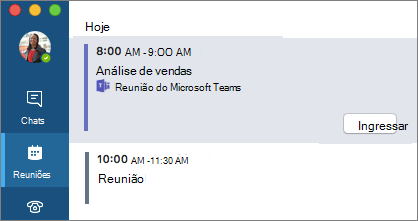
Os usuários agora podem ingressar em uma reunião do Microsoft Teams diretamente da guia Reuniões no Skype for Business, selecionando a reunião e pressionando Ingressar.
Ao compartilhar a tela em uma reunião, os usuários do Skype for Business Online usarão o compartilhamento de tela baseado em vídeo com taxas de quadros mais altas e melhor qualidade.
Observação
Skype for Business Somente usuários Online.
Os usuários locais agora podem agendar reuniões do Skype for Business no Outlook com seu espaço de reunião dedicado (que usa a mesma ID de reunião para cada reunião).
O agendamento de reunião no Outlook agora usará uma reunião pré-atribuída para usuários locais, se disponível.
Observação
Com suporte apenas no Skype for Business Server 2015 e no Skype for Business 2013.
Adicionado suporte à Touch Bar para várias funcionalidades no card de visita (como mensagens instantâneas, telefone, vídeo, email e agendar uma reunião) e em reuniões (controles de reuniões como vídeo, microfone e compartilhamento).
Adicionado suporte para atendedores automáticos do Cloud PBX e filas de chamadas do Cloud PBX para usuários do Skype for Business Online.
Melhorias
Suporte aprimorado para gerenciamento de representantes.
Observação
Com suporte para o Skype for Business Server 6.0.9319.281 local.
Perder a conexão apenas durante as reuniões agora se reconectará automaticamente se cair devido a problemas de rede, uma vez que a qualidade de rede suficiente tenha sido restabelecida.
Correção de um problema conhecido com a transferência de arquivos bidirecional para usuários do Skype for Business Online.
Observação
Com suporte para usuários do Skype for Business Online com a versão 1617.5 do Skype for Business Server 2015.
Corrigido um problema de memória com o MacBook Pro de 4ª geração em que o aplicativo vazava quantidades excessivas de memória após uma chamada de vídeo ou compartilhamento de tela baseado em vídeo.
Correção de um problema em que o centro de notificações ficava cheio de alertas sobre problemas de rede.
Correção de um problema em que 00 sempre foi normalizado para + , independentemente da região do usuário.
Corrigido um problema em que as letras dos números de telefone personalizados não eram traduzidas corretamente em dígitos, causando falha nas chamadas.
Foi corrigido um problema com sons de tom de discagem dupla ao discar um número PSTN.
Corrigido um problema que solicitava que os usuários atualizassem a reunião devido a alterações de política ao agendar reuniões públicas.
Corrigido um problema em que vários participantes compartilhando sua área de trabalho ou programa em uma reunião estavam vendo uma tela preta.
Corrigidos problemas de ativar e desativar mudo em chamadas ponto a ponto.
Correção de vários problemas de entrada, compartilhamento de tela e falhas.
Problemas conhecidos
Novos problemas
| Problema | Comentário |
|---|---|
| O Gerenciamento de Contatos, incluindo o Gerenciamento de Representantes, não é suportado se o Repositório Unificado de Contatos estiver habilitado | Os usuários não poderão modificar sua lista de contatos no Skype for Business se uma conta de usuário estiver habilitada pelo administrador do Skype for Business para o Repositório Unificado de Contatos para Exchange. Os usuários podem fazer alterações em sua lista de contatos no Outlook. |
Outros problemas conhecidos
Para obter uma lista completa dos problemas conhecidos, veja Problemas conhecidos – Skype for Business no Mac.
Versão de abril de 2017
Data de lançamento: 18 de abril de 2017
Recursos adicionados
A transferência de arquivos ponto a ponto está habilitada para o Skype for Business Online. Agora os usuários podem enviar e receber arquivos durante uma sessão de chat clicando no clipe de papel na caixa de entrada de mensagens de chat. Eles também podem arrastar arquivos diretamente do Finder para a caixa de entrada de mensagens de chat.

Melhorias
Quando um usuário recebe uma chamada de entrada, a visualização de vídeo e o botão de vídeo para atender a chamada aparecem no painel de toque de entrada.
Um usuário do Skype for Business que recebe uma chamada de um Delegado em nome de um Delegante agora verá que a chamada é feita em nome do Delegante.
Quando um usuário salva as configurações do dispositivo de toque, a seleção é salva depois que o aplicativo é reiniciado.
Os nomes da Lista de Contatos são classificados em ordem alfabética pelo nome.

Os usuários são informados de que seu ingresso em uma reunião foi recusado quando eles tentam ingressar várias vezes.
Foi corrigida a mensagem de erro que é exibida quando um usuário tenta criar um grupo de contatos que já existe.
Problemas de conexão do Exchange foram corrigidos.
Problemas de entrada com vários domínios foram corrigidos.
Bugs secundários corrigidos.
Falhas corrigidas.
Versão de março de 2017
Data de lançamento: 28 de março de 2017
Recursos adicionados
Os usuários podem adicionar representantes ao grupo "Meus Representantes" no grupo de contatos e definir preferências de encaminhamento de chamada para os representantes.
Os representantes podem ver quem os tornou representante.
Os representantes podem fazer chamadas em nome de um delegador.
Observação
Os recursos de representante/delegante estão disponíveis atualmente apenas para clientes do Skype for Business Online. Mais recursos serão disponibilizados em breve.
Os usuários podem adicionar uma configuração de áudio separada para um dispositivo "de toque".
Os usuários são solicitados a mudar para o dispositivo quando ele é conectado ao dispositivo USB.
Foi adicionado o botão "Grupos" ao Cartão de Visita e às visualizações detalhadas de Contato; assim, os usuários podem adicionar rapidamente outros usuários à sua lista de contatos.
Os usuários podem chamar e enviar mensagens instantâneas para o DL e Grupos por meio do Cartão de Visita do Grupo.
Agora as mensagens são separadas por data.
Foi adicionado suporte para a opção URIs do SIP na janela de chat.
Os administradores podem definir o email e o nome de usuário com perfis de usuários.
Agora os usuários serão solicitados, ocasionalmente, a avaliarem sua experiência de chamada.
Melhorias
Corrigido um aviso falso sobre a disponibilidade do Histórico da Conversa quando o computador é reativado.
Corrigido um problema sobre os usuários não receberem uma mensagem de erro ao tentar entrar no Skype for Business no Mac em uma rede que usa o servidor proxy de rede sem definir a configuração de proxy HTTP.
Vários problemas para ativar/desativar mudo no fone de ouvido foram corrigidos.
Problemas corrigidos relacionados à opção mudo e à conectividade.
Problemas corrigidos para reuniões criadas no Outlook e ingressos a partir do Polycom e do Skype Room Systems.
Observação
As reuniões existentes agendadas pelo cliente Mac no Polycom Roundtable 100 para Skype for Business devem ser reagendadas para que as correções sejam efetivadas.
Os usuários deverão entrar no Exchange para obter atualizações de reunião e calendário, caso ainda não estejam conectados ao Exchange.
Compartilhamento avançado de tela em conversas individuais.
Melhoria no encerramento de uma chamada - alguns usuários não podiam encerrar a chamada quando estavam no lobby.
Melhorias implementadas nos comunicados por voice-over e outras melhorias de acessibilidade.
A posição da mensagem "Seu microfone está com mudo ativado" e dos controles de chamada foi alterada.
Outras melhorias na interface do usuário e correções de bugs foram implementadas.
Falhas corrigidas.
Problemas conhecidos
Para obter uma lista completa dos problemas conhecidos, consulte Problemas conhecidos – Skype for Business on Mac.
Versão de fevereiro de 2017
Data de lançamento: 7 de fevereiro de 2017
Recursos adicionados
Agora os usuários podem compartilhar suas áreas de trabalho durante conversas ponto a ponto por mensagem instantânea.
Observação
O compartilhamento de área de trabalho ponto a ponto do Skype for Business 2016 no cliente Windows para usuários locais do Skype for Business Server 2015 requer Atualizações de fevereiro para o Skype for Business Server 2015. Não há suporte para o compartilhamento de área de trabalho ponto a ponto do Skype for Business 2016 no cliente Windows para usuários locais do Lync Server 2013.
O suporte certificado agora está disponível para os seguintes dispositivos USB:
- Polycom CX300
- Jabra Speak 510
- Jabra Evolve 65
- Plantronics Blackwire C520-M
- Logitech Webcam C930e
Melhorias
Os contatos duplicados e os emails do contato são mostrados ao mesmo tempo quando os usuários pesquisam um contato. Agora, os usuários verão apenas um contato usando a solução alternativa de excluir as informações de entrada:
- Saia do Skype for Business no Mac.
- Exclua todas as informações de entrada.
Foram corrigidos bugs relacionados ao compartilhamento de área de trabalho e chamada em conferência.
Melhorias implementadas no desempenho da CPU durante a visualização de telas compartilhadas por meio do protocolo RDP.
UI e notificações aprimoradas no cliente.
Correção do problema em que os canais da Atualização automática da Microsoft estavam sendo substituídos pelo cliente.
Foi corrigido um problema no qual os usuários não conseguiam transferir chamadas.
Problemas corrigidos relacionados à acessibilidade.
Falhas corrigidas.
Outros bugs de falha foram corrigidos.
Problemas conhecidos
Novos problemas
| Problema | Comentário |
|---|---|
| A presença não é atualizada automaticamente para "Em reunião" com base no calendário do Outlook | Ainda não há suporte para a atualização automática de presença com base no recurso do calendário do Outlook. Isso será resolvido em uma atualização futura do Skype for Business no Mac. |
| Não é possível ver o compartilhamento da área de trabalho em conversas de mensagens instantâneas | Um usuário do Skype for Business no Mac às vezes vê uma tela em branco quando um usuário do Skype for Business no Windows compartilha a área de trabalho em uma conversa de mensagens instantâneas (ponto a ponto ou mensagens instantâneas em grupo). Solução alternativa: o usuário do Skype for Business no Windows compartilha o programa ou a janela, ou o usuário do Skype for Business no Mac reinicia o aplicativo Skype for Business no Mac. |
| Não é possível ingressar na reunião do Skype Room Systems | Os Sistemas de Salas do Skype não podem ingressar em uma reunião agendada pelo Skype for Business no Mac. Solução alternativa: Ligue para uma reunião ou use o Skype for Business no cliente Windows para agendar a reunião. |
Lista completa dos problemas conhecidos
Veja Problemas conhecidos – Skype for Business no Mac.
Versões de dezembro de 2016
Data de lançamento: 20 de dezembro de 2016
Melhorias
- Problema corrigido para organizações que usam o canal do cliente para a preferência ChannelName no Microsoft AutoUpdate.
Data de lançamento: 12 de dezembro de 2016
Recursos adicionados
A exibição de VBSS (compartilhamento de tela baseada em vídeo) está disponível para o Microsoft 365. VBSS é a tecnologia que viabiliza um modo mais eficiente de compartilhamento de conteúdo pela rede em comparação com o RDP. Saiba mais.
Modo de janela única para usuários do Lync Server 2013. O Skype for Business no Mac já oferece uma ótima experiência para gerenciar várias conversas em uma única janela. Agora essa experiência é estendida para clientes Mac que se conectam ao Lync Server 2013, que não tinha suporte antes da versão 16.2. Além disso, se o histórico da conversa do servidor era desabilitado anteriormente, a janela única também ficava indisponível. Agora isso foi resolvido, a menos que sua organização tenha desabilitado explicitamente a opção EnableAutoIMArchive. Além disso, as mensagens podem ser aceitas automaticamente se o cliente Mac estiver ativo, e as mensagens instantâneas podem ser exibidas como mensagens perdidas.
Janela única:
- Não dependerá do SSCH. Dependerá somente do EnableIMAutoArchiving.
- Ativado quando a opção EnableIMAutoArchiving estiver habilitada ou não definida.
- Desativado quando a opção EnableIMAutoArchiving estiver desabilitada.
Aceitação automática:
O Skype for Business no Mac sempre aceitará automaticamente as mensagens instantâneas se for o ponto de extremidade mais ativo.
Se o SSCH for habilitado, ele será aceito pelo servidor. A conversa persistirá no Exchange e será exibida na lista de conversas.
Se o SSCH estiver desabilitado ou não estiver definido (por exemplo, no Lync Server 2013), o cliente aceitará a mensagem instantânea e a exibição na janela de conversa, mas não as salvará na pasta "Histórico da Conversa" no Exchange.
Se a opção EnableIMAutoArchiving estiver habilitada ou não estiver definida:
- Skype for Business no Mac mostrará a conversação localmente e não será transferida.
- Quando o usuário fecha a janela de conversa ou reinicia o cliente, a conversa reaparece na lista de conversas.
- Se o utilizador fizer uma instalação limpo do Skype for Business no Mac ou iniciar sessão a partir de outro computador, não haverá histórico de conversações anteriores.
Se a opção EnableIMAutoArchiving for desabilitada:
- Quando o usuário fecha a janela de conversa ou reinicia o cliente, a conversa não persiste nem aparece na lista de conversas.
Em chamadas de áudio, agora você pode adicionar o compartilhamento de área de trabalho.
Observação
O modo de janela única já está disponível para utilizadores do Microsoft 365 e do Skype for Business Server 2015 2015. No entanto, se a politica EnableIMAutoArchiving tiver sido desabilitada pelo administrador, o modo de janela única não ficará disponível.
Melhorias
- Alterado o tipo de notificação padrão para banners. Os utilizadores podem alterar as respetivas definições no Centro de Notificações (Skype for Business>Notificações de Preferências>).
- Experiência do usuário durante as reuniões e chamadas.
- Gerenciamento de grupo
- Estabilidade do cliente outras correções de bug.
Problemas conhecidos
Novos problemas
Problema Comentário Limitação de contatos na pesquisa Existe uma limitação conhecida na pesquisa do Mac: ela não mostrará os contatos federados nem os contatos do consumidor do Skype; apenas os contatos do Active Directory local serão exibidos. Visualização do ambiente de trabalho no Skype for Business no cliente Windows Durante uma chamada, a visualização no ambiente de trabalho não é suportada desde o Skype for Business 2016 em utilizadores do Windows no local.
Solução alternativa: os usuários podem participar de uma chamada em conferência ou usar a opção "Reunir Agora".Observação
Skype for Business no cliente Mac é compatível com o Microsoft 365, Skype for Business Server 2015 e Lync Server 2013. Os clientes que usam o Lync Server 2010 devem continuar usando o Lync for Mac 2011 como seu cliente Mac.
Lista completa dos problemas conhecidos
Veja Problemas conhecidos – Skype for Business no Mac.
Versão de novembro de 2016
Data de lançamento: 22 de novembro de 2016
Recursos adicionados
Gerenciar grupos de contatos
- Skype for Business Online e Skype for Business Server 2015, os utilizadores já podem adicionar e remover grupos de contactos e grupos de distribuição empresariais às respetivas listas de contactos.
Marcar contatos para alertas de mudança de status
- Os utilizadores do Skype for Business Online, Skype for Business Server 2015 e Lync Server 2013 podem marcar um contacto para que este seja alertado sempre que o status do contacto mudar para online.
Melhorias
Mensagens
- Melhor experiência para o remetente quando um destinatário não consegue responder às mensagens recebidas.
- Correção de problemas de notificação de bate-papo — em alguns casos, novas notificações de bate-papo não eram marcadas porque o cliente presumiu que o usuário já as leu.
Reuniões
- Várias correções e melhorias na confiabilidade para proporcionar mais estabilidade durante as reuniões.
Geral
- Problemas na sincronização do calendário foram corrigidos para que as reuniões possam ser recuperadas corretamente na inicialização.
- Correções de erros de início de sessão – alguns tipos de conta não conseguiam iniciar sessão.
Problemas conhecidos
Novos problemas
Problema Comentário A experiência com janela única/com guias não está disponível Por padrão, se sua topologia atender aos requisitos a seguir, todas as conversas serão mostradas em uma janela única/com guias. No entanto, existem casos em que o cliente não consegue detetar se o histórico de conversações do lado do servidor está ativado e não irá predefinir a vista de janela única. Isso pode ser resolvido com a atualização das configurações em Preferências.
Requisitos para a experiência de janela única/com guias:- Skype for Business Online ou Skype for Business Server 2015
- Histórico da conversa no servidor habilitado.
- Preferências>Geral>Mostrar conversa em janelas separadas está desmarcado.
Sem suporte para E-911 com ADFS Este é um problema conhecido e será resolvido numa futura atualização do Skype for Business Server 2015. O menu para adicionar/renomear/excluir um grupo de contatos é desabilitado logo após a adição de um novo grupo Solução alternativa: selecione qualquer contato ou grupo, e o menu será habilitado novamente. Expandir/Fechar Grupo O ícone de divisa não está sincronizado com a lista de contactos após minimizar/maximizar Skype for Business Solução alternativa: clique na divisa para corrigir o ícone. A adição de um grupo de distribuição com mais de 100 contatos resulta em apenas 100 contatos Solução alternativa: para exibir a lista completa de membros do grupo de distribuição, use o Outlook para expandir o grupo. Lista completa dos problemas conhecidos
Veja Problemas conhecidos – Skype for Business no Mac.
Skype for Business no iOS e Android
Histórico de atualizações do iOS
Na aplicação iOS, na página App Store, na secção Novidades, selecione Histórico de Versões para ver uma lista das atualizações de cada versão.
Histórico de atualizações do Android
Na aplicação Android na página Play Store , na secção Novidades , consulte uma descrição da atualização mais recente.