Skype for Business mostra notificações e alertas da barra de tarefas em várias situações, como quando alguém inicia uma conversa consigo ou quando alguém o adiciona à sua lista de Contactos. Skype for Business permite-lhe decidir quando, onde e de quem irá ver estes alertas.
Para definir as suas preferências para receber notificações e alertas, na Skype for Business janela principal, clique  e, em seguida, selecione Alertas.
Os cenários de notificação da mensagem instantânea de computador para computador ou do computador para o dispositivo móvel
| Cenário |
Notificação |
Um colega de trabalho inicia uma conversa de mensagem instantânea com você.
 O seu status de presença está definido como Disponível.
 |
Você recebe uma notificação.
- Clique em Aceitar para ingressar na conversa.
- Clique em Ignorar para não participar na conversação. Você receberá o email “O remetente enviou uma mensagem no Skype for Business” ou “Conversa perdida com o remetente” se mais de uma mensagem tiver sido enviada.
- Se você não clicar na opção, após 30 segundos a mensagem será aberta. Se não for visualizada, receberá o e-mail "O remetente enviou-lhe uma mensagem no Skype for Business" ou "Conversação perdida com o remetente" se tiver sido enviada mais do que uma mensagem. Se optar por responder a uma conversa mais tarde depois de a ter perdido, receberá a conversação numa mensagem de e-mail.
|
Um colega de trabalho inicia uma conversa de mensagem instantânea com você.

 O seu status de presença é automaticamente definido como Ocupado ou Ausente.
 |
Você recebe uma notificação.
- Clique em Aceitar para ingressar na conversa.
- Clique em Ignorar para não participar na conversação. Você receberá o email “O remetente enviou uma mensagem no Skype for Business” ou “Conversa perdida com o remetente” se mais de uma mensagem tiver sido enviada.
- Se você não clicar na opção, após 30 segundos a mensagem será aberta. Se ela não for visualizada, você receberá o email “O remetente enviou uma mensagem no Skype for Business” ou “Conversa perdida com o remetente” se mais de uma mensagem tiver sido enviada.
|
Um colega de trabalho inicia uma conversa de mensagem instantânea com você.
O seu status de presença é definido manualmente para Ocupado ou Ausente. |
Você recebe uma notificação.
- Clique em Aceitar para ingressar na conversa.
- Clique em Ignorar para não participar na conversação. Você receberá o email “O remetente enviou uma mensagem no Skype for Business” ou “Conversa perdida com o remetente” se mais de uma mensagem tiver sido enviada.
- Se você não clicar na opção, após 30 segundos a mensagem será aberta. Se ela não for visualizada, você receberá o email “O remetente enviou uma mensagem no Skype for Business” ou “Conversa perdida com o remetente” se mais de uma mensagem tiver sido enviada.
|
Um colega de trabalho inicia uma conversa de mensagem instantânea com você.
O seu status de presença está definido para Numa Chamada, Numa Reunião ou Numa Chamada de Conferência. |
Você recebe uma notificação.
- Clique em Aceitar para ingressar na conversa.
- Clique em Ignorar para não participar na conversação. Você receberá o email “O remetente enviou uma mensagem no Skype for Business” ou “Conversa perdida com o remetente” se mais de uma mensagem tiver sido enviada.
- Se você não clicar na opção, após 30 segundos a mensagem será aberta. Se ela não for visualizada, você receberá o email “O remetente enviou uma mensagem no Skype for Business” ou “Conversa perdida com o remetente” se mais de uma mensagem tiver sido enviada.
|
Um colega de trabalho inicia uma conversa de mensagem instantânea com você.
 O seu status de presença está definido como Não Incomodar ou A Apresentar (se estiver no PC).
Observação: O comportamento da apresentação é apresentado como Não Incomodar , a menos que tenha alterado a definição.
O status da apresentação não está disponível em um dispositivo móvel. |
Você não recebe uma notificação.
- Seu colega de trabalho verá “Destinatário está definido como Não Incomodar, mas de acordo com suas configuações, ele ainda poderá receber mensagens instantâneas como menagens perdidas.”
- Se tiver sido enviada mais do que uma mensagem, receberá o e-mail "O remetente enviou-lhe uma mensagem no Skype for Business" ou "Conversação perdida com o Remetente". Se já tiver uma conversação aberta com alguém que lhe envie outra mensagem enquanto o seu status ainda estiver definido como Não Incomodar ou Apresentar, o ícone Skype for Business na barra de tarefas ficará realçado.
|
Um colega de trabalho inicia uma conversa de mensagem instantânea com você.
 O seu status de presença está definido como Offline.
 |
Você não recebe uma notificação.
- Seu colega de trabalho verá “O destinatário está offline, mas ele ainda receberá mensagens instantâneas como mensagens perdidas."
- Você receberá o email “O remetente enviou uma mensagem no Skype for Business enquanto você estava offline”.
|
Cenários de notificação de mensagem instantânea do computador ou dispositivo móvel em vários dispositivos
| Cenário |
Notificação |
Um colega de trabalho inicia uma conversa de mensagem instantânea com você.
O seu status de presença está definido como Disponível. |
Você recebe uma notificação.
- Clique em Aceitar para participar da conversa. Se o colega aceitar a notificação num dispositivo móvel e quiser continuar a conversar num PC, tem de criar uma nova conversação consigo no PC, mas, para si, a conversação continua no PC.
- Clique em Ignorar para não participar na conversação. Você receberá o email “O remetente enviou uma mensagem no Skype for Business” ou “Conversa perdida com o remetente” se mais de uma mensagem tiver sido enviada.
- Se você não clicar na opção, após 30 segundos a mensagem será aberta em um computador e será exibida como lida no dispositivo móvel. Se não for visualizada no PC, se tiver sido enviada mais do que uma mensagem, receberá o e-mail "O remetente enviou-lhe uma mensagem no Skype for Business" ou "Conversação perdida com o remetente". Se optar por responder a uma conversa mais tarde depois de a ter perdido, receberá a conversação numa mensagem de e-mail.
|
Um colega de trabalho inicia uma conversa de mensagem instantânea com você.
O seu status de presença é automaticamente definido como Ocupado ou Ausente. |
Você recebe uma notificação.
- Clique em Aceitar para ingressar na conversa e o status será definido como Ativo.
- Clique em Ignorar para não participar na conversação. Você receberá o email “O remetente enviou uma mensagem no Skype for Business” ou “Conversa perdida com o remetente” se mais de uma mensagem tiver sido enviada.
- Se você não clicar na opção, após 30 segundos a mensagem será aberta em um computador e será exibida como lida no dispositivo móvel. Se ela não for visualizada no computador, você receberá o email “O remetente enviou uma mensagem no Skype for Business” ou “Conversa perdida com o remetente” se mais de uma mensagem tiver sido enviada.
|
Um colega de trabalho inicia uma conversa de mensagem instantânea com você.
O seu status de presença é definido manualmente para Ocupado ou Ausente. |
Você recebe uma notificação.
- Clique em Aceitar para ingressar na conversa.
- Clique em Ignorar para não participar na conversação. Você receberá o email “O remetente enviou uma mensagem no Skype for Business” ou “Conversa perdida com o remetente” se mais de uma mensagem tiver sido enviada.
- Se você não clicar na opção, após 30 segundos a mensagem será aberta em um computador e será exibida como lida no dispositivo móvel. Se ela não for visualizada no computador, você receberá o email “O remetente enviou uma mensagem no Skype for Business” ou “Conversa perdida com o remetente” se mais de uma mensagem tiver sido enviada.
|
Um colega de trabalho inicia uma conversa de mensagem instantânea com você.
O seu status de presença está definido para Numa Chamada, Numa Reunião ou Numa Chamada de Conferência. |
Você recebe uma notificação.
- Clique em Aceitar para ingressar na conversa.
- Clique em Ignorar para não participar na conversação. Você receberá o email “O remetente enviou uma mensagem no Skype for Business” ou “Conversa perdida com o remetente” se mais de uma mensagem tiver sido enviada.
- Se você não clicar na opção, após 30 segundos a mensagem será aberta em um computador e será exibida como lida no dispositivo móvel. Se ela não for visualizada no computador, você receberá o email “O remetente enviou uma mensagem no Skype for Business” ou “Conversa perdida com o remetente” se mais de uma mensagem tiver sido enviada.
|
Um colega de trabalho inicia uma conversa de mensagem instantânea com você.
O seu status de presença está definido como Não Incomodar ou A Apresentar (se estiver no PC).
Observação: O comportamento da apresentação é apresentado como Não Incomodar , a menos que tenha alterado a definição.
O status da apresentação não está disponível em um dispositivo móvel. |
Você não recebe uma notificação.
- Seu colega de trabalho verá “Destinatário está definido como Não Incomodar, mas de acordo com suas configuações, ele ainda poderá receber mensagens instantâneas como menagens perdidas.”
- Se tiver sido enviada mais do que uma mensagem, receberá o e-mail "O remetente enviou-lhe uma mensagem no Skype for Business" ou "Conversação perdida com o Remetente". Se já tiver uma conversação aberta com alguém que lhe envie outra mensagem enquanto o seu status ainda estiver definido como Não Incomodar ou Apresentar, o ícone Skype for Business na barra de tarefas ficará realçado.
|
Um colega de trabalho inicia uma conversa de mensagem instantânea com você.
O seu status de presença está definido como Offline. |
Você não recebe uma notificação.
- Seu colega de trabalho verá “O destinatário está offline, mas ele ainda receberá mensagens instantâneas como mensagens perdidas."
- Você receberá o email “O remetente enviou uma mensagem no Skype for Business enquanto você estava offline”.
|
Cenários de notificação de mensagem instantânea de dispositivo móvel para dispositivo móvel
| Cenário |
Notificação |
Um colega de trabalho inicia uma conversa de mensagem instantânea com você.
Seu status de presença está definido como Disponível. |
Você recebe uma notificação.
- Clique em Aceitar para ingressar na conversa.
- Clique em Ignorar para não ingressar na conversa. Você receberá o email “O remetente enviou uma mensagem no Skype for Business” ou “Conversa perdida com o remetente” se mais de uma mensagem tiver sido enviada.
- Se você não clicar na opção, após 30 segundos a mensagem será aberta em um computador e será exibida como lida no dispositivo móvel. Se não for visualizado no computador, você receberá o email "O remetente enviou uma mensagem no Skype for Business" ou "Conversa perdida com o remetente" se mais de uma mensagem tiver sido enviada. Se você optar por responder a uma conversa mais tarde, depois de perdê-la, receberá a conversa em uma mensagem de email.
|
Um colega de trabalho inicia uma conversa de mensagem instantânea com você.
Seu status de presença é definido automaticamente como Ocupado ou Ausente. |
Você recebe uma notificação.
- Clique em Aceitar para ingressar na conversa e o status será definido como Ativo.
- Clique em Ignorar para não ingressar na conversa. Você receberá o email “O remetente enviou uma mensagem no Skype for Business” ou “Conversa perdida com o remetente” se mais de uma mensagem tiver sido enviada.
- Se você não clicar na opção, após 30 segundos a mensagem será aberta em um computador e será exibida como lida no dispositivo móvel. Se ela não for visualizada no computador, você receberá o email “O remetente enviou uma mensagem no Skype for Business” ou “Conversa perdida com o remetente” se mais de uma mensagem tiver sido enviada.
|
Um colega de trabalho inicia uma conversa de mensagem instantânea com você.
Seu status de presença é definido manualmente como Ocupado ou Ausente. |
Você recebe uma notificação.
- Clique em Aceitar para ingressar na conversa.
- Clique em Ignorar para não ingressar na conversa. Você receberá o email “O remetente enviou uma mensagem no Skype for Business” ou “Conversa perdida com o remetente” se mais de uma mensagem tiver sido enviada.
|
Um colega de trabalho inicia uma conversa de mensagem instantânea com você.
Seu status de presença é definido como Em uma chamada, Em uma reunião ou Em uma chamada em conferência. |
Você recebe uma notificação.
- Clique em Aceitar para ingressar na conversa.
- Clique em Ignorar para não ingressar na conversa. Você receberá o email “O remetente enviou uma mensagem no Skype for Business” ou “Conversa perdida com o remetente” se mais de uma mensagem tiver sido enviada.
|
Um colega de trabalho inicia uma conversa de mensagem instantânea com você.
Seu status de presença está definido como Não Incomodar ou Em Apresentação (se estiver no PC).
Observação: O comportamento de apresentação é exibido como Não Perturbe , a menos que você tenha alterado a configuração.
O status da apresentação não está disponível em um dispositivo móvel. |
Você não recebe uma notificação.
- Seu colega de trabalho verá “Destinatário está definido como Não Incomodar, mas de acordo com suas configuações, ele ainda poderá receber mensagens instantâneas como menagens perdidas.”
- Você receberá o email “O remetente enviou uma mensagem no Skype for Business” ou “Conversa perdida com o remetente” se mais de uma mensagem tiver sido enviada.
|
Um colega de trabalho inicia uma conversa de mensagem instantânea com você.
Seu status de presença está definido como Offline. |
Você não recebe uma notificação.
- Seu colega de trabalho verá “O destinatário está offline, mas ele ainda receberá mensagens instantâneas como mensagens perdidas."
- Você receberá o email “O remetente enviou uma mensagem no Skype for Business enquanto você estava offline”.
|
Cenários adicionais e opções de alerta
| Cenário |
Anotações |
O remetente recebe esta mensagem de erro: " "
|
- A notificação é enviada na mensagem instantânea se o Histórico de Conversas do Lado do Servidor não estiver habilitado.
- Se o Histórico da Conversa do Lado do Servidor estiver habilitado, a conectividade pode ser interrompida. Talvez o administrador precise abrir um ticket de suporte.
|
| Tempo limite da sessão: tempo limite de 10 minutos que resulta em vários chats para o mesmo contato. |
- Para conversas de mensagens instantâneas no Skype for Business no Mac, o período de tempo limite é de 10 minutos.
- Isso será corrigido em uma atualização futura do Skype for Business no Mac.
|
| Entrega de mensagens quando vários pontos de extremidade estão conectados. |
- Todo os pontos de extremidade ativos receberão o convite quando iniciados.
- O primeiro ponto de extremidade a aceitar a mensagem de entrada cancela as outras solicitações.
|
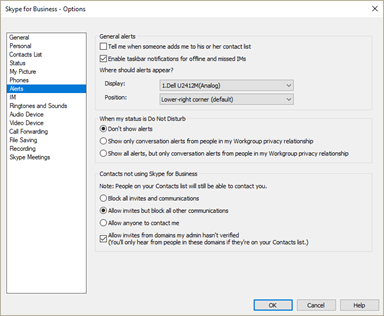
Altere as configurações de alerta na janela principal do Skype for Business (Alertas de Opções>).
Exemplos:
- Escolha onde deseja que os alertas sejam exibidos na tela.
- Permitir mensagens instantâneas do grupo de trabalho quando o status estiver definido como Apresentando ou Não Incomodar.
- Bloquear convites/comunicação.
|
|
Alterar seu status de presença no Skype for Business
