Localizar e adicionar um contato
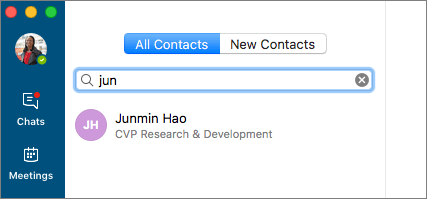
- Digite um nome em Pesquisar Contatos e selecione a lista de contatos quando ela aparecer.
- Selecione o contato e selecione Grupos para adicioná-los a um grupo ou aos Favoritos.
Ao adicionar uma pessoa à sua lista de contatos, ela receberá uma notificação. Contatos externos devem aceitar o seu convite para que você possa ver sua disponibilidade.
Iniciar uma mensagem instantânea (IM)
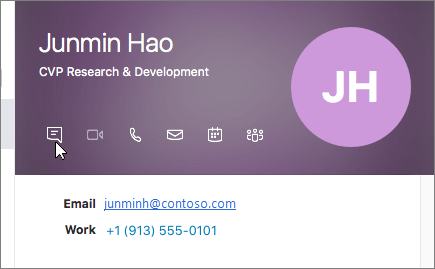
- Selecione um contato e selecione Enviar uma Mensagem Instantânea
 .
. - Digite sua mensagem na caixa Digite uma mensagem aqui... e pressione Return ou selecione
 .
.
Iniciar uma chamada de voz ou de vídeo
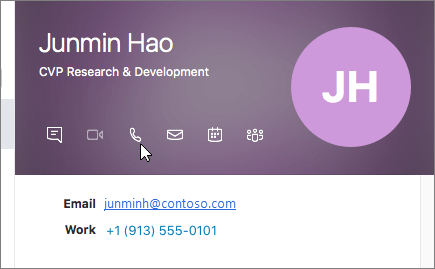
Selecione um contato e, em seguida, no respectivo card de visita, selecione ou Botão Iniciar uma chamada Iniciar uma chamada de vídeo
 .
.
Observação
Se você não tiver uma câmera, as opções de chamada de vídeo não ficarão disponíveis.
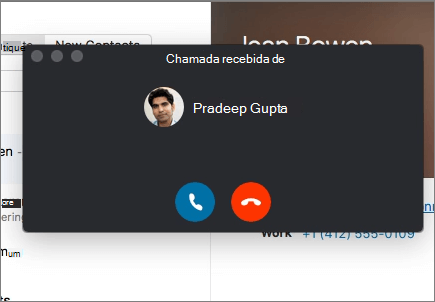
Receber uma chamada
Selecione Atender Chamada para aceitar a chamada ou Ignorar
 para dispensar a chamada e enviá-la para a caixa postal, se disponível.
Encerrar uma chamada
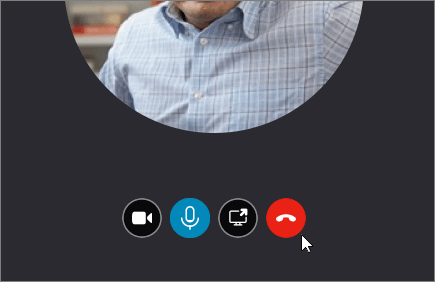
Selecione Desligar, ou pressione Ctrl+Enter.
Observação
Para finalizar uma mensagem instantânea, feche a janela da conversa.