

O seu PIN é-lhe atribuído inicialmente pelo seu administrador de Skype for Business e poderá ter recebido um e-mail de notificação quando o PIN foi configurado. Caso você não tenha recebido uma notificação, ou não lembre seu PIN agora, siga as instruções abaixo para redefinir o PIN.
Preciso usar um PIN sempre que eu ligar para uma reunião?
Na maior parte das vezes, não precisa de um PIN para entrar numa reunião Skype for Business através de um telefone. Tudo o que você precisa é do número do telefone e da ID de Conferência, que encontrará no convite da reunião.
Você só precisará de um PIN se:
- Você for o líder (apresentador) da reunião e estiver ligando de um telefone que não está conectado a sua conta; como um telefone celular ou residencial.
- Você é um participante, mas a reunião está bloqueada e você precisa ser identificado antes de ingressar.
Como redefinir meu PIN?
A forma como obtém um novo PIN depende se está a utilizar o Skype for Business Online ou o Skype for Business 2016 (também conhecido como no local).
Observação
Não tem certeza de qual versão está usando? Tente seguir as instruções em Skype for Business Server 2015 (local). Se encontrar um erro, está a utilizar o Skype for Business Online.
Skype for Business Online
Se estiver a utilizar o Skype for Business Online, pode repor o PIN através Skype for Business Portal de Definições. Para aceder ao Skype for Business Portal de Definições, clique em Esqueceu-se do PIN de acesso telefónico? no seu convite de reunião no Outlook.
Skype for Business Server 2015 (local)
Se estiver a utilizar o Skype for Business como parte do Skype for Business Server 2015, pode repor o PIN seguindo estas instruções:
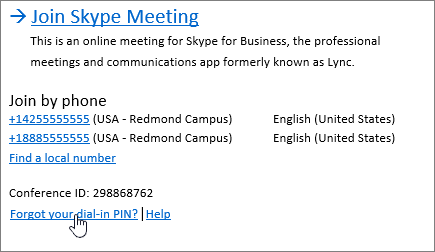
No convite para a reunião no Outlook, clique em Esqueceu seu PIN de discagem?
Observação
Para ver uma lista dos números de telefone de acesso telefónico atribuídos à sua organização, aceda a Ver uma lista de números de marcação de conferências por acesso telefónico.
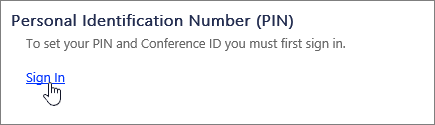
Em PIN (Número de Identificação Pessoal), clique em Entrar.
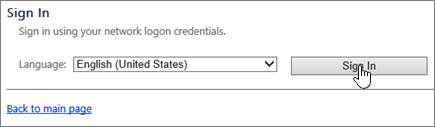
Escolha seu idioma e clique em Entrar.
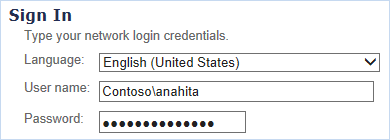
Escreva o mesmo nome de utilizador e palavra-passe que utiliza para iniciar sessão no Skype for Business ou na rede da sua empresa.
Se estiver a ter problemas ao iniciar sessão com o seu nome de utilizador e palavra-passe, consulte o artigo Precisa de ajuda para iniciar sessão no Skype for Business?Observação
- Está a utilizar o Skype for Business Online se vir a seguinte mensagem de erro quando introduzir o seu nome de utilizador e palavra-passe:
- A operação falhou com um erro inesperado. Se o problema persistir, contacte o administrador de sistema.
- Você precisará pedir ao administrador que redefina seu PIN. Se for o administrador, ou seja, se comprou a subscrição do Microsoft 365, pode repor o PIN por si próprio.
Em PIN (Número de Identificação Pessoal), clique em Redefinir seu PIN e siga as instruções na página para criar um novo.
Após redefinir o PIN, ligue para o número do áudio no convite de reunião e insira a ID de Conferência e o PIN quando solicitado.
Mais informações
Você também encontrará informações úteis adicionais na página Conferência Discada e Gerenciamento de PIN, como a data de validade do seu PIN, números locais e comandos de discagem por tom (DTMF) no seu telefone. Confira a parte inferior da página, onde se encontram os comandos ativar mudo, desativar mudo e outras ações.
Controles DTMF em conferência
| *6 | Ativar mudo ou desatiivar mudo para seu microfone |
|---|---|
| *4 | Ativar mudo para a audiência |
| *7 | Bloquear ou desbloquear a conferência |
| *9 | Habilitar ou desabilitar anúncios para os participantes que estão entrando e saindo da conferência |
| *3 | Reproduzir em particular o nome de cada participante da conferência |
| *1 | Reproduzir a descrição dos comandos de DTMF disponíveis |
| *8 | Admitir na conferência todos os participantes atualmente no lobby |
Veja Também
Ingressar em uma reunião do Skype for Business
Ligar para uma reunião do Skype for Business do celular ou outro telefone