

Lamentamos que você esteja com problemas para entrar. Vamos fazer com que o Skype for Business volte a funcionar o mais rápido possível.
Precisa de ajuda para entrar em um computador Windows?
Verifique seu endereço de entrada
- Verifique o formato de seu endereço de entrada. Deve ser algo como KatieJ@contoso.com. Use as credenciais de sua organização e não seu Nome Skype ou sua conta da Microsoft.
Seu endereço de entrada pode ter um formato diferente do que você usa para entrar na rede da sua organização. - Talvez lhe seja solicitado uma ID de usuário e um endereço de entrada. Para a maioria das organizações, a ID de usuário e o endereço de entrada são iguais, portanto insira a ID de usuário nas duas caixas.
Insira sua senha novamente
Se você tiver alterado sua senha recentemente, talvez seja necessário inserir novamente a nova senha no Skype for Business. Veja como:
Observação
Se você estiver entrando no Skype for Business pela primeira vez, insira sua ID de usuário do Microsoft 365, clique em Entrar, digite sua senha e clique em Entrar novamente.
Na tela de entrada do Skype for Business, clique em Excluir minhas informações de entrada.
Observação
Se o processo parou em "Contatando o servidor e entrando...", clique em Cancelar Entrada.
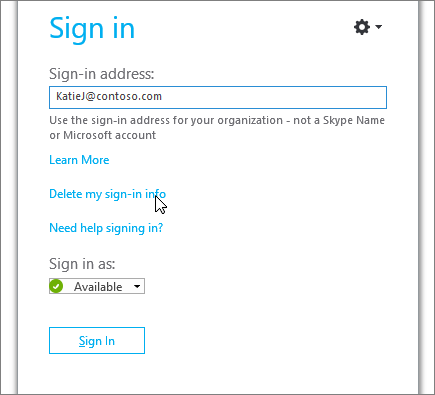
Na janela exibida, clique em Sim.
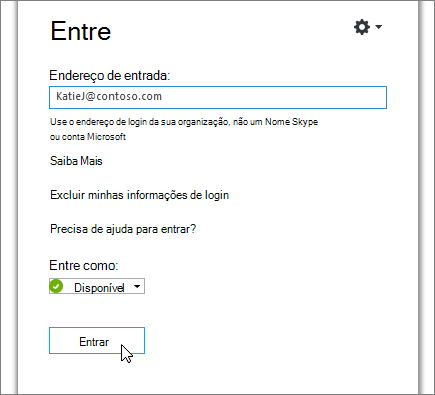
Clique em Sign In.
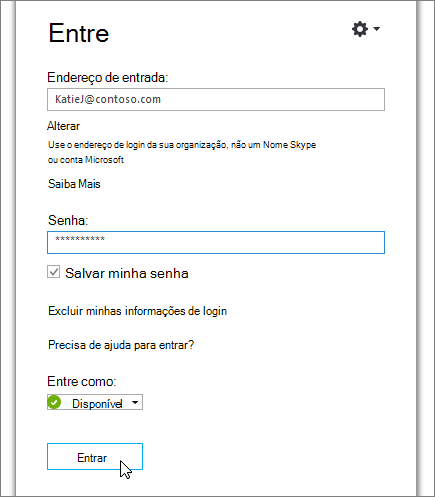
Em Senha, digite sua senha e clique em Entrar.
Verifique se sua senha funciona com o Microsoft 365
Tente usar seu endereço de login e senha para entrar no Microsoft 365:
- Em um navegador, vá para Office.com.
- No canto superior direito da tela, clique em Entrar.
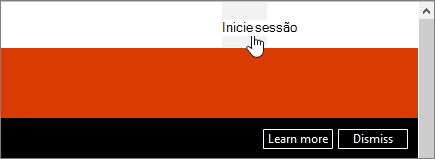
- Insira o endereço de login e a senha que você usa para entrar no Skype for Business e clique em Entrar.
Se você não conseguir entrar no Microsoft 365, sua senha pode estar incorreta. Tente redefinir sua senha.
Redefinir sua senha
Se você esqueceu sua senha ou ela não está mais funcionando, use o site de redefinição de senha online da Microsoft para enviar uma nova solicitação de senha ao suporte técnico do seu local de trabalho, normalmente a pessoa que configurou sua conta do Microsoft 365 para você.
Atualize a data e hora de seu computador
Se você receber um erro informando que o relógio está incorreto, tente atualizar a data e a hora do computador. Siga as instruções para sua versão do Windows:
Windows 7
- Vá para um site que mostra o UTC (Tempo Universal Coordenado).
- Vá para o Painel de Controle>Data e Hora e anote o deslocamento de UTC para sua localização.
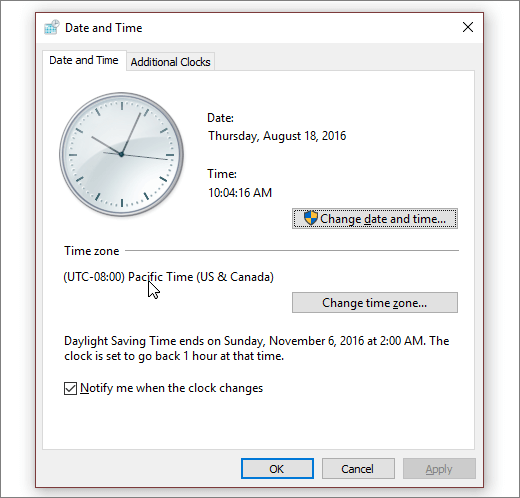
- Caso precise, escolha Alterar data e hora e atualize o relógio de seu computador.
- Tente entrar novamente.
Windows 8 e Windows 10
- Vá para um site que mostra o UTC (Tempo Universal Coordenado).
- Vá para Configurações do>computador>,hora e idioma.
- Anote seu fuso horário e compare a hora de seu dispositivo com a exibida no site.
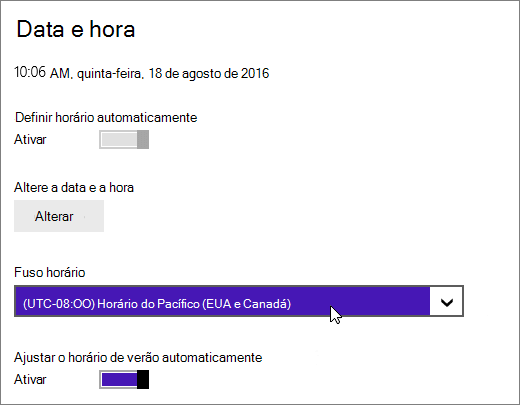
Se você precisa atualizar a hora de seu dispositivo:
- Desative Definir hora automaticamente e toque em Alterar.
- Atualize a hora e toque em Alterar.
- Tente entrar novamente.
Continua recebendo uma mensagem de erro?
| Mensagem de erro | Tente fazer isto |
|---|---|
| O servidor está temporariamente indisponível | Há diversas razões técnicas pelas quais isso pode acontecer. Aguarde alguns minutos e tente entrar novamente. Se isso não funcionar, contate o suporte técnico do local de trabalho e forneça o link da página: Solução de problemas de erros de entrada do Skype for Business Online para administradores. |
| Problema ao adquirir um certificado pessoal que é necessário para entrar | Algo está impedindo a autenticação. Aguarde alguns minutos e tente entrar novamente. Se isso não funcionar, contate o suporte técnico do local de trabalho e forneça o link da página: Solução de problemas de erros de entrada do Skype for Business Online para administradores. |