Passo 1: Impedir Skype for Business de iniciar automaticamente
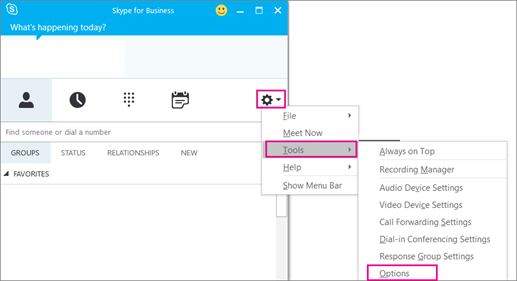
- No Skype for Business, selecione o ícone Ferramentas e asOpções de Ferramentas>.
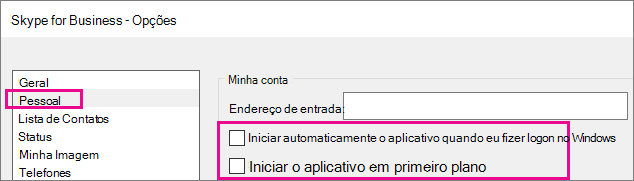
- Escolha Pessoal, desmarque Iniciar automaticamente o aplicativo quando eu fizer logon no Windows e Iniciar o aplicativo em primeiro plano. Em seguida, escolha OK.
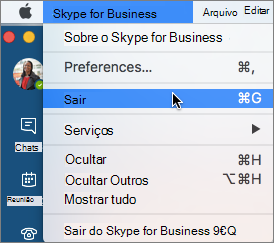
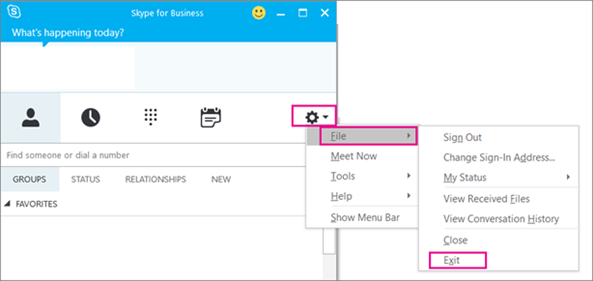
- SelecioneFile Exit (Saída de ficheiro>).
Skype for Business ainda está no seu computador, mas deixará de vê-lo.
Passo 2: Remover Skype for Business do computador
IMPORTANTE: Se estiver a utilizar o Microsoft 365Skype para Empresas, não pode eliminá-lo do computador sem desinstalar o resto do conjunto de aplicações do Office. Isto deve-se ao facto de estar integrado com outras aplicações do Office. As instruções seguintes destinam-se a clientes com versões autónomas do Skype for Business.
- Aceda a Painel de Controle>Programas,>Programas e Funcionalidades>Desinstalar ou alterar um programa.
- Escolha Skype for Business>Desinstalar. Se não vir Skype for Business listado, está a utilizar uma versão que está integrada com outras aplicações do Microsoft 365. A única maneira de desinstalá-la é remover o Office inteiro do computador.
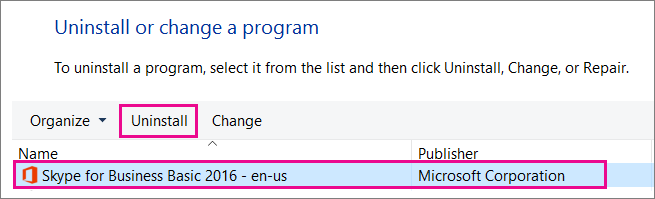
- Na caixa Pronto para desinstalar?, escolha Desinstalar.
- Quando finalizar a desinstalação, escolha Fechar.