

Skype for Business faz parte do conjunto de produtos do Microsoft 365. O que é o Skype for Business?
Alguns planos do Office 365 não incluem o cliente completo do Skype for Business. Nesses planos, o Skype for Business Basic está disponível sem custos adicionais.
Pode obter a transferência Skype for Business a partir do portal do Microsoft 365 e, em seguida, instalá-la no seu computador. As etapas geralmente levam de 10 a 15 minutos. Escolha dentre as instruções abaixo.
Instalar o Skype for Business no Windows
Transferir e instalar o Skype for Business Basic
O cliente Skype for Business Basic foi concebido para ser utilizado em sistemas que necessitam apenas de funcionalidades básicas. Ele fornece mensagens instantâneas (IM), chamadas de áudio e vídeo, reuniões online, informações de disponibilidade (presença) e recursos de compartilhamento.
Você precisará de uma conta ativa para usar o cliente do Skype for Business Basic.
-
Transferir e instalar o Skype for Business Basic
Quando você clica no botão Baixar na página, você será solicitado a escolher o download correspondente aos seus outros aplicativos do Office (edição de 32 bits ou 64 bits). Caso você não saiba, escolha 32. O instalador verificará a edição para você. - Se pretender implementar o Skype for Business Basic para um grande número de pessoas na sua empresa, consulte Implementar o cliente Skype for Business no Microsoft 365 para obter informações sobre as ferramentas de implementação que pode utilizar.
Transfira e instale Skype for Business com o Microsoft 365
Estas instruções explicam como aceder ao Skype for Business transferir e como instalá-lo.
Dica
Se não vir o Skype for Business transferir no seu portal, certifique-se de que o plano do Microsoft 365 para empresas que comprou o inclui. Além disso, pergunte à pessoa em sua empresa que adquiriu o produto se uma licença foi atribuída a você.
Inicie sessão no Microsoft 365 em https://admin.microsoft.com/.
Na parte superior da sua página do Microsoft 365, selecione
 Microsoft 365 na nuvem>.
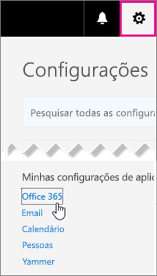
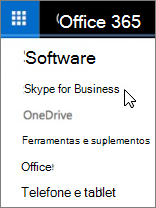
Escolha Software.
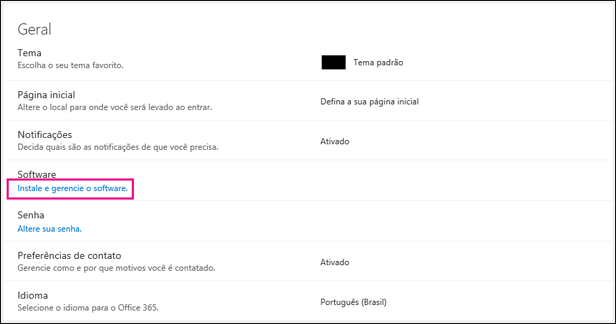
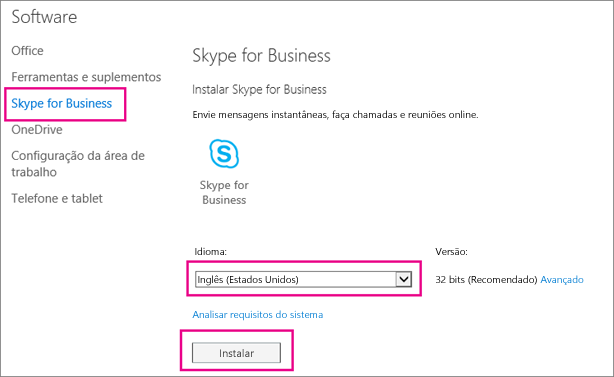
Dependendo do seu plano do Microsoft 365:
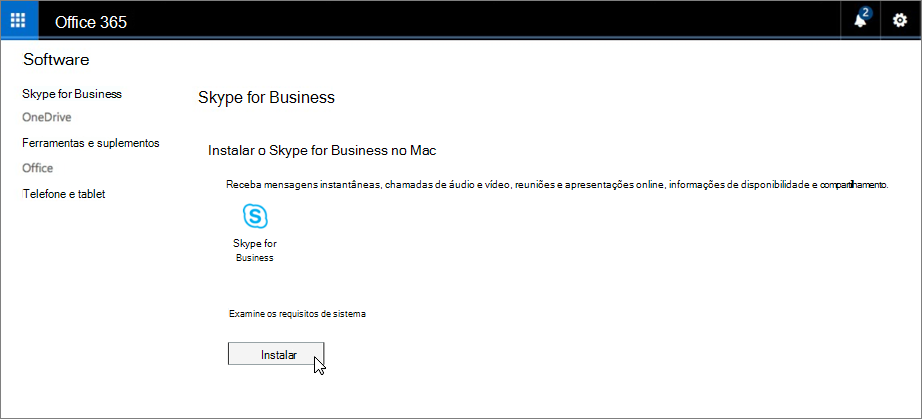
- Se vir a página seguinte, selecione Skype for Business, selecione o seu idioma, a edição que corresponde às suas outras aplicações do Office (32 bits ou 64 bits – se não souber, escolha a predefinição) e selecione Instalar. Em seguida, vá para a etapa 5.
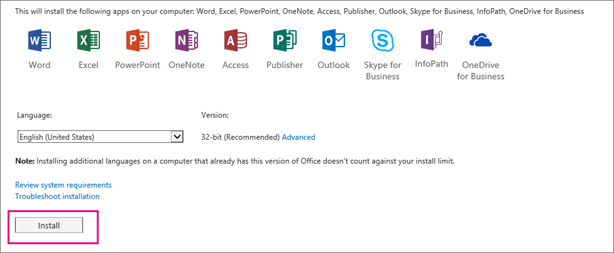
- Se o Skype for Business estiver agrupado com outras aplicações do Microsoft 365, verá a página seguinte. Selecione Instalar para instalar o conjunto de aplicações do Microsoft 365, incluindo o Skype for Business. Quando terminar, acesse Entrar pela primeira vez ao concluir estas etapas.
- Se não vir Skype for Business na lista, isso significa que não está incluído no seu plano do Microsoft 365 para empresas -OU - o seu administrador não lhe atribuiu uma licença. Peça ajuda ao administrador (a pessoa que forneceu as informações para você entrar).
- Se vir a página seguinte, selecione Skype for Business, selecione o seu idioma, a edição que corresponde às suas outras aplicações do Office (32 bits ou 64 bits – se não souber, escolha a predefinição) e selecione Instalar. Em seguida, vá para a etapa 5.
Na parte inferior da tela, escolha Salvar como para salvar o arquivo setupskypeforbusinessentryretail.exe em seu computador.

Importante
Anote onde você salvou o arquivo setupskypeforbusinessentryretail.exe no computador. Se Skype for Business parar durante a configuração, este é o local onde pode executá-la novamente.
Depois que o arquivo setupskypeforbusinessentryretail.exe for baixado, selecione Executar.

O instalador do Office é iniciado e exibe uma mensagem informando que está instalando o Office. No entanto, está apenas instalando Skype for Business. Não está a instalar todos os componentes do Office.
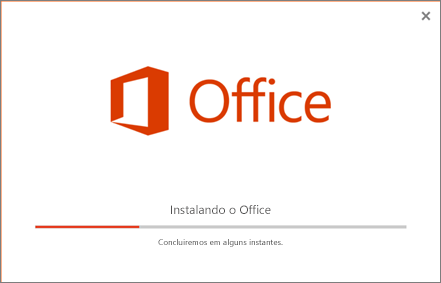
Quando o instalador do Office por concluído, ele exibirá uma mensagem informando que o Office foi instalado em seu computador. No entanto, apenas Skype for Business foi instalado. Escolha Fechar.
Inicie Skype for Business. Na caixa Primeiros passos, se aceitar o contrato de licença, selecione Aceitar.
Pode instalar Skype for Business em até 5 PCs. Para instalar Skype for Business noutro PC:
- Faça logon no próximo PC.
- Inicie sessão no Microsoft 365 em https://admin.microsoft.com/.
- Repita os passos listados no procedimento acima para transferir e instalar o Skype for Business.
Parabéns! Terminou a instalação do Skype for Business. Agora, está pronto para iniciar sessão no Skype for Business pela primeira vez.
Entrar pela primeira vez
- Na página de início de sessão do Skype for Business, introduza o seu ID de utilizador e palavra-passe do Microsoft 365 e, em seguida, selecione Iniciar sessão.
Por exemplo, se utilizar jakob@contoso.com para iniciar sessão no Microsoft 365, é isso que vai introduzir para iniciar sessão no Skype for Business.
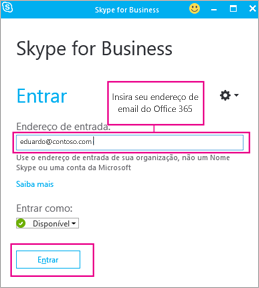
- Introduza a sua palavra-passe para o Microsoft 365.
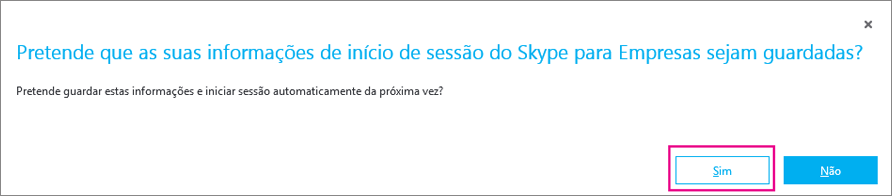
- Na página seguinte, se você quiser salvar a senha para entrar da próxima vez, escolha Sim.
- Na caixa Ajudar a melhorar o Skype for Business, selecione se deseja permitir que coletemos logs de erro e informações de configuração de dispositivos.
Parabéns! Agora você está pronto para fazer o treinamento em vídeo sobre o Skype for Business.
Instalar Skype for Business com o Office 2007, 2010 ou 2013
Se tiver o Office 2007, 2010 ou 2013, pode instalar e utilizar com segurança o Skype for Business 2016. Não irá substituir os seus programas existentes do Office A MENOS QUE ESTEJA A INSTALAR O MICROSOFT 365 PROPLUS. Leia todas as informações abaixo antes de instalar.
O que acontece quando instalo o Skype for Business 2016 num computador com o Office 2007, 2010 ou 2013?
Siga as instruções para instalar Skype for Business do plano que tem:
- Baixar e instalar o Skype for Business com o Microsoft 365 (neste artigo)
- Instalar o Skype for Business Online: escolha se você adquiriu a versão autônoma do produto.
Quando aceder à instalação do Skype for Business 2016, verá esta página, que indica que só vai instalar Skype for Business:
Quando você escolher Instalar, o instalador do Office será iniciado. Parece que todo o Office está a ser instalado, mas está apenas a instalar o Skype for Business.
Se tiver o Office 2007, o Skype for Business 2016 não será totalmente integrado com seus os programas do Office. Por exemplo, você não verá a presença de seus colegas de trabalho ao escrever um email no Outlook ("presença" significa que você não verá quando eles estão disponíveis, ocupados ou ausentes) e não terá alguns outros recursos. Porém, você terá os recursos de chat (IM) e conferência com seus colegas de trabalho.
IMPORTANTE: SE COMPROU O MICROSOFT 365 PROPLUS , TERÁ DE ATUALIZAR PARA O PACOTE COMPLETO DO OFFICE 2016 PARA OBTER O SKYPE PARA EMPRESAS. IRÁ SUBSTITUIR VERSÕES ANTERIORES DO OFFICE. Quando for instalar Skype for Business, saberá que tem Microsoft 365 Apps para Grandes Empresas porque não verá uma opção para instalar Skype for Business si só. Em vez disso, verá o seguinte:
Se não quiser atualizar para o Office 2016, fale com a pessoa que comprou o seu plano Microsoft 365 Apps para Grandes Empresas para saber como obter uma subscrição autónoma do Plano Skype for Business Online.
Mais Skype for Business instruções de instalação
Não encontrou o que estava procurando neste artigo? Confira as seguintes instruções de instalação:
- Instalar Skype for Business com o Microsoft 365 ProPlus - Com o Microsoft 365 Apps para Grandes Empresas, o conjunto completo de programas do Office 2016 é instalado. Não há nenhuma opção para instalar apenas o Skype for Business.
- Implantar o cliente do Skype for Business no Microsoft 365 - Escolha esta opção se quiser implantar o Skype for Business em uma grande empresa.
| Importante: Se você atualizar dos planos Microsoft 365 Mid-size ou Microsoft 365 Small Business Premium para o Microsoft 365 Apps para Pequenos e Médios negócios ou Microsoft 365 Business Standard, o Skype for Business será removido do seu computador. Você precisa instalar o Skype for Business Basic para obter a funcionalidade de volta. Saiba mais. |
|---|

Tópicos relacionados
Instalar o Skype for Business em dispositivos móveis